
Werkmapkoppelingen moeten worden onderhouden en bijgewerkt om goed te functioneren. U moet ze vernieuwen om de nieuwste waarden te verkrijgen en ze in uw werkmap te vinden als ze niet werken.
Werkmapkoppelingen vernieuwen en bijwerken
U zorgt er als volgt voor dat u de meest recente waarden ophaalt uit de bronwerkmappen.
Alle werkmapkoppelingen vernieuwen
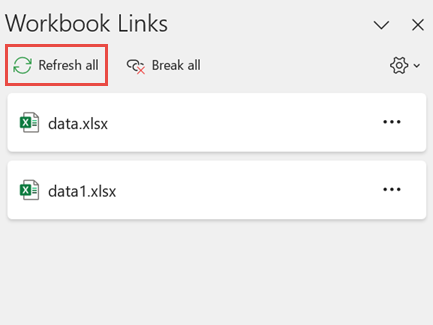
- SelecteerGegevensquery's> en verbindingen >Werkmapkoppelingen om het deelvenster Werkmapkoppelingen te openen.
- Selecteer Alles vernieuwen bovenaan het deelvenster.
Een specifieke werkmapkoppeling vernieuwen
- SelecteerGegevensquery's> en verbindingen >Werkmapkoppelingen om het deelvenster Werkmapkoppelingen te openen.
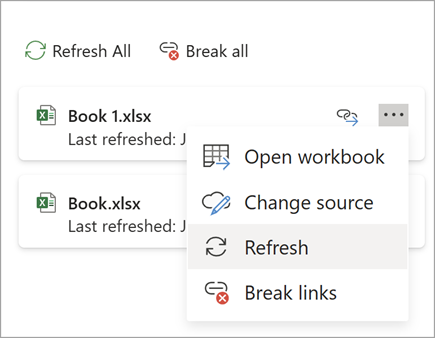
- Selecteer de werkmap in de lijst en selecteer Vernieuwen.

Alle werkmapkoppelingen automatisch vernieuwen
Opmerking
Werkmappen op het bureaublad hebben geen opdracht Automatisch vernieuwen omdat deze bewerking normaal gesproken wordt uitgevoerd met automatische herberekening bij het openen van de werkmap. Zie Herberekening, iteratie of precisie van formules wijzigen in Excel voor meer informatie.
Bepalen of bij het vernieuwen van werkmapkoppelingen bij het opstarten wordt gevraagd
U kunt bepalen of de koppelingen in deze werkmap moeten worden vernieuwd wanneer het bestand wordt geopend op basis van de instelling van de gebruiker, niet worden vernieuwd bij het openen van het bestand of automatisch worden vernieuwd zonder dat de gebruiker het bericht ontvangt.
Deze optie heeft gevolgen voor alle gebruikers van de werkmap. Als u ervoor kiest koppelingen niet te vernieuwen en gebruikers niet te vragen of ze niet willen vragen of gegevens inmiddels zijn verouderd.
SelecteerGegevensquery's> en verbindingen >Werkmapkoppelingen om het deelvenster Werkmapkoppelingen te openen.
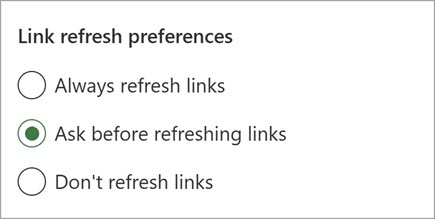
Selecteer en vouw Instellingen vernieuwen uit in de rechterbovenhoek van het deelvenster en selecteer een van de volgende opties:
- Vragen om te vernieuwen De gebruiker wordt gevraagd om al dan niet te vernieuwen wanneer de werkmap wordt geopend.
- Altijd vernieuwen Hiermee worden alle koppelingen automatisch vernieuwd wanneer de werkmap wordt geopend.
- Niet vernieuwen Vernieuwt niet bij openen en vraagt de gebruiker niet.
Bepalen hoe werkmapkoppelingen worden bijgewerkt
Als u een doelwerkmap opent terwijl de bronwerkmap niet is geopend, wordt u mogelijk op de Vertrouwensbalk gevraagd om de koppelingen bij te werken.
U kunt instellen of de Vertrouwensbalk u waarschuwt en of alle koppelingen worden bijgewerktals de waarschuwing niet wordt weergegeven. U kunt er ook voor kiezen alleen bepaalde koppelingen bij te werken als de werkmap meerdere koppelingen bevat.
Handmatig alle of geen werkmapkoppelingen bijwerken
- Sluit alle bronwerkmappen. Als er een bronwerkmap is geopend en de overigen zijn gesloten, wordt de werkmap niet uniform bijgewerkt.
- Open de doelwerkmap.
- Selecteer Bijwerken in het waarschuwingsdialoogvenster voor onveilige koppelingen. Hiermee worden alle gegevenskoppelingen in de werkmap bijgewerkt.
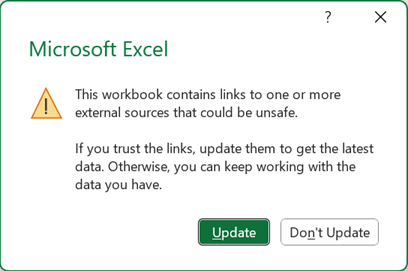
Als u alleen specifieke koppelingen wilt bijwerken, selecteert u Niet bijwerken en raadpleegt u De bronwerkmap wijzigen hieronder.
Wanneer een werkmap wordt geopend door een beveiligingswaarschuwingsbalk
Als er een balk met beveiligingswaarschuwingen wordt weergegeven wanneer u een werkmap voor het eerst opent, betekent dit dat de werkmap nog niet wordt vertrouwd. De werkmap vertrouwen:
Selecteer Inhoud inschakelen. Hiermee wordt de werkmap vertrouwd voor deze sessie en worden de koppelingen bijgewerkt.
Als er een dialoogvenster wordt weergegeven met de vraag of het document een vertrouwd document moet worden, selecteert u Ja om de beveiligingswaarschuwingsbalk in de toekomst te vermijden. Als u Nee selecteert, wordt de beveiligingswaarschuwingsbalk weergegeven wanneer u de werkmap de volgende keer opent.
Opmerking
Afhankelijk van uw instellingen, wordt mogelijk ook het waarschuwingsdialoogvenster voor onveilige koppelingen weergegeven.
Werkmapkoppelingen onderhouden
Soms moet u de bronwerkmap wijzigen, wordt een koppeling naar een werkmap afgebroken of hebt u de werkmapkoppeling niet meer nodig.
De bronwerkmap openen
U wilt mogelijk eerst de bronwerkmap controleren en inspecteren voordat u belangrijke wijzigingen aanbrengt.
- SelecteerGegevensquery's> en verbindingen >Werkmapkoppelingen om het deelvenster Werkmapkoppelingen te openen.
- Selecteer Meer opdrachten (...) naast de vereiste werkmap en selecteer vervolgens Werkmap openen.
De bronwerkmap wijzigen
Ga als volgt te werk om de bronwerkmap te wijzigen voor alle verwijzingen in de doelwerkmap:
- SelecteerGegevensquery's> en verbindingen >Werkmapkoppelingen om het deelvenster Werkmapkoppelingen te openen.
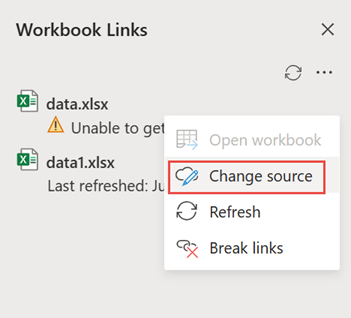
- Selecteer Meer opdrachten (...) naast de vereiste werkmap en selecteer vervolgens Bron wijzigen.
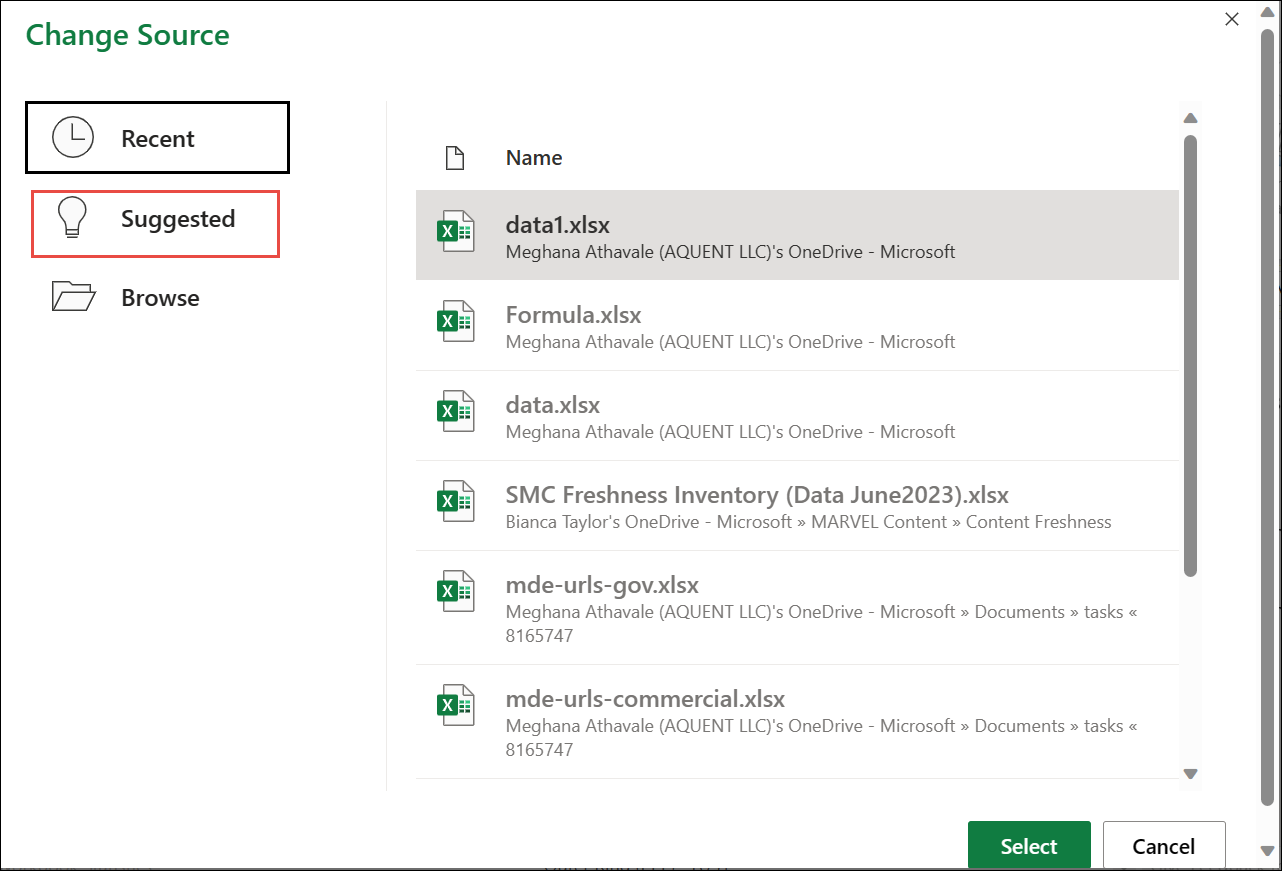
- Selecteer in het dialoogvenster Bron wijzigen onder Recent de nieuwe bronwerkmap. Of selecteer Bladeren en open het nieuwe bronbestand in het dialoogvenster.
Ga als volgt te werk om de bronwerkmap te wijzigen voor een bepaalde verwijzing in de doelwerkmap:
- Zoek de werkmap die u wilt gebruiken als nieuwe bron voor de externe verwijzing en noteer de locatie.
- Selecteer in de doelwerkmap de cel met de externe verwijzing die u wilt wijzigen.
- Zoek op de formulebalk naar een verwijzing naar een andere werkmap, zoals C:\Rapporten\[Budget.xlsx], en vervang deze verwijzing door de locatie van de nieuwe bronwerkmap.
Een verbroken werkmapkoppeling herstellen
- SelecteerGegevensquery's> en verbindingen >Werkmapkoppelingen om het deelvenster Werkmapkoppelingen te openen.
- Selecteer Meer opdrachten (...) naast de gegevenswerkmap met de koppelingen die u wilt herstellen en selecteer vervolgens Bron wijzigen.

- Blader in het dialoogvenster Bron wijzigen naar de locatie van het bestand met de gekoppelde gegevens.
- Selecteer het nieuwe bronbestand.
Een werkmapkoppeling verbreken
SelecteerGegevensquery's> en verbindingen >Werkmapkoppelingen om het deelvenster Werkmapkoppelingen te openen.
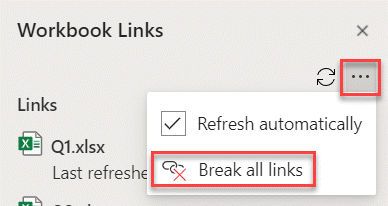
Selecteer Meer opdrachten (...) naast de vereiste werkmap en selecteer vervolgens Koppelingen verbreken.
Belangrijk
- Wanneer u een koppeling naar de bronwerkmap of een werkmapkoppeling verbreekt, worden alle formules die de waarde in de bronwerkmap gebruiken, geconverteerd naar hun huidige waarden. Als u bijvoorbeeld de koppeling naar de werkmapkoppeling =SOM([Budget.xls]Jaarlijks! verbreekt C10:C25) wordt de formule SOM vervangen door de berekende waarde, wat dat ook mag zijn. Omdat deze actie niet ongedaan kan worden gemaakt, is het bovendien raadzaam een versie van de doelwerkmap op te slaan als back-up.
- Als u een extern gegevensbereik gebruikt, is het mogelijk dat voor een parameter in de query gegevens uit een andere werkmap worden gebruikt. Het is verstandig te controleren of dit type koppelingen voorkomt en deze zo nodig te verwijderen.
Alle werkmapkoppelingen verbreken
- SelecteerGegevensquery's> en verbindingen >Werkmapkoppelingen om het deelvenster Werkmapkoppelingen te openen.
- Selecteer Alles verbreken bovenaan het deelvenster.
Werkmapkoppelingen zoeken
Er is geen automatische manier om alle werkmapkoppelingen in een werkmap te vinden. U moet er anders uitzien in formules, gedefinieerde namen, objecten (zoals tekstvakken of vormen), grafiektitels en grafiekgegevensreeksen.
De koppeling naar de volgende werkmap zoeken
Een werkmap kan verschillende werkmapkoppelingen bevatten. Ga als volgt te werk om het gewenste item te vinden.
- SelecteerGegevensquery's> en verbindingen >Werkmapkoppelingen om het deelvenster Werkmapkoppelingen te openen.
- Selecteer de werkmap in de lijst en selecteer Volgende zoeken.

Werkmapkoppelingen zoeken die in formules worden gebruikt
Druk op Ctrl+F om het dialoogvenster Zoeken en vervangen te openen.
Klik op Opties.
Voer in het vak Zoeken naar.xl in.
Klik in het vak Binnen op Werkmap.
Klik in het vak Zoeken in op Formules.
Klik op Alles zoeken.
Zoek in de weergegeven keuzelijst in de kolom Formule naar formules die .xl bevatten. In dit geval zijn er meerdere exemplaren van Budget Master.xlsx gevonden.
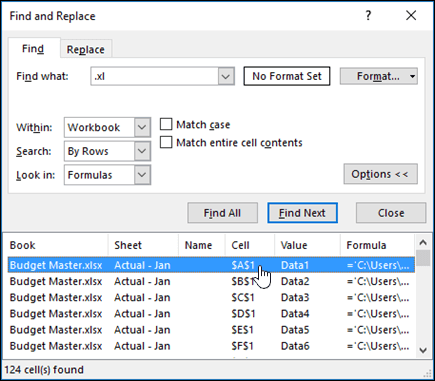
Als u de cel met een werkmapkoppeling wilt selecteren, klikt u in de keuzelijst op de celadreskoppeling voor die rij.
Tip
Klik op een kolomkop om de kolom te sorteren en alle werkmapkoppelingen te groeperen.
Werkmapkoppelingen zoeken die in gedefinieerde namen worden gebruikt
Ga naar het tabblad Formules en klik in de groep Gedefinieerde namen op Namen beheren.
Controleer alle items in de lijst en zoek in de kolom Verwijst naar naar werkmapkoppelingen. Werkmapkoppelingen bevatten een verwijzing naar een andere werkmap, zoals [Budget.xlsx].

Tip
- Klik op een kolomkop om de kolom te sorteren en alle werkmapkoppelingen te groeperen.
- U kunt meerdere items groeperen met de Shift- of Ctrl-toets en door de linkermuisknop te klikken als u meerdere items tegelijk wilt verwijderen.
Werkmapkoppelingen zoeken die worden gebruikt in objecten, tekstvakken of vormen
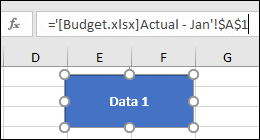
- Druk op Ctrl+G, de sneltoets voor het dialoogvenster Ga naar , en klik vervolgens op Speciale>objecten>OK. Hiermee worden alle objecten in het actieve werkblad geselecteerd.

- Druk op de tabtoets om tussen de geselecteerde objecten te navigeren en zoek vervolgens in de
 van de formulebalk naar een verwijzing naar een andere werkmap, zoals [Budget.xlsx].
Werkmapkoppelingen zoeken die worden gebruikt in grafiektitels
- Klik op de grafiektitel in de grafiek die u wilt controleren.
- Zoek in de van de formulebalk naar een verwijzing naar een andere werkmap, zoals [Budget.xls].
Werkmapkoppelingen zoeken die worden gebruikt in grafiekgegevensreeksen
- Selecteer de grafiek die u wilt controleren.
- Klik op het tabblad Indeling in de groep Huidige selectie op de pijl naast het vak Grafiekelementen en klik vervolgens op de gegevensreeks die u wilt controleren.
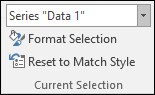
- Zoek in de van de formulebalk naar een verwijzing naar een andere werkmap, zoals [Budget.xls] in de functie REEKS.
De verouderde opdracht Koppelingen bewerken gebruiken
De oude opdracht Koppelingen bewerken is vervangen door de opdracht Werkmapkoppelingen . U kunt de oude opdracht Koppelingen bewerken echter herstellen door de oude opdracht Koppelingen bewerken toe te voegen aan de aangepaste groep op het lint. U kunt de opdracht Koppelingen bewerken niet toevoegen aan de groep Query's en verbindingen .
De opdracht Koppelingen bewerken toevoegen aan de aangepaste groep
Als u Het lint aanpassen gebruikt, moet u uw aangepaste groep maken en pas daarna kunt u bewerkingskoppelingen als volgt toevoegen aan uw aangepaste groep op het lint:

- Klik met de rechtermuisknop op het lint en selecteer Het lint aanpassen.
- Selecteer Alle opdrachten in de vervolgkeuzelijst Opdrachten kiezen.
- Selecteer Koppelingen bewerken en selecteer het tabblad Gegevens .
- Klik op Nieuwe groep en selecteer vervolgens Toevoegen. Koppelingen bewerken wordt toegevoegd aan de aangepaste groep.
U kunt ook bewerkingskoppelingen toevoegen aan de werkbalk Snelle toegang. Zie De werkbalk Snelle toegang aanpassen voor meer informatie. De opdracht Koppelingen bewerken is niet beschikbaar als de werkmap geen werkmapkoppelingen bevat.
Het dialoogvenster Koppelingen bewerken
Wanneer u het dialoogvenster Koppelingen bewerken opent, worden er verschillende opties weergegeven voor het omgaan met bestaande koppelingen. U kunt afzonderlijke werkmappen selecteren met Ctrl+klikken, of alle werkmappen met Ctrl+A.
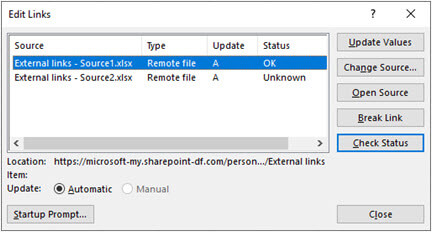
Opdrachten Koppelingen bewerken
Waarden bijwerken
Hiermee worden alle geselecteerde werkmappen bijgewerkt.
Bron wijzigen
Deze optie is handig als u bestaande koppelingen naar een andere bron wilt verwijzen. U hebt bijvoorbeeld een werkmap van vorig jaar en wilt naar een nieuwe werkmap verwijzen wanneer een nieuw jaar begint. Wanneer u Bron wijzigen selecteert, wordt het dialoogvenster Verkenner geopend, waarin u naar de nieuwe bronwerkmap kunt bladeren. Als de werkmap meer dan één werkblad bevat, wordt u gevraagd aan te geven met welk werkblad u een koppeling wilt maken. Klik op het gewenste werkblad en klik op OK.
Opmerking
U kunt een werkmap weer naar zichzelf laten verwijzen door de werkmap te selecteren in het dialoogvenster Bron wijzigen. Hiermee worden alle formulekoppelingen naar de oorspronkelijk gekoppelde bronwerkmap verbroken.
Open Source
Hiermee wordt de bronwerkmap geopend.
Koppeling verbreken
Belangrijk
Wanneer u een koppeling naar een bron verbreekt, worden alle formules die gebruikt maken van de bron vervangen door de huidige waarde. De koppeling =SOM([Budget.xlsx]Jaarlijks! C10:C25) wordt geconverteerd naar de som van de waarden in de bronwerkmap. Omdat deze actie niet ongedaan kan worden gemaakt, wordt u aangeraden eerst een versie van het bestand op te slaan.
Klik in het dialoogvenster Koppelingen bewerken in de lijst Brongegevens op de koppeling die u wilt verbreken.
U kunt afzonderlijke werkmappen selecteren met Ctrl+klikken, of alle werkmappen met Ctrl+A.Klik op Koppeling verbreken.
Als in de koppeling een gedefinieerde naam wordt gebruikt, wilt u mogelijk ook de naam verwijderen. Een naam verwijderen:
Ga naar het tabblad Formules en klik in de groep Gedefinieerde namen op Namen beheren.
Klik in de kolom Naam op de naam die u wilt verwijderen en klik vervolgens op Verwijderen.
Opmerking
Als u een extern gegevensbereik gebruikt, is het mogelijk dat in een parameter van een query ook gegevens uit een andere werkmap worden gebruikt. Het is verstandig te controleren of dit type koppelingen voorkomt en deze zo nodig te verwijderen.
Status controleren
Er wordt dan een melding weergegeven in het deelvenster Koppelingen bewerken of een gekoppelde werkmap nog steeds een geldige bron is. De werkmap moet in orde worden weergegeven, maar als dat niet het geval is, moet u de bronwerkmap controleren. In veel gevallen is een bronwerkmap verplaatst of verwijderd, waardoor de koppeling is verbroken. Als de werkmap nog steeds bestaat, kunt u de optie Bron wijzigen gebruiken om de werkmap opnieuw te koppelen.
Veelgestelde vragen
Waarom zie ik nieuwe koppelingen in mijn werkmap?
In eerdere versies van Excel zijn de koppelingen verborgen in namen die momenteel niet in gebruik zijn in de werkmap. De koppelingen hebben altijd bestaan en zijn niet langer verborgen. Als u de koppeling wilt verwijderen, selecteert u Koppelingen verbreken voor de geselecteerde werkmap in het deelvenster Werkmapkoppelingen .
Kan ik één formule vervangen door de bijbehorende berekende waarde?
Ja. Wanneer u een formule vervangt door de bijbehorende waarde, wordt de formule permanent verwijderd. Als u een formule per ongeluk hebt vervangen door een waarde en u wilt de formule herstellen, selecteert u Start en kiest u Ongedaan maken of drukt u op Ctrl+Z direct nadat u de waarde hebt ingevoerd of geplakt.
- Druk op Ctrl+C om de cel met de formule te kopiëren.
- Druk op Alt+E+S+V om de formule als waarde te plakken of selecteer Start>Klembord>Waarden plakken>.
Wat gebeurt er als ik geen verbinding heb met de bron?
Selecteer Niet bijwerken in het waarschuwingsdialoogvenster voor onveilige koppelingen. In Excel kunnen geen gegevens worden bijgewerkt waarvoor de verbinding met de de bron is verbroken. Dit kan bijvoorbeeld het geval zijn als de bron zich in een netwerk bevindt en u geen verbinding hebt met dat netwerk.
Wat moet ik doen als ik niet wil dat mijn huidige gegevens worden vervangen door nieuwe?
Selecteer Niet bijwerken in het waarschuwingsdialoogvenster voor onveilige koppelingen.
Hoe kan ik bijwerken zonder dat het zo lang duurt?
Selecteer Niet bijwerken in het waarschuwingsdialoogvenster voor onveilige koppelingen. Als de gegevens niet de meest recente gegevens hoeven te zijn, kunt u tijd besparen door niet alle koppelingen bij te werken. Ga na het openen van de werkmap naar het tabblad Gegevens en selecteer Werkmapkoppelingen in de groep Query's & verbindingen . Werk vervolgens alleen de koppelingen bij van de bronnen die u nodig hebt.
Hoe kan ik deze prompt niet zien nadat iemand anders de werkmap heeft gemaakt?
Selecteer Niet bijwerken in het dialoogvenster Waarschuwing voor onveilige koppelingen en neem contact op met de eigenaar van de werkmap. U kunt ook kijken welke koppelingen de werkmap bevat. Selecteer op het tabblad Gegevens in de groep Query's & verbindingende optie Werkmapkoppelingen.
Hoe kan ik de prompt niet opnieuw zien als ik elke keer op dezelfde manier prompt maak?
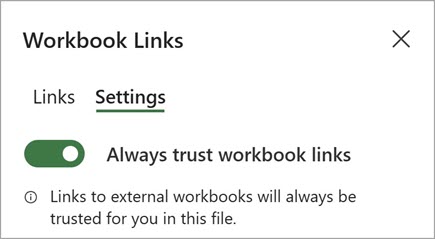
U kunt in de rechterbovenhoek van het deelvenster Werkmapkoppelingen de instellingen voor vernieuwen selecteren en uitvouwen en vervolgens op een consistente manier selecteren, zodat u niet de startprompt voor deze werkmap hoeft te zien.
Hoe kan ik niet vragen om alle werkmappen die ik open en de koppelingen automatisch bijwerken?
Deze optie heeft gevolgen voor elke werkmap die wordt geopend op deze computer. Gebruikers die de werkmap op een andere computer openen ondervinden deze gevolgen niet.
- Selecteer op het tabblad Bestand de optie Opties en kies Geavanceerd.
- Schakel in de sectie AlgemeenVragen om automatische koppelingen bij te werken uit. Wanneer dit selectievakje is uitgeschakeld, worden de koppelingen automatisch bijgewerkt zonder dat u daarvoor wordt gewaarschuwd.
Hoe kan ik voor elke gebruiker van deze werkmap dezelfde vragen stellen?
Waarschuwing
Deze optie heeft gevolgen voor alle gebruikers van de werkmap. Als u ervoor kiest koppelingen niet bij te werken en gebruikers niet te vragen of ze koppelingen willen bijwerken, kunnen gebruikers van de werkmap niet vaststellen of gegevens inmiddels zijn verouderd.
Selecteer en vouw Instellingen vernieuwen uit in de rechterbovenhoek van het deelvenster Werkmapkoppelingen en selecteer de vereiste optie.
Opmerking
U krijgt nog steeds een bericht als er verbroken koppelingen zijn.
Wat moet ik doen als ik een parameterquery gebruik?
Een koppeling met een parameterquery kan niet worden bijgewerkt, tenzij de bronwerkmap is geopend.
- Selecteer Niet bijwerken in het waarschuwingsdialoogvenster voor onveilige koppelingen.
- Sluit de doelwerkmap.
- Open de bronwerkmap.
- Open de doelwerkmap.
- Selecteer Bijwerken.
Waarom kan ik niet "Handmatig" kiezen als update-optie voor een specifieke externe link?
Formulekoppelingen zijn altijd ingesteld op Automatisch.



Zie ook
Beschrijving van het beheren en opslaan van werkmapkoppelingen in Excel