
Lagere niveaus van grote hoeveelheden gegevens in een draaitabelhiërarchie bekijken is altijd een tijdrovende klus geweest met veel uitvouwen, samenvouwen en filteren.
Met de functie Snel verkennen kunt u details van gegevens op verschillende niveaus analyseren, bijvoorbeeld in de OLAP-kubus (Online Analytical Processing) of in de op een gegevensmodel gebaseerde draaitabelhiërarchie . Met Snel verkennen kunt u naar de gegevens navigeren die u wilt zien en de functie fungeert als filter wanneer u inzoomt. De knop wordt weergegeven wanneer u een item in een veld selecteert.
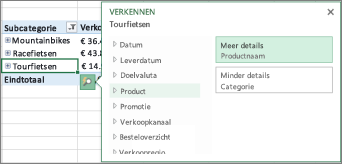
Meestal zoomt u eerst in op het volgende niveau in de hiërarchie. Dit doet u als volgt:
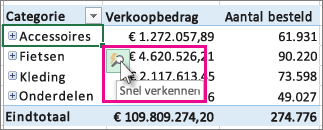
Kies in uw OLAP-kubus of gegevensmodeldraaitabel een item (zoals Accessoires in ons voorbeeld) in het veld (zoals het veld Categorie in ons voorbeeld).
U kunt slechts op één item tegelijk inzoomen.Klik op de knop Snel verkennen De
 die in de rechterbenedenhoek van de selectie wordt weergegeven.
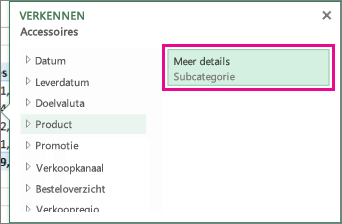
Kies in het vak Verkennen het item dat u wilt verkennen en klik op Inzoomen.
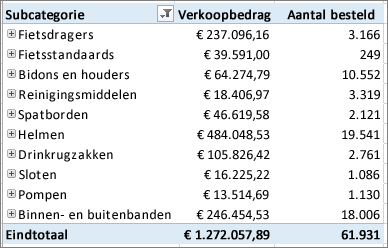
U ziet nu de subcategoriegegevens voor dat item (in dit geval accessoireproducten).
Blijf Snel verkennen gebruiken totdat u de gewenste gegevens hebt gevonden.
Opmerking
- U kunt niet inzoomen op platte hiërarchieën (zoals hiërarchieën die kenmerken van hetzelfde item weergeven, maar die geen gegevens op een hoger niveau leveren) of andere hiërarchieën die geen gegevens op meerdere niveaus hebben.
- Als u items hebt gegroepeerd in uw draaitabel, kunt u inzoomen op een groepsnaam op dezelfde manier als u inzoomt op andere items.
- U kunt niet inzoomen op benoemde sets (sets met items die u vaak gebruikt of die items uit verschillende hiërarchieën combineren).
Inzoomen om de details van het grotere geheel te verkennen
Nadat u hebt ingezoomd, kunt u weer uitzoomen om samenvattingsgegevens te analyseren. Terwijl Ongedaan maken op de werkbalk Snelle toegang u terugbrengt naar waar u begon, kunt u met inzoomen elk ander pad terug nemen om grotere inzichten te krijgen.
Kies in de draaitabelhiërarchie waarop u hebt ingezoomd het item waarop u wilt inzoomen.
Klik op de knop Snel verkennen De
die in de rechterbenedenhoek van de selectie wordt weergegeven.Kies in het vak Verkennen het item dat u wilt verkennen en klik vervolgens op Uitzoomen.
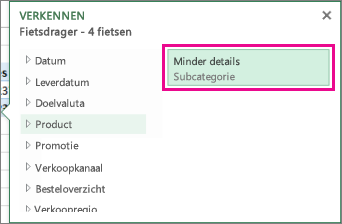
Nu ziet u gegevens van het hogere niveau.Blijf Snel verkennen gebruiken totdat u de gewenste gegevens hebt gevonden.
Opmerking
- U kunt inzoomen op meerdere niveaus van een hiërarchie tegelijk. Klik met de rechtermuisknop op het item waarop u wilt inzoomen, klik op Inzoomen/Uitzoomen en kies vervolgens het niveau waarop u wilt uitzoomen.
- Als u items in de draaitabel hebt gegroepeerd, kunt u inzoomen op een groepsnaam.
- U kunt niet inzoomen op benoemde sets (sets met items die u vaak gebruikt of die items uit verschillende hiërarchieën combineren).
Meer hulp nodig?
U kunt altijd uw vraag stellen aan een expert in de Excel Tech Community of ondersteuning vragen in Community's.
Zie ook
Een draaitabel maken om externe gegevens te analyseren
Een draaitabel maken voor het analyseren van gegevens in meerdere tabellen
De lijst met velden gebruiken om velden in een draaitabel te rangschikken
Gegevens groeperen of groepering opheffen in een draaitabelrapport