De lijst met velden gebruiken
De lijst met velden zou moeten worden weergegeven wanneer u ergens in de draaitabel klikt. Als u in de draaitabel klikt maar de lijst met velden niet ziet, opent u deze door ergens in de draaitabel te klikken. Vervolgens toont u de hulpmiddelen voor draaitabellen op het lint en klikt u opLijst met veldenanalyseren>.

De lijst met velden bevat een veldsectie waarin u de velden kiest die u wilt weergeven in de draaitabel en de sectie Gebieden (onderaan) waarin u deze velden op de gewenste manier kunt rangschikken.

Tip
Als u wilt wijzigen hoe secties worden weergegeven in de lijst met velden, klikt u op de knop Extra knop  en kiest u de gewenste indeling.

Velden toevoegen, opnieuw rangschikken en verwijderen in de lijst met velden
Gebruik de veldsectie van de lijst met velden om velden toe te voegen aan de draaitabel door het selectievakje naast veldnamen in te schakelen om deze velden in het standaardgebied van de lijst met velden te plaatsen.
Opmerking
Standaard worden niet-numerieke velden aan het gebied Rijen, numerieke velden aan het gebied Waarden en OLAP-datum- en tijdhiërarchieën (Online Analytical Processing) aan het gebied Kolommen toegevoegd.
Gebruik de gebiedensectie (onderaan) van de lijst met velden om velden op de gewenste manier te rangschikken door ze tussen de vier gebieden te slepen.
Velden die u in de verschillende gebieden plaatst, worden als volgt in de draaitabel weergegeven:
Velden van het gebied Filters worden als volgt als rapportfilters van het hoogste niveau boven de draaitabel weergegeven:

Velden van het gebied Kolommen worden als volgt als Kolomlabels boven aan de draaitabel weergegeven:
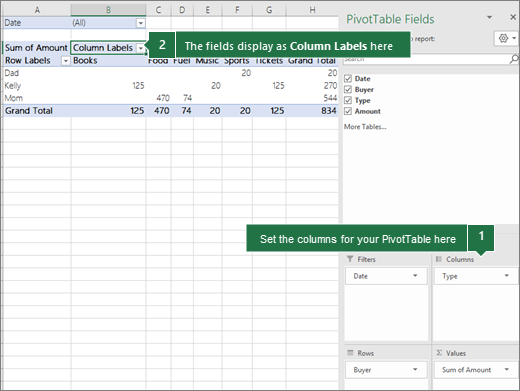
Afhankelijk van de hiërarchie van de velden kunnen kolommen worden genest binnen kolommen die hoger in positie zijn.
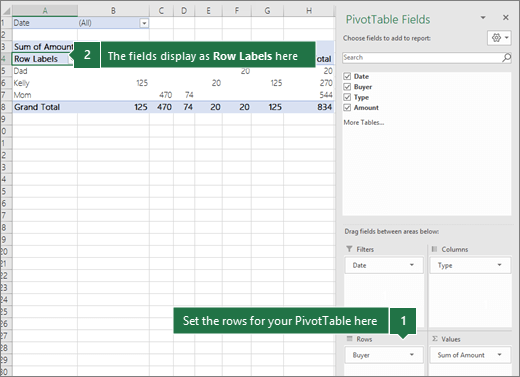
Afhankelijk van de hiërarchie van de velden kunnen rijen worden genest binnen rijen die hoger in positie zijn.
Als u meer dan een veld in een gebied hebt, kunt u de volgorde wijzigen door de velden naar de exact gewenste positie te slepen.
Als u een veld uit de draaitabel wilt verwijderen, sleept u het buiten de gebiedensectie. U kunt velden ook verwijderen door op de pijl-omlaag naast het veld te klikken en Veld verwijderen te selecteren.
De lijst met velden gebruiken
De lijst met velden zou moeten worden weergegeven wanneer u ergens in de draaitabel klikt. Als u in de draaitabel klikt maar de lijst met velden niet ziet, opent u deze door ergens in de draaitabel te klikken. Vervolgens toont u de hulpmiddelen voor draaitabellen op het lint en klikt u opLijst met veldenanalyseren>.

De lijst met velden bevat een veldsectie waarin u de velden kiest die u wilt weergeven in de draaitabel en de sectie Gebieden (onderaan) waarin u deze velden op de gewenste manier kunt rangschikken.
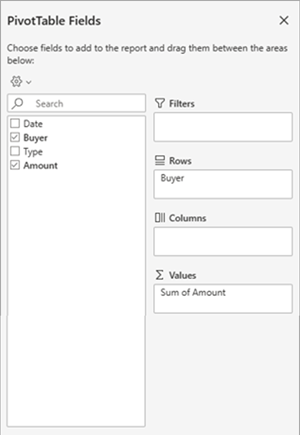
Velden toevoegen, opnieuw rangschikken en verwijderen in de lijst met velden
Gebruik de veldsectie van de lijst met velden om velden toe te voegen aan de draaitabel door het selectievakje naast veldnamen in te schakelen om deze velden in het standaardgebied van de lijst met velden te plaatsen.
Opmerking
Standaard worden niet-numerieke velden aan het gebied Rijen, numerieke velden aan het gebied Waarden en OLAP-datum- en tijdhiërarchieën (Online Analytical Processing) aan het gebied Kolommen toegevoegd.
Gebruik de gebiedensectie (onderaan) van de lijst met velden om velden op de gewenste manier te rangschikken door ze tussen de vier gebieden te slepen.
Velden die u in de verschillende gebieden plaatst, worden als volgt in de draaitabel weergegeven:
Velden van het gebied Filters worden als volgt als rapportfilters van het hoogste niveau boven de draaitabel weergegeven:
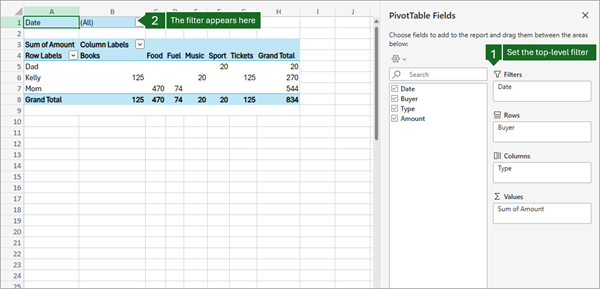
Velden van het gebied Kolommen worden als volgt als Kolomlabels boven aan de draaitabel weergegeven:

Afhankelijk van de hiërarchie van de velden kunnen kolommen worden genest binnen kolommen die hoger in positie zijn.
Afhankelijk van de hiërarchie van de velden kunnen rijen worden genest binnen rijen die hoger in positie zijn.
Als u meer dan een veld in een gebied hebt, kunt u de volgorde wijzigen door de velden naar de exact gewenste positie te slepen.
Als u een veld uit de draaitabel wilt verwijderen, sleept u het buiten de gebiedensectie. U kunt velden ook verwijderen door op de pijl-omlaag naast het veld te klikken en Veld verwijderen te selecteren.
De lijst met velden gebruiken
De lijst met velden zou moeten worden weergegeven wanneer u ergens in de draaitabel klikt. Als u in de draaitabel klikt maar de lijst met velden niet ziet, opent u deze door ergens in de draaitabel te klikken. Vervolgens toont u de hulpmiddelen voor draaitabellen op het lint en klikt u opLijst met veldenanalyseren>.
<
> IMG_11 hieronder nieuw

De lijst met velden bevat een veldsectie waarin u de velden kiest die u wilt weergeven in de draaitabel en de sectie Gebieden (onderaan) waarin u deze velden op de gewenste manier kunt rangschikken.
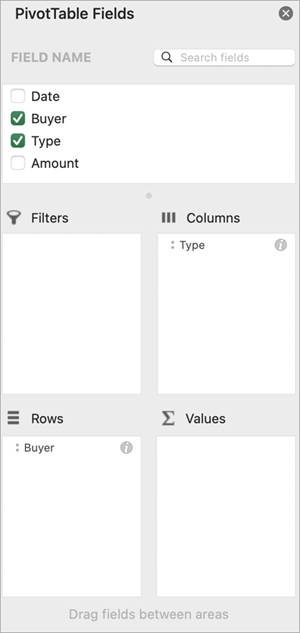
Velden toevoegen, opnieuw rangschikken en verwijderen in de lijst met velden
Gebruik de veldsectie van de lijst met velden om velden toe te voegen aan de draaitabel door het selectievakje naast veldnamen in te schakelen om deze velden in het standaardgebied van de lijst met velden te plaatsen.
Opmerking
Standaard worden niet-numerieke velden aan het gebied Rijen, numerieke velden aan het gebied Waarden en OLAP-datum- en tijdhiërarchieën (Online Analytical Processing) aan het gebied Kolommen toegevoegd.
Gebruik de gebiedensectie (onderaan) van de lijst met velden om velden op de gewenste manier te rangschikken door ze tussen de vier gebieden te slepen.
Velden die u in de verschillende gebieden plaatst, worden als volgt in de draaitabel weergegeven:
Velden van het gebied Filters worden als volgt als rapportfilters van het hoogste niveau boven de draaitabel weergegeven:
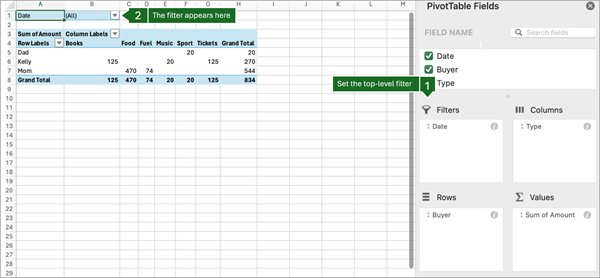
Velden van het gebied Kolommen worden als volgt als Kolomlabels boven aan de draaitabel weergegeven:

Afhankelijk van de hiërarchie van de velden kunnen kolommen worden genest binnen kolommen die hoger in positie zijn.
- Velden van het gebied Rijen worden als volgt als Rijlabels aan de linkerkant van de draaitabel weergegeven:
16c
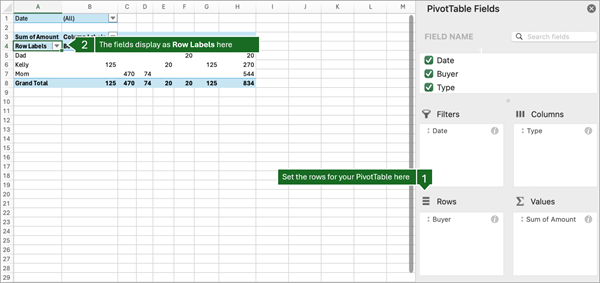
Afhankelijk van de hiërarchie van de velden kunnen rijen worden genest binnen rijen die hoger in positie zijn.
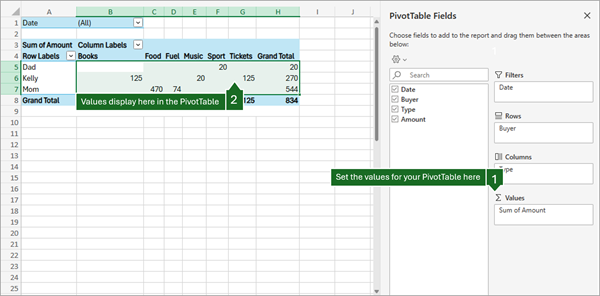
- Velden van het gebied Waarden worden als volgt als samengevatte numerieke waarden in de draaitabel weergegeven:
17c
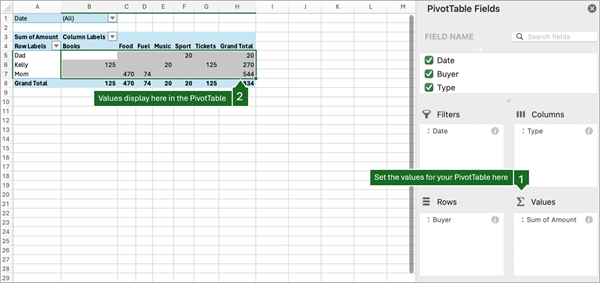
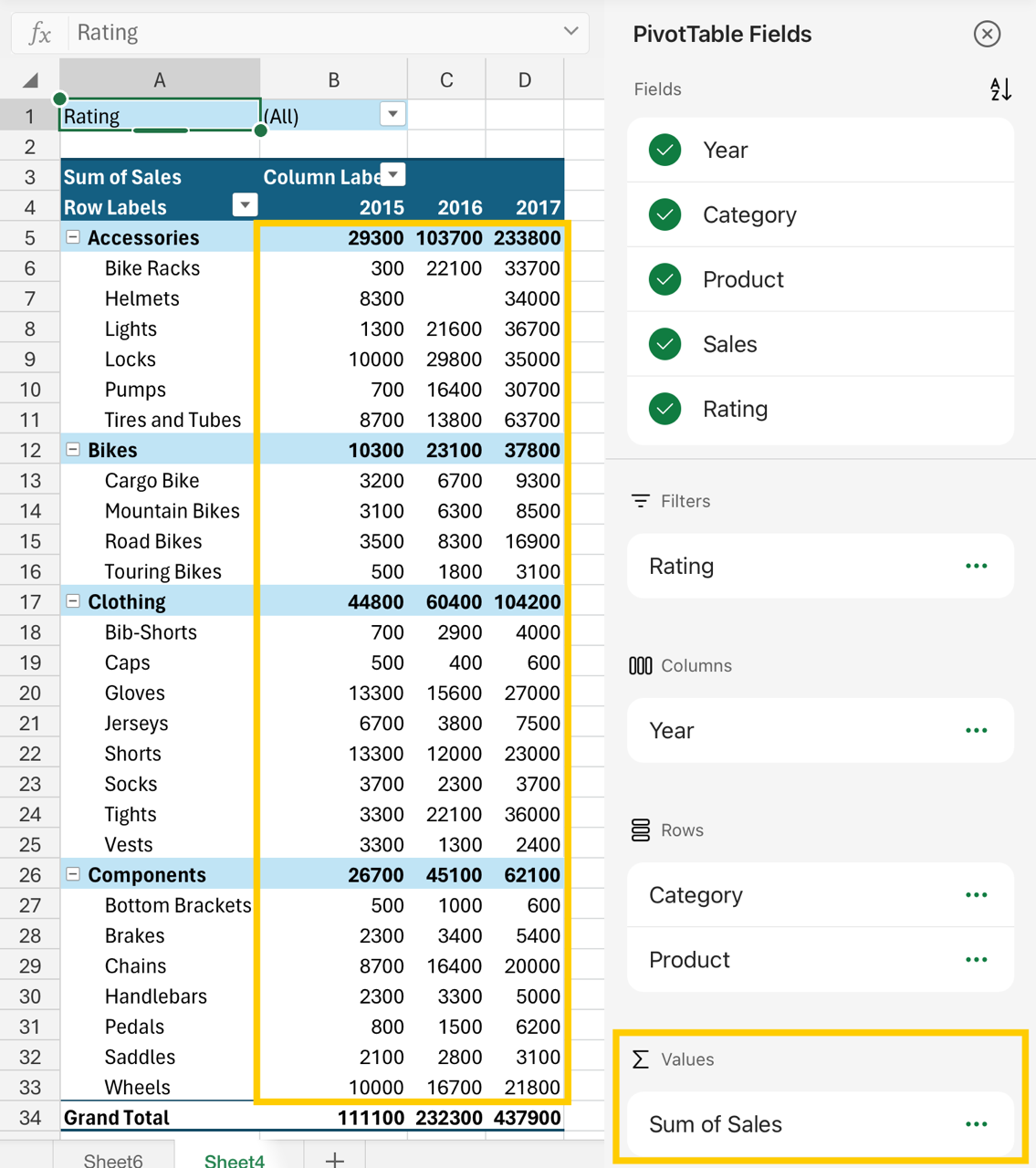
Draaitabel op iPad is beschikbaar voor klanten met Excel op iPad versie 2.82.205.0 en hoger. Als u toegang wilt krijgen tot deze functie, moet u ervoor zorgen dat uw app is bijgewerkt naar de nieuwste versie via de App Store.
De lijst met velden gebruiken
Als de lijst met velden niet meer zichtbaar is, gaat u naar het tabblad Draaitabel , swipet u naar links en selecteert u Lijst met velden om de veldenlijst weer te geven.
De lijst met velden bevat een veldsectie waarin u de velden kiest die u wilt weergeven in de draaitabel en de sectie Gebieden (onderaan) waarin u deze velden op de gewenste manier kunt rangschikken.

Velden toevoegen, opnieuw rangschikken en verwijderen in de lijst met velden
Gebruik de veldsectie van de lijst met velden om velden toe te voegen aan de draaitabel door het selectievakje naast veldnamen in te schakelen om deze velden in het standaardgebied van de lijst met velden te plaatsen.
Opmerking
Normaal gesproken worden niet-numerieke velden toegevoegd aan het gebied Rijen , datum- en tijdvelden toegevoegd aan het gebied Kolommen en worden numerieke velden toegevoegd aan het gebied Waarden .
Gebruik de gebiedensectie (onderaan) van de lijst met velden om velden op de gewenste manier te rangschikken door ze tussen de vier gebieden te slepen.
Velden die u in de verschillende gebieden plaatst, worden als volgt in de draaitabel weergegeven:
- Velden van het gebied Filters worden als volgt als rapportfilters van het hoogste niveau boven de draaitabel weergegeven:

- Velden van het gebied Kolommen worden als volgt als Kolomlabels boven aan de draaitabel weergegeven:

Afhankelijk van de hiërarchie van de velden kunnen kolommen worden genest binnen kolommen die hoger in positie zijn.
- Velden van het gebied Rijen worden als volgt als Rijlabels aan de linkerkant van de draaitabel weergegeven:

Afhankelijk van de hiërarchie van de velden kunnen rijen worden genest binnen rijen die hoger in positie zijn.
- Velden van het gebied Waarden worden als volgt als samengevatte numerieke waarden in de draaitabel weergegeven: