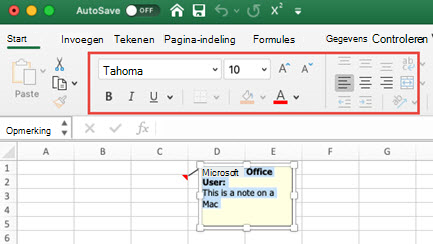
Wanneer u een opmerking aan een cel toevoegt, wordt in Excel automatisch het lettertype Tahoma gebruikt in grootte 9 op een pc en grootte 10 op een Mac. U kunt de opmaak van een opmerking wijzigen en in Windows kunt u de standaardopmaak van alle opmerkingen ook wijzigen.
Opmerking
In Excel voor Microsoft 365 worden opmerkingen nu in een discussielijn weergegeven, zodat u met andere personen over de gegevens kunt discussiëren. Notities zijn bedoeld voor het maken van notities of aantekeningen bij uw gegevens en werken als opmerkingen in eerdere versies van Excel. Zie dit artikel over discussielijnen in opmerkingen en notities voor meer informatie.
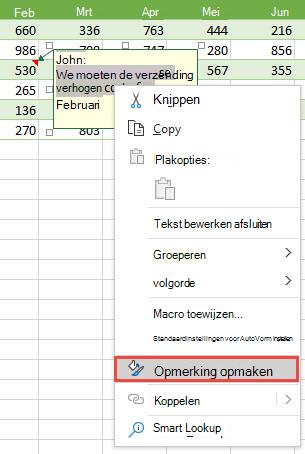
Selecteer de tekst die u opnieuw wilt opmaken, klik er met de rechtermuisknop op en kies vervolgens Opmerking opmaken.
Kies de gewenste opties voor lettertypen en klik op OK.
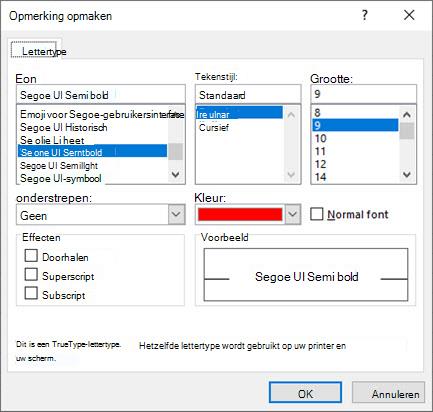
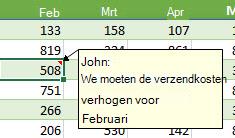
In dit voorbeeld hebben we de tekenstijl, -grootte en -kleur van de opmerking gewijzigd.
Als u dezelfde tekenopmaak wilt gebruiken voor alle opmerkingen, moet u de standaardopties voor de tekengrootte wijzigen via uw Windows-instellingen. Gebruik de volgende stappen voor de versie van Windows op uw computer.
Het standaardlettertype wijzigen voor opmerkingen in Windows 10
In Windows 10 kunt u de standaardtekengrootte voor opmerkingen wijzigen, maar ook de grootte van items op het Office-lint, webpagina's, enzovoort.
Druk op de Startknop en selecteer vervolgens Instellingen>Toegankelijkheid>Display.
Om alleen de tekst op het scherm groter te maken, past u de schuifregelaar aan onder Tekst groter maken. Als u alles groter wilt maken, inclusief afbeeldingen en toepassingen, kiest u een optie in de vervolgkeuzelijst onder Alles groter maken.
Opmerking
De gewijzigde standaardopmaak wordt alleen toegepast op nieuwe opmerkingen en niet op de opmaak van bestaande opmerkingen.
Het standaardlettertype wijzigen voor opmerkingen in Windows 8
In Windows 8 kunt u de tekengrootte wijzigen en de opmerkingstekst vet maken.
Druk op de Windows-toets + M om naar uw bureaublad te gaan.
Klik met de rechtermuisknop op het bureaublad en kies Aanpassen.
Klik links onderaan op Weergave.
Klik onder Alleen de tekengrootte wijzigen op de pijl en kies Knopinfo. U kunt de tekengrootte wijzigen en de tekst vet maken.
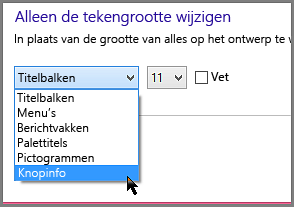
Klik op Toepassen om de wijzigingen te accepteren.
Opmerking
De gewijzigde standaardopmaak wordt alleen toegepast op nieuwe opmerkingen en niet op de opmaak van bestaande opmerkingen.
Het standaardlettertype wijzigen voor opmerkingen in Windows 7
In Windows 7 kunt u de tekengrootte en -kleur wijzigen.
- Druk op de Windows-toets + M om naar uw bureaublad te gaan.
- Klik met de rechtermuisknop op een willekeurige plek op het bureaublad en kies Aanpassen.
- Klik op Vensterkleur en klik op Geavanceerde weergave-instellingen.
- Kies in het vak Vensterkleur en -vormgeving onder Itemde optie Knopinfo in de lijst. Wijzig het lettertype en de kleurinstelling en klik op OK.
- Klik op Wijzigingen opslaan in het venster Vensterkleur en -vormgeving .
Opmerking
De gewijzigde standaardopmaak wordt alleen toegepast op nieuwe opmerkingen en niet op de opmaak van bestaande opmerkingen.