- Klik met de rechtermuisknop op de cel en selecteer vervolgens Nieuwe opmerking.
- Typ uw opmerking. U kunt @mention iemand de opmerking aan hen richten. Deze persoon ontvangt dan een e-mailmelding van de opmerking.
- Selecteer de knop Plaatsen (of druk op Ctrl+Enter).
- Als andere gebruikers nog iets willen toevoegen, kunnen ze met de rechtermuisknop op de cel klikken en Opmerking beantwoorden kiezen.
- Als u een discussielijn in opmerkingen wilt bewerken, wijst u met de cursor de cel aan. Plaats vervolgens de cursor op de tekst van de opmerking zelf en selecteer Bewerken. U kunt alleen opmerkingen bewerken die u hebt gemaakt.
- Als u een discussielijn in opmerkingen wilt verwijderen, klikt u met de rechtermuisknop op de cel en selecteert u vervolgens Opmerking verwijderen.
- Als u een antwoord wilt verwijderen, wijst u met de cursor de cel aan. Plaats vervolgens de cursor op de antwoordtekst zelf en selecteer Verwijderen.
- Als een opmerkingenthread is voltooid, kunt u deze markeren als Opgelost: plaats de cursor op de cel en selecteer Meer ...>Thread oplossen. De opmerking kan nog steeds worden bekeken, maar er kunnen geen verdere toevoegingen aan worden gedaan, tenzij deze opnieuw wordt geopend. Iedereen die schrijftoegang heeft tot een werkmap kan opmerkingen oplossen of opnieuw openen.
Eenvoudige notities invoegen om aantekeningen te maken
Notities hebben geen vak Beantwoorden. Ze zijn alleen bedoeld voor het toevoegen van aantekeningen of herinneringen aan cellen. Als u geen discussie over de gegevens hoeft te voeren, gebruikt u een notitie.
- Klik met de rechtermuisknop op de cel en klik vervolgens op Nieuwe notitie (of druk op Shift+F2).
- Typ de tekst voor uw aantekening.
- Klik buiten de cel.
Als u de notitie wilt bewerken, klikt u met de rechtermuisknop op de cel en klikt u op Notitie bewerken.
Als u de notitie wilt verwijderen, klikt u met de rechtermuisknop op de cel en kiest u Notitie verwijderen.
In het taakvenster Opmerkingen ziet u alle opmerkingen over het huidige werkblad en kunt u naar andere werkbladen navigeren om deze opmerkingen ook te bekijken.
- Selecteer het eerste werkblad met opmerkingen en selecteer vervolgens op het lint, naast het menu Bewerken , de optie Opmerkingen.
- Bekijk de vermelde opmerkingen. Selecteer een opmerking om de cel te zien die de opmerking bevat en om wijzigingen in de opmerking aan te brengen.
- Nadat u alle opmerkingen op het blad hebt bekeken, selecteert u onder aan de lijst Meer opmerkingen weergeven om de volgende opmerking op een ander werkblad te zien.
- Wanneer u de laatste reeks opmerkingen hebt bekeken, kunt u teruggaan naar waar u begon: selecteer onder aan de lijst Terug naar eerste opmerking.
Er zijn in Excel voor Microsoft 365 twee soorten opmerkingen waaruit u kunt kiezen: opmerkingen en notities. Zie het verschil tussen discussielijnen in opmerkingen en notities voor meer informatie.
- Selecteer de cel of cellen met de opmerkingen die u wilt kopiëren.
- Druk op Ctrl+C.
- Selecteer op het tabblad Start de pijl onder Plakken en selecteer vervolgens Plakken speciaal.
- Selecteer in het dialoogvenster Plakken speciaal onder Plakken de optie Opmerkingen en selecteer vervolgens OK.
- Als u de knipperende rand wilt annuleren, selecteert u een andere cel of drukt u op Esc.
Opmerking
- Druk niet op Enter nadat u op OK hebt geklikt. Als u dit wel doet, wordt behalve de opmerking ook de celinhoud naar het plakgebied gekopieerd.
- Gekopieerde opmerkingen komen in de plaats van bestaande opmerkingen in het bestemmingsgebied.
Indicatoren weergeven of verbergen
In Excel wordt standaard een indicator weergegeven wanneer een cel een opmerking of notitie bevat. U kunt bepalen hoe in Excel opmerkingen en indicatoren in cellen worden weergegeven door de standaardinstellingen te wijzigen, zodat opmerkingen of notities altijd worden weergegeven of verborgen.
Selecteer op het tabblad Bestand vervolgens de optie Opties.
Voer in het vak Geavanceerd onder Beeld een van de volgende handelingen uit:
- Als u zowel opmerkingen als indicatoren in de werkmap wilt verbergen, selecteert u onder Voor cellen met opmerkingen: selecteer Geen opmerkingen, notities of indicatoren.
- Als u indicatoren wilt weergeven, maar alleen opmerkingen wilt weergeven wanneer u de aanwijzer op de bijbehorende cellen plaatst, geeft u onder Voor cellen met opmerkingen het volgende weer: selecteer Alleen indicatoren en opmerkingen en notities bij aanwijzen.
- Als u zowel opmerkingen als indicatoren altijd wilt weergeven, geeft u onder Voor cellen met opmerkingen het volgende weer: selecteer Indicatoren en notities, en opmerkingen wanneer u de muisaanwijzer erop plaatst.
De standaardnaam wijzigen die wordt weergegeven
In Excel wordt elke opmerking gelabeld met de naam van de persoon die op dat moment is aangemeld met zijn of haar account. Dit kan niet worden gewijzigd door te typen. Bij notities werkt het echter anders. In Excel worden notities gelabeld met een naam die u opgeeft in het dialoogvenster Opties. In de volgende procedure wordt uitgelegd hoe u de naam kunt wijzigen die wordt weergegeven in notities, niet in discussielijnen in opmerkingen.
Klik op het tabblad Bestand en klik vervolgens op Opties.
Typ in de categorie Algemeen onder Persoonlijke instellingen voor uw exemplaar van Microsoft Office een naam in het vak Gebruikersnaam.
Opmerking
Als het vak Gebruikersnaam leeg is, wordt in Excel automatisch de waarde van het vak Gebruikersnaam ingesteld op uw gebruikersnaam en wordt deze naam gebruikt voor het label.
Zie ook
Opmerkingen en notities afdrukken in Excel
Het verschil tussen discussielijnen in opmerkingen en notities
Wat u moet doen als u Nieuwe opmerking en Nieuwe notitie mist in het contextmenu van Excel
- Klik met de rechtermuisknop op de cel en selecteer vervolgens Nieuwe opmerking.
- Typ uw opmerking.
- Selecteer de knop Plaatsen (of druk op ⌘+Enter).
- Als andere gebruikers nog iets willen toevoegen, kunnen ze met de rechtermuisknop op de cel klikken en Opmerking beantwoorden kiezen.
- Als u een discussielijn in opmerkingen of antwoorden wilt bewerken, plaatst u de cursor op de cel. Houd vervolgens de cursor boven de tekst van de opmerking en selecteer Meer...>Opmerking bewerken. U kunt alleen opmerkingen bewerken die u hebt gemaakt.
- Als u een discussielijn in opmerkingen wilt verwijderen, klikt u met de rechtermuisknop op de cel en selecteert u Opmerking verwijderen.
- Als u een antwoord wilt verwijderen, wijst u met de cursor de cel aan. Plaats vervolgens de cursor op de antwoordtekst zelf en selecteer Meer ...>Opmerking verwijderen.
- Als een opmerkingenthread is voltooid, kunt u deze markeren als Opgelost: plaats de muisaanwijzer op de cel en selecteer vervolgens Meer...>Thread oplossen. De opmerking kan nog steeds worden bekeken, maar er kunnen geen verdere toevoegingen aan worden gedaan, tenzij deze opnieuw wordt geopend. Iedereen die schrijftoegang heeft tot een werkmap kan opmerkingen oplossen of opnieuw openen.
Eenvoudige notities invoegen om aantekeningen te maken
Notities hebben geen vak Beantwoorden. Ze zijn alleen bedoeld voor het toevoegen van aantekeningen of herinneringen aan cellen. Als u geen discussie over de gegevens hoeft te voeren, gebruikt u een notitie.
- Klik met de rechtermuisknop op de cel en selecteer vervolgens Nieuwe notitie (of druk op Shift+F2).
- Typ de tekst voor uw aantekening.
- Klik buiten de cel.
Als u de notitie wilt bewerken, klikt u met de rechtermuisknop op de cel en selecteert u notitie bewerken.
Als u de notitie wilt verwijderen, klikt u met de rechtermuisknop op de cel en kiest u Notitie verwijderen.
- Selecteer de cel of cellen met de opmerkingen die u wilt kopiëren.
- Druk op ⌘+C.
- Selecteer op het tabblad Start de pijl bij Plakken en selecteer Plakken speciaal.
- Selecteer in het dialoogvenster Plakken speciaal onder Plakken de optie Opmerkingen en notities en selecteer vervolgens OK.
- Als u de knipperende rand wilt annuleren, selecteert u een andere cel of drukt u op Esc.
Opmerking
Gekopieerde opmerkingen komen in de plaats van bestaande opmerkingen in het bestemmingsgebied.
Indicatoren weergeven of verbergen
In Excel voor Mac wordt standaard een indicator weergegeven wanneer een cel een opmerking of notitie bevat. U kunt bepalen hoe in Excel opmerkingen en indicatoren in cellen worden weergegeven door de standaardinstellingen te wijzigen, zodat opmerkingen altijd worden weergegeven of verborgen.
> Selecteerde weergave met Excel-voorkeuren> (onder Ontwerpen).
Voer in het dialoogvenster Weergeven, onder Voor cellen met opmerkingen, weergeven, een van de volgende handelingen uit:
- Als u zowel opmerkingen als indicatoren in de werkmap wilt verbergen, selecteert u Geen opmerkingen of indicatoren.
- Als u indicatoren wilt weergeven, maar alleen opmerkingen wilt weergeven wanneer u de aanwijzer op de cellen plaatst, selecteert u Alleen indicatoren en Opmerkingen bij rollover.
- Als u zowel opmerkingen als indicatoren altijd wilt weergeven, selecteert u Opmerkingen en indicatoren.
De standaardnaam wijzigen die wordt weergegeven
In Excel wordt elke discussielijn in opmerkingen gelabeld met de naam van de persoon die op dat moment is aangemeld met een account. Dit kan niet worden gewijzigd door te typen. Bij notities werkt het echter anders. In Excel worden notities gelabeld met een naam die u opgeeft in het dialoogvenster Opties. In de volgende procedure wordt uitgelegd hoe u de naam kunt wijzigen die wordt weergegeven in notities, niet in discussielijnen in opmerkingen.
>
Klik opAlgemene Excel-voorkeuren>.
Typ in het dialoogvenster Algemeen onder Persoonlijke instellingen een naam in het vak Gebruikersnaam .
Opmerking
Als het vak Gebruikersnaam leeg is, wordt in Excel automatisch de waarde van het vak Gebruikersnaam ingesteld op uw gebruikersnaam en wordt deze naam gebruikt voor het label.
In het taakvenster Opmerkingen ziet u alle opmerkingen over het huidige werkblad en kunt u naar andere werkbladen navigeren om deze opmerkingen ook te bekijken.
- Selecteer het eerste werkblad met opmerkingen en selecteer vervolgens op het lint, naast het menu Delen , de optie Opmerkingen.
- Bekijk de vermelde opmerkingen. Selecteer een opmerking om de cel die de opmerking bevat te markeren en om wijzigingen in de opmerking aan te brengen.
- Nadat u alle opmerkingen op het blad hebt bekeken, selecteert u onder aan de lijst Meer opmerkingen weergeven om de volgende opmerking op een ander werkblad te zien.
- Wanneer u de laatste reeks opmerkingen hebt bekeken, kunt u teruggaan naar waar u begon: selecteer onder aan de lijst Terug naar eerste opmerking.
Zie ook
Opmerkingen en notities afdrukken in Excel
Wat u moet doen als u Nieuwe opmerking en Nieuwe notitie mist in het contextmenu van Excel
- Klik met de rechtermuisknop op de cel en selecteer vervolgens Nieuwe opmerking.
- Typ uw opmerking. U kunt @mention iemand de opmerking aan hen richten. Deze persoon ontvangt dan een e-mailmelding van de opmerking.
- Selecteer de knop Opmerking plaatsen (of druk op Ctrl+Enter).
- Als andere personen iets willen toevoegen, kunnen ze met de rechtermuisknop op de cel klikken en Nieuw antwoord kiezen.
- Als u een discussielijn in opmerkingen wilt bewerken, wijst u met de cursor de cel aan. Selecteer vervolgens de opmerking, selecteer het menu Meer threadacties en selecteer Opmerking bewerken. U kunt alleen opmerkingen bewerken die u hebt gemaakt.
- Als u een discussielijn in opmerkingen wilt verwijderen, klikt u met de rechtermuisknop op de cel en selecteert u vervolgens Opmerking verwijderen.
- Als u een antwoord wilt verwijderen, wijst u met de cursor de cel aan. Plaats vervolgens de cursor op de antwoordtekst zelf en selecteer Verwijderen.
- Als een opmerkingenthread is voltooid, kunt u deze markeren als Opgelost: plaats de cursor op de cel en klik vervolgens op Meer threadacties>Thread oplossen. De opmerking kan nog steeds worden bekeken, maar er kunnen geen verdere toevoegingen aan worden gedaan, tenzij deze opnieuw wordt geopend. Iedereen die schrijftoegang heeft tot een werkmap kan opmerkingen oplossen of opnieuw openen.
Eenvoudige notities invoegen om aantekeningen te maken
- Klik met de rechtermuisknop op de cel en selecteer vervolgens Nieuwe notitie (of druk op Shift+F2).
- Typ de tekst voor uw aantekening.
- Selecteer een andere cel.
Als u de notitie wilt bewerken, klikt u met de rechtermuisknop op de cel en selecteert u vervolgens Notities>notitie bewerken.
Als u de notitie wilt verwijderen, klikt u met de rechtermuisknop op de cel en kiest u Notitie verwijderen.
Er zijn in Excel voor Microsoft 365 twee soorten opmerkingen waaruit u kunt kiezen: opmerkingen en notities. Zie het artikel Het verschil tussen discussielijnen in opmerkingen en notities voor meer informatie.
Opmerking
Wanneer u discussielijnen in opmerkingen kopieert en in andere cellen plakt, worden webversie van Excel ook de celwaarden geplakt.
- Selecteer de cel of cellen met de opmerkingen die u wilt kopiëren.
- Druk op Ctrl+C.
- Selecteer de lege cellen en druk op Ctrl+V.
Opmerking
Gekopieerde opmerkingen komen in de plaats van bestaande opmerkingen in het bestemmingsgebied.
In het taakvenster Opmerkingen ziet u alle opmerkingen over het huidige werkblad en kunt u naar andere werkbladen navigeren om deze opmerkingen ook te bekijken.
- Selecteer het eerste werkblad met opmerkingen en selecteer vervolgens op het lint, naast het menu Bewerken , de optie Opmerkingen.
- Bekijk de vermelde opmerkingen. Selecteer een opmerking om de cel te zien die de opmerking bevat en om wijzigingen in de opmerking aan te brengen.
- Nadat u alle opmerkingen op het blad hebt bekeken, selecteert u onder aan de lijst Meer opmerkingen weergeven om de volgende opmerking op een ander werkblad te zien.
- Wanneer u de laatste reeks opmerkingen hebt bekeken, kunt u teruggaan naar waar u begon: selecteer onder aan de lijst Terug naar eerste opmerking.
- Tik in het werkblad van een Excel-werkmap.
- Tik op Controleren.
- Tik op Opmerking.
- Typ uw opmerking en tik op de knop Posten.
- Als u op een opmerking wilt reageren, tikt u op de cel met de opmerking, tikt u op het paarse opmerkingenpictogram dat erboven wordt weergegeven en voert u in het tekstvak Beantwoorden een antwoord in, waarna u op de knop Posten tikt.
U kunt nog meer doen met discussielijnen op uw Android-tablet:
- Als u een bepaalde discussielijn wilt zien, tikt u op de cel en vervolgens op het paarse opmerkingenpictogram.
- Als u alle discussielijnen in het werkblad wilt weergeven, tikt u op Controleren en vervolgens op Opmerkingen weergeven.
- Als u een bepaalde opmerking in een discussielijn wilt bewerken, tikt u op de cel met de opmerking, tikt u op het paarse opmerkingenpictogram dat erboven wordt weergegeven, tikt u op de opmerking die u wilt bewerken en vervolgens op Bewerken. Wijzig de opmerking indien nodig en tik vervolgens op Opslaan. U kunt alleen opmerkingen bewerken die u hebt gemaakt.
- Als u een bepaalde opmerking in een discussielijn wilt verwijderen, tikt u op de cel met de opmerking, tikt u op het paarse opmerkingenpictogram dat erboven wordt weergegeven, tikt u op de opmerking die u wilt verwijderen en vervolgens op Verwijderen.
- Als u een hele thread wilt verwijderen, tikt u op de cel (die de opmerking bevat), tikt u op het paarse opmerkingenpictogram dat erboven verschijnt, tikt u op ... (het pictogram met de drie puntjes) naast de eerste opmerking in de thread en tikt u op Thread verwijderen.
- Als u een thread wilt oplossen, tikt u op de cel (met de opmerking), tikt u op het paarse opmerkingenpictogram dat erboven verschijnt, tikt u op ... (het pictogram met de drie puntjes) naast de eerste opmerking in de thread en tikt u op Thread oplossen.
- Tik op het pictogram Bewerken
 op uw Android-telefoon.
- Tik op Start en vervolgens op Controleren.
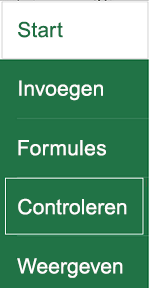
- Tik op Opmerking, typ uw opmerking en tik op de knop Posten.
- Als u op een opmerking wilt reageren, tikt u op de cel met de opmerking, tikt u op het paarse opmerkingenpictogram dat erboven wordt weergegeven en voert u in het tekstvak Beantwoorden een antwoord in, waarna u op de knop Posten tikt.
U kunt nog meer doen met discussielijnen op uw Android-telefoon:
- Als u een bepaalde discussielijn wilt zien, tikt u op de cel en vervolgens op het paarse opmerkingenpictogram.
- Als u alle discussielijnen in het werkblad wilt weergeven, tikt u op Controleren en vervolgens op Opmerkingen weergeven.
- Als u een bepaalde opmerking in een discussielijn wilt bewerken, tikt u op de cel met de opmerking, tikt u op het paarse opmerkingenpictogram dat erboven wordt weergegeven, tikt u op de opmerking die u wilt bewerken en vervolgens op Bewerken. Wijzig de opmerking indien nodig en tik vervolgens op Opslaan.
- Als u een bepaalde opmerking in een discussielijn wilt verwijderen, tikt u op de cel met de opmerking, tikt u op het paarse opmerkingenpictogram dat erboven wordt weergegeven, tikt u op de opmerking die u wilt verwijderen en vervolgens op Verwijderen.
- Als u een hele thread wilt verwijderen, tikt u op de cel (die de opmerking bevat), tikt u op het paarse opmerkingenpictogram dat erboven verschijnt, tikt u op ... (het pictogram met de drie puntjes) naast de eerste opmerking in de thread en tikt u op Thread verwijderen.
- Als u een thread wilt oplossen, tikt u op de cel (met de opmerking), tikt u op het paarse opmerkingenpictogram dat erboven verschijnt, tikt u op ... (het pictogram met de drie puntjes) naast de eerste opmerking in de thread en tikt u op Thread oplossen.
- Tik in het werkblad van een Excel-werkmap.
- Tik op Invoegen.
- Tik op Opmerking.
- Typ uw opmerking en tik op de knop Posten.
- Als u op een opmerking wilt reageren, tikt u op de cel met de opmerking, tikt u op het paarse opmerkingenpictogram dat erboven wordt weergegeven en voert u in het tekstvak Beantwoorden een antwoord in, waarna u op de knop Posten tikt.
U kunt nog meer doen met discussielijnen op uw iPad:
- Als u een bepaalde discussielijn wilt zien, tikt u op de cel en vervolgens op het paarse opmerkingenpictogram.
- Als u alle discussielijnen in het werkblad wilt weergeven, tikt u op Controleren en vervolgens op Opmerkingen weergeven.
- Als u een bepaalde opmerking in een discussielijn wilt bewerken, tikt u op de cel met de opmerking, tikt u op het paarse opmerkingenpictogram dat erboven wordt weergegeven, tikt u op de opmerking die u wilt bewerken en vervolgens op Bewerken. Wijzig de opmerking indien nodig en tik vervolgens op Opslaan. U kunt alleen opmerkingen bewerken die u hebt gemaakt.
- Als u een bepaalde opmerking in een discussielijn wilt verwijderen, tikt u op de cel met de opmerking, tikt u op het paarse opmerkingenpictogram dat erboven wordt weergegeven, tikt u op de opmerking die u wilt verwijderen en vervolgens op Verwijderen.
- Als u een hele thread wilt verwijderen, tikt u op de cel (die de opmerking bevat), tikt u op het paarse opmerkingenpictogram dat erboven verschijnt, tikt u op ... (het pictogram met de drie puntjes) naast de eerste opmerking in de thread en tikt u op Thread verwijderen.
Tik op het pictogram Bewerken .
Tik op Start en vervolgens op Controleren.
Tik op Opmerking, typ uw opmerking en tik op de knop Posten.
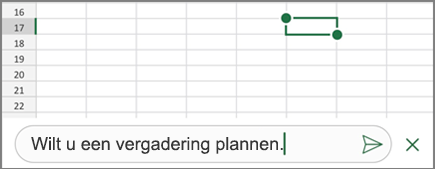
Als u op een opmerking wilt reageren, tikt u op de cel met de opmerking, tikt u op het paarse opmerkingenpictogram dat erboven wordt weergegeven en voert u in het tekstvak Beantwoorden een antwoord in, waarna u op de knop Posten tikt.
Tik op de groene pijl-omlaag wanneer u klaar bent.
U kunt nog meer doen met discussielijnen op uw iPhone:
- Als u een bepaalde discussielijn wilt zien, tikt u op de cel en vervolgens op het paarse opmerkingenpictogram.
- Als u alle discussielijnen in het werkblad wilt weergeven, tikt u op Controleren en vervolgens op Opmerkingen weergeven.
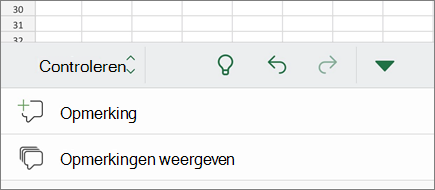
- Als u een bepaalde opmerking in een discussielijn wilt bewerken, tikt u op de cel met de opmerking, tikt u op het paarse opmerkingenpictogram dat erboven wordt weergegeven, tikt u op de opmerking die u wilt bewerken en vervolgens op Bewerken. Wijzig de opmerking indien nodig en tik vervolgens op Opslaan. U kunt alleen opmerkingen bewerken die u hebt gemaakt.
- Als u een bepaalde opmerking in een discussielijn wilt verwijderen, tikt u op de cel met de opmerking, tikt u op het paarse opmerkingenpictogram dat erboven wordt weergegeven, tikt u op de opmerking die u wilt verwijderen en vervolgens op Verwijderen.
- Als u een hele thread wilt verwijderen, tikt u op de cel (die de opmerking bevat), tikt u op het paarse opmerkingenpictogram dat erboven verschijnt, tikt u op ... (het pictogram met de drie puntjes) naast de eerste opmerking in de thread en tikt u op Thread verwijderen.
