
U kunt rijen uit een tabel samenvoegen (combineren) in een andere tabel door de gegevens in de eerste lege cellen onder de doeltabel te plakken. De tabel wordt groter zodat de nieuwe rijen worden opgenomen. Als de rijen in beide tabellen overeenkomen, kunt u de kolommen van een tabel samenvoegen door deze in de eerste lege cellen rechts van de tabel te plakken. Ook in dit geval wordt de tabel groter om plaats te bieden aan de nieuwe kolommen.
Voor grotere of complexere gegevenssets kunt u tabellen ook combineren met behulp van andere hulpmiddelen in Excel.
Het samenvoegen van rijen is eigenlijk heel eenvoudig, maar het samenvoegen van kolommen kan lastig zijn als de rijen van de ene tabel niet overeenkomen met de rijen in de andere tabel. Door een opzoekfunctie zoals VERT.ZOEKEN te gebruiken, kunt u een aantal van de uitlijningsproblemen voorkomen.
Twee tabellen samenvoegen met de functie VERT.ZOEKEN
In het onderstaande voorbeeld ziet u twee tabellen die vroeger andere namen hadden dan de nieuwe namen: 'Blauw' en 'Oranje'. In de blauwe tabel is elke rij een regelitem voor een order. Order-id 20050 bevat dus twee artikelen, Order-id 20051 bevat één item, Order-id 20052 drie artikelen, enzovoort. We willen de kolommen Verkoop-id en Regio samenvoegen met de blauwe tabel, op basis van overeenkomende waarden in de kolommen Order-id van de oranje tabel.

Ordernummerwaarden worden in de blauwe tabel herhaald, maar de waarden voor ordernummers in de oranje tabel zijn uniek. Als we de gegevens uit de tabel Oranje gewoon zouden kopiëren en plakken, zouden de waarden voor Verkoop-id en Regio voor het tweede artikel van order 20050 er één rij naast zitten, waardoor de waarden in de nieuwe kolommen in de blauwe tabel zouden veranderen.
Hier volgen de gegevens voor de blauwe tabel, die u in een leeg werkblad kunt kopiëren. Nadat u de tabel in het werkblad hebt geplakt, drukt u op Ctrl+T om de tabel te converteren naar een tabel. Vervolgens wijzigt u de naam van de Excel-tabel in Blue.
| Order-id | Verkoopdatum | Product-id |
|---|---|---|
| 20050 | 2/2/14 | C6077B |
| 20050 | 2/2/14 | C9250LB |
| 20051 | 2/2/14 | M115A |
| 20052 | 2/3/14 | A760G |
| 20052 | 2/3/14 | E3331 |
| 20052 | 2/3/14 | SP1447 |
| 20053 | 2/3/14 | L88M |
| 20054 | 2/4/14 | S1018MM |
| 20055 | 2/5/14 | C6077B |
| 20056 | 2/6/14 | E3331 |
| 20056 | 2/6/14 | D534X |
Hier ziet u de gegevens voor de oranje tabel. Kopieer de formule naar hetzelfde werkblad. Nadat u de titel in het werkblad hebt geplakt, drukt u op Ctrl+T om de tabel te converteren naar een tabel en wijzigt u de naam van de tabel in oranje.
| Order-id | Verkoop-id | Regio |
|---|---|---|
| 20050 | 447 | West |
| 20051 | 398 | Zuid |
| 20052 | 1006 | Noord |
| 20053 | 447 | West |
| 20054 | 885 | Oost |
| 20055 | 398 | Zuid |
| 20056 | 644 | Oost |
| 20057 | 1270 | Oost |
| 20058 | 885 | Oost |
We moeten ervoor zorgen dat de waarden voor Verkoop-id en Regio voor elke order correct overeenkomen met elk uniek orderregelitem. Hiervoor plakken we de tabelkoppen Verkoop-id en Regio in de cellen rechts van de blauwe tabel en gebruiken we VERT.ZOEKEN-formules om de juiste waarden op te halen uit de kolommen Verkoop-id en Regio van de oranje tabel.
Dit doet u als volgt:
- Kopieer de koppen Verkoop-id en Regio in de oranje tabel (alleen die twee cellen).
- Plak de koppen in de cel, rechts van de kop Product-id van de blauwe tabel.
De blauwe tabel is nu vijf kolommen breed, inclusief de nieuwe kolommen Verkoop-id en Regio. - Begin in de blauwe tabel in de eerste cel onder Verkoop-id de volgende formule te schrijven:
=VERT.ZOEKEN( - Kies in de blauwe tabel de eerste cel in de kolom Ordernummer, 20050.
De gedeeltelijk voltooide formule ziet er als volgt uit:
Het gedeelte [@[Ordernummer]] betekent 'haal de waarde in deze zelfde rij op uit de kolom Order-id'.
Typ een komma en selecteer de hele oranje tabel met de muis, zodat 'Oranje[#All]' wordt toegevoegd aan de formule. - Typ nog een komma, 2, nog een komma en 0, zoals hier: ,2,0
- Druk op Enter om de voltooide formule er zo uit te laten zien:

Het gedeelte Oranje[#All] betekent 'zoeken in alle cellen in de oranje tabel'. De 2 betekent 'de waarde ophalen uit de tweede kolom' en de 0 betekent 'retourneert de waarde alleen als er een exacte overeenkomst is'.
U ziet dat de cellen in die kolom omlaag zijn gevuld met de formule VERT.ZOEKEN. - Ga terug naar stap 3, maar schrijf nu dezelfde formule in de eerste cel onder Regio.
- Vervang in stap 6 2 door 3, zodat de voltooide formule er als volgt uitziet:

Er is slechts één verschil tussen deze formule en de eerste formule: met de eerste formule worden waarden opgehaald uit kolom 2 van de Orange-tabel en met de tweede uit kolom 3.
Nu ziet u waarden in elke cel van de nieuwe kolommen in de blauwe tabel. Deze bevatten VERT.ZOEKEN-formules, maar hierin worden de waarden weergegeven. U wilt de VERT.ZOEKEN-formules in die cellen mogelijk converteren naar de werkelijke waarden. - Selecteer alle waardecellen in de kolom Verkoop-id en druk op Ctrl+C om ze te kopiëren.
- Selecteer de pijl Start> onder Plakken.

- Klik in de galerie Plakken op Waarden plakken.
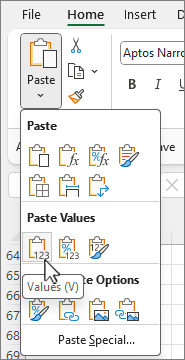
- Selecteer alle waardecellen in de kolom Regio, kopieer ze en herhaal de stappen 10 en 11.
De VERT.ZOEKEN-formules in de twee kolommen zijn nu vervangen door de waarden.
Meer informatie over tabellen en VERT.ZOEKEN
- Het formaat van een tabel wijzigen door kolommen en rijen toe te voegen
- Gestructureerde verwijzingen gebruiken in Excel-tabelformules
- VERT.ZOEKEN: wanneer en hoe gebruiken (trainingscursus)
- Aan de slag met Copilot in Excel
Meer hulp nodig?
U kunt altijd uw vraag stellen aan een expert in de Excel Tech Community of ondersteuning vragen in Community's.