
Als uw werkblad discussielijnen in opmerkingen of notities bevat, kunt u deze afdrukken.
Opmerking
In Excel voor Microsoft 365 kunt u kiezen uit twee soorten opmerkingen: discussielijnen in opmerkingen en notities. Zie het artikel Discussielijnen in opmerkingen en notities voor meer informatie.
Opmerkingen afdrukken in eerdere versies van Excel
Selecteer het werkblad met de opmerkingen die u wilt afdrukken en voer een van de volgende handelingen uit:
- Als u een afzonderlijke opmerking wilt weergeven, klikt u met de rechtermuisknop op de cel en selecteert u Opmerkingen weergeven/verbergen.
- Als u alle opmerkingen in het werkblad wilt weergeven, gaat u naar het tabblad >Controleren Alle opmerkingen weergeven.
- Als u overlappende opmerkingen wilt verplaatsen of het formaat ervan wilt wijzigen, klikt u op de rand van het opmerkingenvak zodat de formaatgrepen zichtbaar worden.

U kunt de grootte van het opmerkingenvak aanpassen door de formaatgrepen te verslepen of het vak verplaatsen door een deel van de rand te selecteren en het vervolgens naar de gewenste locatie te slepen.
Klik op het tabblad Pagina-indeling , in de groep Pagina-instelling , op de flyout aan de rechterkant om het dialoogvenster Pagina-instelling te openen.

Selecteer het tabblad Blad.
Kies in het vak Opmerkingen de optie Aan einde blad of Zoals weergegeven op het blad.
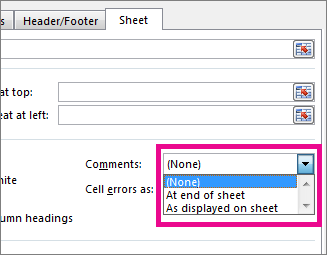
Klik op Afdrukken of Afdrukvoorbeeld om een voorbeeld van de opmerkingen te bekijken.
Discussielijnen in opmerkingen en notities afdrukken in Excel voor Excel voor Microsoft 365
Selecteer het werkblad met de discussielijnen in opmerkingen en notities die u wilt afdrukken.
Klik op het tabblad Pagina-indeling , in de groep Pagina-instelling , op de flyout aan de rechterkant om het dialoogvenster Pagina-instelling te openen.
Selecteer het tabblad Blad.
Klik in het vak Opmerkingen op Einde blad.
Opmerking
In Excel voor Microsoft 365 kunt u discussielijnen in opmerkingen niet afdrukken zoals deze worden weergegeven op een werkblad, maar u kunt wel notities afdrukken. Zie de volgende sectie over het afdrukken van notities in Excel voor Microsoft 365.
Klik op Afdrukken of Afdrukvoorbeeld om een voorbeeld van de opmerkingen en notities te bekijken.
Notities alleen in Excel voor Microsoft 365 afdrukken
U kunt notities afdrukken zoals ze op het blad worden weergegeven.
Selecteer het werkblad met de notities die u wilt afdrukken en voer een van de volgende handelingen uit:
- Als u een afzonderlijke notitie wilt weergeven, klikt u met de rechtermuisknop op de cel en klikt u op Notitie weergeven/verbergen.
- Als u alle notities wilt weergeven, gaat u naar het tabblad >ControlerenNotities>Alle notities weergeven.
- Als u overlappende notities wilt verplaatsen of het formaat ervan wilt wijzigen, klikt u op de rand van het notitievak, zodat de formaatgrepen zichtbaar worden.
U kunt de grootte van de notitie wijzigen door de formaatgrepen te verslepen of de notitie verplaatsen door een deel van de rand te selecteren en de notitie vervolgens naar de gewenste locatie te slepen.
Klik op het tabblad Pagina-indeling in de groep Pagina-instelling op de flyout aan de rechterkant om het dialoogvenster Pagina-instelling te openen.
Selecteer het tabblad Blad.
Klik in het vak Opmerkingen op Zoals weergegeven op het blad (verouderd).
Opmerking
In Excel voor Microsoft 365 kunt u niet alleen notities aan het einde van het werkblad afdrukken. U kunt echter zowel discussielijnen in opmerkingen als notities aan het einde van het werkblad afdrukken. Zie de vorige sectie over het afdrukken van discussielijnen in opmerkingen en notities in Excel voor Excel voor Microsoft 365.
Klik op Afdrukken of Afdrukvoorbeeld om een voorbeeld van de notities te bekijken.
Meer hulp nodig?
U kunt altijd uw vraag stellen aan een expert in de Excel Tech Community of ondersteuning vragen in Community's.