
Gebruik AutoFilter of ingebouwde vergelijkingsoperators zoals 'groter dan' en 'top 10' in Excel om de gewenste gegevens weer te geven en de rest te verbergen. Zodra u gegevens in een celbereik of tabel hebt gefilterd, kunt u een filter opnieuw toepassen om actuele resultaten te krijgen of een filter wissen om alle gegevens opnieuw weer te geven.
Gebruik filters om sommige gegevens in een tabel tijdelijk te verbergen, zodat u zich kunt concentreren op de gegevens die u wilt zien.
Een gegevensbereik filteren
Selecteer een cel in het bereik.
Selecteer Gegevensfilter>.
Selecteer de pijl
 van de kolomkop.
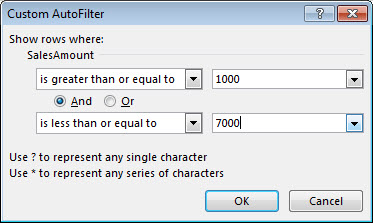
Selecteer Tekstfilters of Getalfilters en selecteer vervolgens een vergelijking, zoals Between.

Voer de filtercriteria in en selecteer OK.
Gegevens in een tabel filteren
Wanneer u gegevens toevoegt aan een tabel, worden er automatisch besturingselementen voor filteren toegevoegd aan de tabelkoppen.
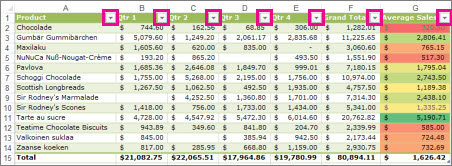
Selecteer de
 voor de kolomkop die u wilt filteren.
Schakel (Alles selecteren) uit en schakel de vakjes in die u wilt weergeven.

Selecteer OK.
De van kolomkop verandert in het  . Selecteer dit pictogram om het filter te wijzigen of wissen.
Verwante onderwerpen
Gegevens in een tabel filteren
Richtlijnen en voorbeelden voor het sorteren en filteren van gegevens op kleur
Gegevens in een draaitabel filteren
Gefilterde gegevens geven alleen de rijen weer die voldoen aan criteria die u opgeeft en verbergt rijen die u niet wilt weergeven. Nadat u gegevens hebt gefilterd, kunt u de subset van gefilterde gegevens kopiëren, zoeken, bewerken, opmaken, in kaart brengen en afdrukken zonder deze opnieuw te rangschikken of te verplaatsen.
U kunt ook filteren op meer dan één kolom. Filters zijn additief, wat betekent dat elk extra filter is gebaseerd op het huidige filter en de subset van gegevens verder vermindert.
Opmerking
Wanneer u het dialoogvenster Zoeken gebruikt om gefilterde gegevens te doorzoeken, worden alleen de weergegeven gegevens doorzocht. gegevens die niet worden weergegeven, worden niet doorzocht. Als u alle gegevens wilt doorzoeken, wist u alle filters.
Meer informatie over filteren
De twee typen filters
Met Behulp van AutoFilter kunt u twee typen filters maken: op basis van een lijstwaarde of op basis van criteria. Elk van deze filtertypen sluiten elkaar uit voor elk celbereik of kolomtabel. U kunt bijvoorbeeld filteren op een lijst met getallen of een criterium, maar niet op beide. u kunt filteren op pictogram of op een aangepast filter, maar niet op beide.
Een filter opnieuw toepassen
Let op het pictogram in de kolomkop om te bepalen of een filter wordt toegepast:
- Een vervolgkeuzepijl betekent dat filteren is ingeschakeld, maar niet wordt toegepast.
Wanneer u de muisaanwijzer boven de kop van een kolom beweegt waarop filteren is ingeschakeld maar niet is toegepast, wordt op het scherm '(Alles weergeven)' weergegeven. - Een filterknop betekent dat er een filter wordt toegepast.
Wanneer u de muisaanwijzer boven de kop van een gefilterde kolom beweegt, wordt op een schermpunt het filter weergegeven dat op die kolom is toegepast, zoals 'Is gelijk aan een rode celkleur' of 'Groter dan 150'.
Wanneer u een filter opnieuw wilt toepassen, worden er om de volgende redenen verschillende resultaten weergegeven:
- Gegevens zijn toegevoegd, gewijzigd of verwijderd in het celbereik of de tabelkolom.
- Waarden die worden geretourneerd door een formule zijn gewijzigd en het werkblad is herberekend.
Gegevenstypen niet combineren
Voor de beste resultaten moet u geen gegevenstypen combineren, zoals tekst en getal, of getal en datum in dezelfde kolom, omdat er slechts één type filteropdracht beschikbaar is voor elke kolom. Als er een combinatie van gegevenstypen is, wordt de opdracht die wordt weergegeven het gegevenstype dat het meest voorkomt. Als de kolom bijvoorbeeld drie waarden bevat die zijn opgeslagen als getal en vier als tekst, wordt de opdracht Tekstfilters weergegeven.
Gegevens in een tabel filteren
Wanneer u gegevens toevoegt aan een tabel, worden er automatisch besturingselementen voor filteren toegevoegd aan de tabelkoppen.
Selecteer de gegevens die u wilt filteren. Selecteer op het tabblad Startde optie Opmaken als tabel en kies vervolgens de gewenste tabelstijl.
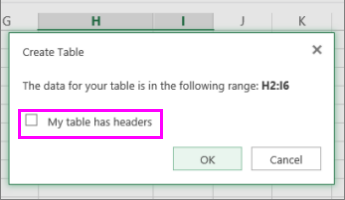
In het dialoogvenster Opmaken als tabel kunt u kiezen of de tabel kopteksten bevat.
- Selecteer Mijn tabel bevat kopteksten om de bovenste rij van uw gegevens om te zetten in tabelkopteksten. De gegevens in die rij worden niet gefilterd.
- Schakel het selectievakje niet in als u wilt dat webversie van Excel tijdelijke aanduidingen voor kopteksten (die u de naam kunt wijzigen) boven de tabelgegevens wilt toevoegen.
Selecteer OK.
Als u een filter wilt toepassen, selecteert u de pijl in de kolomkop en kiest u een filteroptie.
Een gegevensbereik filteren
Als u uw gegevens niet wilt opmaken als een tabel, kunt u ook filters toepassen op een gegevensbereik.
- Selecteer de gegevens die u wilt filteren. Voor de beste resultaten moeten de kolommen koppen bevatten.
- Kies op het tabblad Gegevensde optie Filter.
Filteropties voor tabellen of bereiken
U kunt een algemene optie voor Filteren of een aangepast filter toepassen dat specifiek is voor het gegevenstype. Als u bijvoorbeeld getallen filtert, ziet u Getalfilters, voor datums ziet u Datumfilters en voor tekst Tekstfilters. Met de algemene filteroptie kunt u de gegevens selecteren die u wilt zien uit een lijst met bestaande gegevens, zoals deze:

Met nummerfilters kunt u een aangepast filter toepassen:

Als u in dit voorbeeld de regio's wilt zien met een verkoop onder de € 6000 in maart, kunt u een aangepast filter toepassen:

Dit doet u als volgt:
- Selecteer de filterpijl naast maartnummerfilters>>kleiner dan en voer 6000 in.

- Klik op OK.
webversie van Excel past het filter toe en toont alleen de regio's met een verkoop lager dan $ 6000.
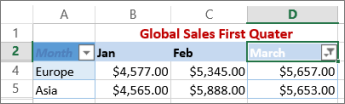
Aangepaste datumfilters en tekstfilters kunt u op een soortgelijke manier toepassen.
Een filter uit een kolom wissen
- Selecteer de knop Filter naast de kolomkop en selecteer filter wissen in <Kolomnaam>.
Alle filters uit een tabel of bereik verwijderen
- Selecteer een cel in uw tabel of bereik en selecteer op het tabblad Gegevens de knop Filteren .
Hiermee worden de filters verwijderd uit alle kolommen in uw tabel of bereik en worden al uw gegevens weergegeven.
Filteren op de bovenste of onderste set waarden
- Selecteer een cel in het bereik of de tabel die u wilt filteren.
- Selecteer op het tabblad Gegevensde optie Filteren.
- Selecteer de pijl
 in de kolom die de inhoud bevat die u wilt filteren.
 - Selecteer onder Filterde optie Eén kiezen en voer vervolgens uw filtercriteria in.

Opmerking
- U kunt filters slechts op één celbereik in een werkblad tegelijk toepassen.
- Wanneer u een filter op een kolom toepast, zijn de enige filters die beschikbaar zijn voor andere kolommen de waarden die zichtbaar zijn in het huidige gefilterde bereik.
- Alleen de eerste 10.000 unieke items in een lijst worden in het filtervenster weergegeven.
Filteren op een specifiek getal of een bereik
- Klik op een cel in het bereik dat of de tabel die u wilt filteren.
- Selecteer op het tabblad Gegevensde optie Filteren.
- Selecteer de pijl in de kolom die de inhoud bevat die u wilt filteren.
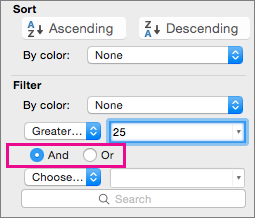
- Selecteer onder Filterde optie Eén kiezen en voer vervolgens uw filtercriteria in.
- Voer in het vak naast het snelmenu het getal in dat u wilt gebruiken.
- Afhankelijk van uw keuze wordt u mogelijk aangeboden aanvullende criteria te selecteren:
Opmerking
- U kunt filters slechts op één celbereik in een werkblad tegelijk toepassen.
- Wanneer u een filter op een kolom toepast, zijn de enige filters die beschikbaar zijn voor andere kolommen de waarden die zichtbaar zijn in het huidige gefilterde bereik.
- Alleen de eerste 10.000 unieke items in een lijst worden in het filtervenster weergegeven.
- In plaats van filteren kunt u voorwaardelijke opmaak gebruiken zodat u de hoogste of laagste getallen duidelijk kunt laten opvallen in uw gegevens.
Filteren op tekstkleur, celkleur of pictogrammensets
U kunt snel gegevens filteren op basis van visuele criteria, zoals tekenkleur, celkleur of pictogrammensets. En u kunt filteren op opgemaakte cellen, toegepaste celstijlen of gebruikte voorwaardelijke opmaak.
- Klik in een bereik van cellen of in een tabelkolom op een cel die de celkleur, de tekenkleur of het pictogram bevat waarop u wilt filteren.
- Selecteer op het tabblad Gegevensde optie Filteren.
- Selecteer de
 in de kolom met de inhoud die u wilt filteren.
 - Selecteer onder Filter in het snelmenu Op kleur de optie Celkleur, Tekenkleur of Celpictogram en klik vervolgens op een kleur.
Lege cellen filteren
Deze optie is alleen beschikbaar als de kolom die u wilt filteren een lege cel bevat.
Klik op een cel in het bereik dat of de tabel die u wilt filteren.
Selecteer filteren op de werkbalk Gegevens.
Selecteer de
in de kolom met de inhoud die u wilt filteren.Blader omlaag in het gebied (Alles selecteren) en schakel het selectievakje (Leeg) in.
Opmerking
- U kunt filters slechts op één celbereik in een werkblad tegelijk toepassen.
- Wanneer u een filter op een kolom toepast, zijn de enige filters die beschikbaar zijn voor andere kolommen de waarden die zichtbaar zijn in het huidige gefilterde bereik.
- Alleen de eerste 10.000 unieke items in een lijst worden in het filtervenster weergegeven.
Filteren op een bepaalde tekst
Klik op een cel in het bereik dat of de tabel die u wilt filteren.
Selecteer op het tabblad Gegevensde optie Filteren.
Selecteer de
in de kolom met de inhoud die u wilt filteren.Selecteer onder Filterde optie Eén kiezen en voer in het snelmenu een van de volgende handelingen uit:
Het bereik filteren voor Klik op Rijen die specifieke tekst bevatten Bevat of Gelijk aan. Rijen die geen specifieke tekst bevatten Bevat geen of Niet gelijk aan. Voer in het vak naast het snelmenu de tekst in die u wilt gebruiken.
Afhankelijk van uw keuze wordt u mogelijk aangeboden aanvullende criteria te selecteren:
Om dit te doen Klik op De kolom of de selectie zodanig filteren dat beide criteria waar moeten zijn En. De kolom of de selectie zodanig filteren dat een van beide of beide criteria waar kunnen zijn Of.
Filteren op het begin of einde van een regel tekst
Klik op een cel in het bereik dat of de tabel die u wilt filteren.
Selecteer filteren op de werkbalk Gegevens.
Selecteer de
in de kolom met de inhoud die u wilt filteren.Selecteer onder Filterde optie Eén kiezen en voer in het snelmenu een van de volgende handelingen uit:
Als u wilt filteren op Klik op Het begin van een regel tekst Begint met. Het einde van een regel tekst Eindigt met. Cellen die tekst bevatten, maar niet met letters beginnen Begint niet met. Cellen die tekst bevatten, maar niet met letters eindigen Eindigt niet met. Voer in het vak naast het snelmenu de tekst in die u wilt gebruiken.
Afhankelijk van uw keuze wordt u mogelijk aangeboden aanvullende criteria te selecteren:
Om dit te doen Klik op De kolom of de selectie zodanig filteren dat beide criteria waar moeten zijn En. De kolom of de selectie zodanig filteren dat een van beide of beide criteria waar kunnen zijn Of.
Jokertekens gebruiken om te filteren
Jokertekens kunnen worden gebruikt als hulp bij het samenstellen van criteria.
Klik op een cel in het bereik dat of de tabel die u wilt filteren.
Selecteer filteren op de werkbalk Gegevens.
Selecteer de
in de kolom met de inhoud die u wilt filteren.Selecteer onder Filterde optie Eén kiezen en selecteer een willekeurige optie.
Typ de criteria in het tekstvak en neem een jokerteken op.
Als het filter bijvoorbeeld zowel het woord 'zeer' als 'zeef' eruit moet halen, typt u zee?.Ga op een van de volgende manieren te werk:
Gebruik Gewenste zoekresultaat ? (vraagteken) Eén willekeurig teken
Zo geeft smi? als resultaat 'smit' en 'smid'.* (sterretje) Een willekeurig aantal tekens
Zo geeft g*d als resultaat 'goed' en 'gereed'.~ (tilde) Een vraagteken of een sterretje
Zo geeft daar~? als resultaat 'daar?'
Een filter verwijderen of opnieuw toepassen
Voer een van de volgende handelingen uit:
| Om dit te doen | Werkwijze |
|---|---|
| Specifieke filtercriteria voor een filter verwijderen | Selecteer de in een kolom met een filter en selecteer vervolgens Filter wissen. |
| Alle filters die worden toegepast op een bereik of tabel verwijderen | Selecteer de kolommen van het bereik of de tabel waarop filters zijn toegepast en selecteer vervolgens op het tabblad Gegevensde optie Filteren. |
| Filterpijlen verwijderen uit of opnieuw toepassen op een bereik of tabel | Selecteer de kolommen van het bereik of de tabel waarop filters zijn toegepast en selecteer vervolgens op het tabblad Gegevensde optie Filteren. |
Meer informatie over filteren
Wanneer u gegevens filtert, worden alleen de gegevens weergegeven die voldoen aan uw criteria. De gegevens die niet aan die criteria voldoen, worden verborgen. Nadat u gegevens hebt gefilterd, kunt u de subset met gefilterde gegevens kopiëren, zoeken, bewerken, opmaken, in kaart brengen en afdrukken.
Tabel waarop het filter Top 4 Items is toegepast
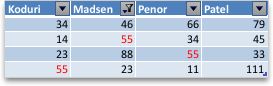
Filters zijn additief. Dit betekent dat elk extra filter is gebaseerd op het huidige filter en de subset van gegevens verder vermindert. U kunt complexe filters maken door te filteren op meer dan één waarde, meer dan één indeling of meer dan één criterium. U kunt bijvoorbeeld filteren op alle getallen groter dan 5 die ook onder het gemiddelde liggen. Maar sommige filters (boven- en onderste tien, boven en onder het gemiddelde) zijn gebaseerd op het oorspronkelijke celbereik. Wanneer u bijvoorbeeld de tien belangrijkste waarden filtert, ziet u de tien belangrijkste waarden van de hele lijst, niet de tien hoogste waarden van de subset van het laatste filter.
In Excel kunt u drie soorten filters maken: op waarden, op opmaak of op basis van criteria. Maar elk van deze filtertypen sluiten elkaar uit. U kunt bijvoorbeeld filteren op celkleur of op een lijst met getallen, maar niet op beide. U kunt filteren op pictogram of op een aangepast filter, maar niet op beide.
Filters verbergen overbodige gegevens. Op deze manier kunt u zich concentreren op wat u wilt zien. Wanneer u daarentegen gegevens sorteert, worden de gegevens opnieuw gerangschikt in een bepaalde volgorde. Zie Een lijst met gegevens sorteren voor meer informatie over sorteren.
Houd bij het filteren rekening met de volgende richtlijnen:
- Alleen de eerste 10.000 unieke items in een lijst worden in het filtervenster weergegeven.
- U kunt filteren op meer dan één kolom. Wanneer u een filter op een kolom toepast, zijn de enige filters die beschikbaar zijn voor andere kolommen de waarden die zichtbaar zijn in het huidige gefilterde bereik.
- U kunt filters slechts op één celbereik in een werkblad tegelijk toepassen.
Opmerking
Wanneer u Zoeken gebruikt om gefilterde gegevens te doorzoeken, worden alleen de weergegeven gegevens doorzocht. gegevens die niet worden weergegeven, worden niet doorzocht. Als u alle gegevens wilt doorzoeken, wist u alle filters.
Meer hulp nodig?
U kunt altijd een expert in de Excel Tech Community vragen of ondersteuning krijgen in community's.