
Belangrijk
In Excel voor Microsoft 365 en Excel 2021 wordt Power View op 12 oktober 2021 verwijderd. Als alternatief kunt u de interactieve visuele ervaring van Power BI Desktop gebruiken, die u gratis kunt downloaden. U kunt ook eenvoudig Excel-werkmappen importeren in Power BI Desktop.
Samenvatting: In deze zelfstudie leert u hoe u interactieve Power View-rapporten maakt: veelvouddiagrammen, interactieve rapporten, en spreidings- en bellendiagrammen met tijdgebaseerde afspeelvisualisaties.
Houd er rekening mee dat wanneer u deze rapporten publiceert en beschikbaar maakt op SharePoint, deze visualisaties net zo interactief zijn als in deze zelfstudie, voor iedereen die ze bekijkt.
Deze zelfstudie bestaat uit de volgende gedeelten:
- Veelvouddiagrammen maken
- Bouw interactieve rapporten met kaarten en tegels
- Spreidingsdiagrammen en bellendiagrammen maken met op tijd gebaseerde afspeelvisualisaties
- Controlepunt en quiz
Aan het einde van deze zelfstudie kunt u enkele vragen beantwoorden om te kijken of u alles goed hebt begrepen. U kunt ook een lijst met video's bekijken waarin veel van de concepten en mogelijkheden van Power View in de praktijk worden getoond.
In deze reeks met zelfstudies worden gegevens gebruikt die betrekking hebben op Olympische medailles, landen die de Olympische Spelen organiseren en verschillende Olympische sportevenementen. Deze reeks bestaat uit de volgende zelfstudies:
- Gegevens importeren in Excel 2013 en een gegevensmodel maken
- Relaties in gegevensmodel uitbreiden met Excel 2013, Power Pivot en DAX
- Op kaarten gebaseerde Power View-rapporten maken
- Internetgegevens gebruiken en standaardwaarden voor Power View-rapporten instellen
- Indrukwekkende Power View-rapporten maken
U kunt de zelfstudies het beste in de aangegeven volgorde doornemen.
Deze zelfstudies zijn gebaseerd op Excel 2013 met Power Pivot ingeschakeld. Raadpleeg Handleiding Snel aan de slag voor Excel 2013 voor meer informatie over Excel 2013. Raadpleeg de Power Pivot-invoegtoepassing voor meer informatie over het inschakelen van Power Pivot.
Veelvouddiagrammen maken
In dit gedeelte gaat u verder met het maken van interactieve visualisaties met Power View. In dit gedeelte wordt beschreven hoe u een paar verschillende typen diagrammen met veelvouden kunt maken. Veelvouden worden soms ook wel trellisgrafieken genoemd.
InteractieveVerticalMultiples-diagrammen maken
Als u een diagram met veelvouden wilt maken, begint u met een andere grafiek, zoals een cirkeldiagram of een lijndiagram.
Selecteer in Excel het werkblad Staaf en kolom . Maak een nieuw Power View-rapport door POWER VIEW > te selecteren Power View invoegen > vanaf het lint. Er wordt een leeg Power View-rapport gemaakt. Wijzig de naam van het rapport in Veelvouden door met de rechtermuisknop op de tab onderaan te klikken en Naam wijzigen te selecteren in het menu dat verschijnt. U kunt ook op de tab dubbelklikken om deze een andere naam te geven.
Vouw de tabel Medals in Power View-velden uit en selecteer Geslacht en vervolgens Evenement. Selecteer in het gebied VELDEN de pijlknop naast Gebeurtenis en selecteer Aantal (niet leeg). De tabel die door Power View wordt gemaakt, ziet eruit zoals in het volgende scherm.

Selecteer op het lint ONTWERPEN > Visualisatie > wijzigen Cirkeldiagram voor andere grafieken>. Het rapport ziet er nu uit zoals in het volgende scherm.
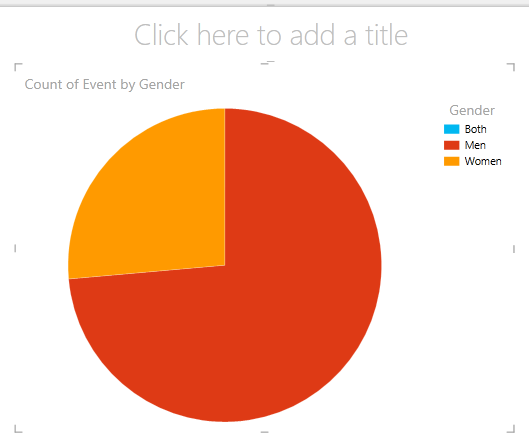
U besluit dat het interessant zou zijn om het aantal gebeurtenissen per geslacht in de loop van de tijd weer te geven. U kunt deze gegevens onder andere bekijken door veelvouden te gebruiken. Sleep van de tabel Medal Year naar het veld VERTICALE VEELVOUDEN. Als u meer veelvouden wilt weergeven, verwijdert u de legenda uit het rapport door op het lint LAYOUT > Legenda > Geen te selecteren.
Wijzig de lay-out zodat het raster van veelvouden zes diagrammen breed en zes diagrammen hoog weergeeft. Selecteer de grafiek en selecteer INDELING > rasterhoogte > 6 en vervolgens INDELING > rasterbreedte > 6. Het scherm ziet er nu uit zoals in het volgende scherm.
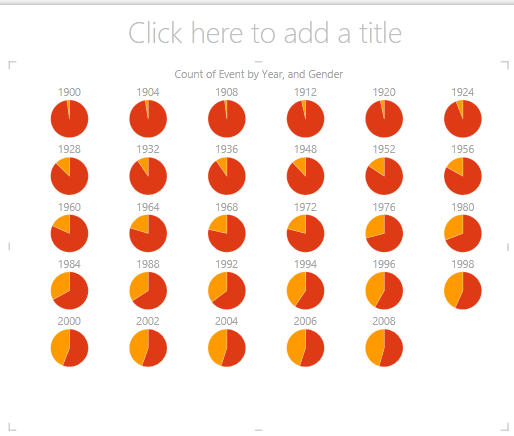
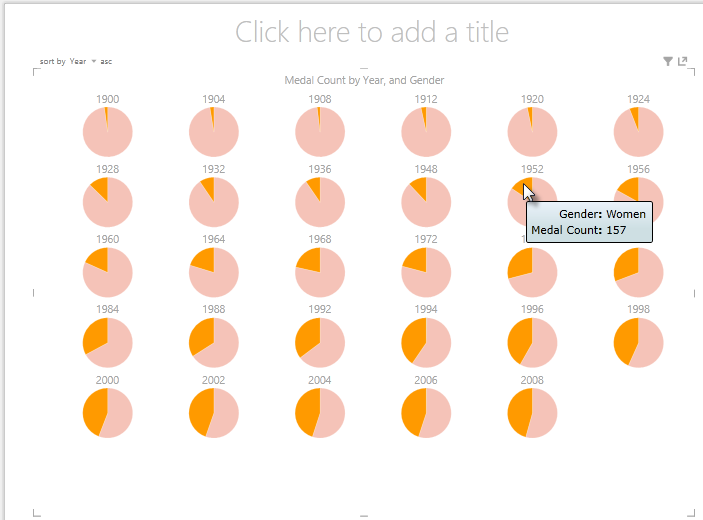
Het diagramtype veelvouden is ook interactief. Beweeg de aanwijzer over een cirkeldiagram om informatie over dat segment weer te geven. Klik op een cirkelsegment in het raster en de selectie wordt gemarkeerd voor elke grafiek in het veelvoud. In het onderstaande scherm is de gele plak (vrouwen) voor 1952 geselecteerd, en alle andere gele plakken zijn gemarkeerd. Wanneer er meer grafieken beschikbaar zijn dan Power View op één scherm kan weergeven, wordt langs de rechterrand van de visualisatie een verticale schuifbalk weergegeven.
Interactieve grafieken met horizontale veelvouden maken
Horizontale grafieken gedragen zich op dezelfde manier als verticale veelvouden.
U wilt uw verticale veelvouden wijzigen in horizontale verticalen. Hiervoor sleept u het veld Jaar van het gebied VERTICALE VEELVOUDEN naar het gebied HORIZONTALE VEELVOUDEN, zoals in het volgende scherm.
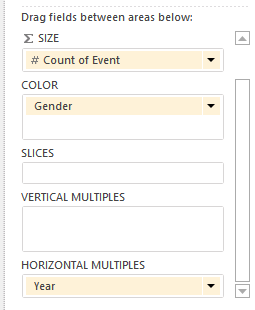
De visualisatie van het Power View-rapport wordt gewijzigd in een horizontaal veelvouddiagram. U ziet de schuifbalk onder aan de visualisatie in het volgende scherm.

Het is ook eenvoudig om lijndiagrammen als veelvouden te maken. De volgende stappen laten zien hoe u meerdere lijndiagrammen kunt maken op basis van het aantal medailles voor elk jaar.
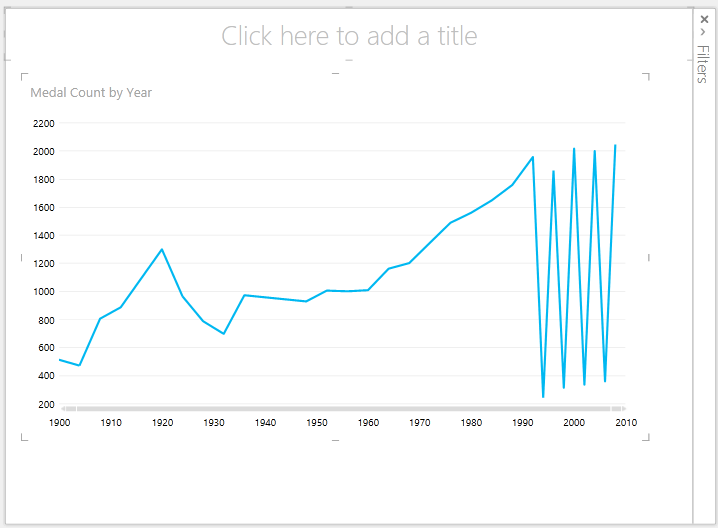
Maak een nieuw Power View-blad en wijzig de naam in Lijnveelvouden. Selecteer in Power View-velden de optie Aantal medailles en Jaar in de tabel Medailles . Wijzig de visualisatie in een lijndiagram door ONTWERPEN > Andere grafieklijn > te selecteren. Sleep nu Year naar het gebied AS. Uw grafiek ziet er nu uit zoals in het volgende scherm.
Laten we ons concentreren op wintermedailles. Selecteer in het deelvenster Filters de optie GRAFIEK en sleep Season van de tabel Medals naar het deelvenster Filters. Selecteer Winter, zoals in het volgende scherm.

Als u een lijndiagram met veelvouden wilt maken, sleept u NOC_CountryRegion van de tabel Medals naar het gebied VERTICALE VEELVOUDEN. Het rapport ziet er nu uit zoals in het volgende scherm.
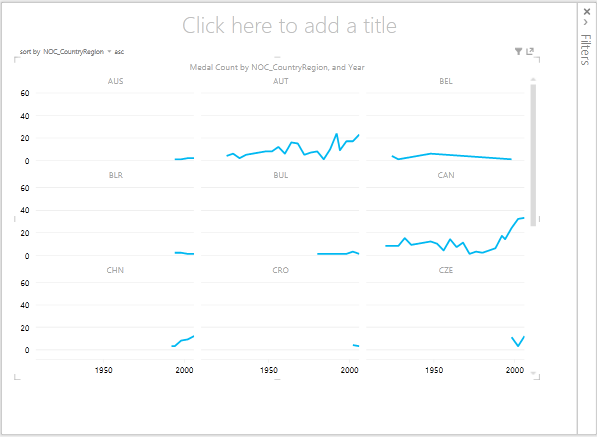
U kunt meerdere grafieken schikken op basis van verschillende velden en in oplopende of aflopende volgorde door te klikken op de selecties in de linkerbovenhoek van de visualisatie.
Bouw interactieve rapporten met kaarten en tegels
Met tegels en kaarten worden tabellen geconverteerd naar een reeks momentopnamen die de gegevens visualiseren in kaartindeling, net als indexkaarten. In de volgende stappen gebruikt u kaarten om het aantal medailles te visualiseren dat in verschillende sporten is toegekend, en verfijnt u die visualisatie door de resultaten te voorzien van Edition.
Maak een nieuw Power View-rapport en wijzig de naam in Kaarten. Selecteer Discipline in Power View-velden in de tabel Disciplines . Selecteer in de tabel Medals Uniek aantal edities, Aantal medailles en NOC_CountryRegion. Klik in het gebied VELDEN van Power View-velden op de pijl naast NOC_CountryRegion en selecteer Aantal (uniek).
Selecteer op het lint de optie DESIGN > Switch Visualization Table >> Card. Uw tabel ziet eruit zoals in het volgende scherm.

Selecteer de kaartvisualisatie en selecteer DiscImage in de tabel DiscImage . Mogelijk krijgt u een beveiligingswaarschuwing die u vraagt om op een knop te klikken om Inhoud in te schakelen om de afbeeldingen weer te geven, zoals in het volgende scherm.

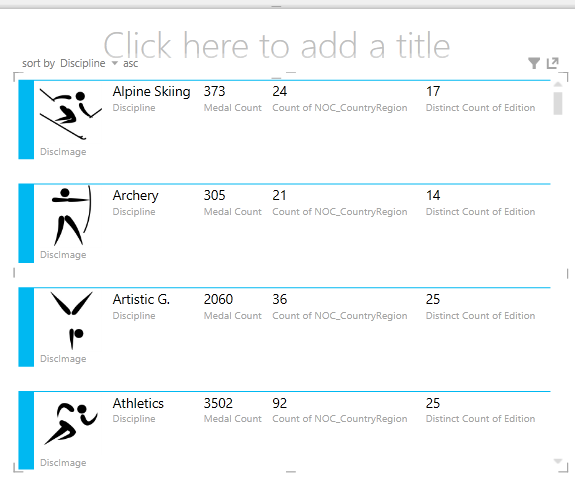
Rangschik de velden in het gebied VELDEN in deze volgorde: DiscImage, Discipline, Medal Count, Count of NOC_CountryRegion en laatste, Distinct Count of Edition. Uw kaarten zien er nu uit zoals in het volgende scherm.
Tegels gebruiken met kaartvisualisaties
Het bekijken van deze kaarten op basis van het jaar waarin de medailles zijn uitgereikt, is eenvoudig. Sleep in Power View-velden uit de tabel Medals het jaarveld naar het gebied NAAST ELKAAR OP plaatsen. De visualisatie ziet er nu uit zoals in het volgende scherm.
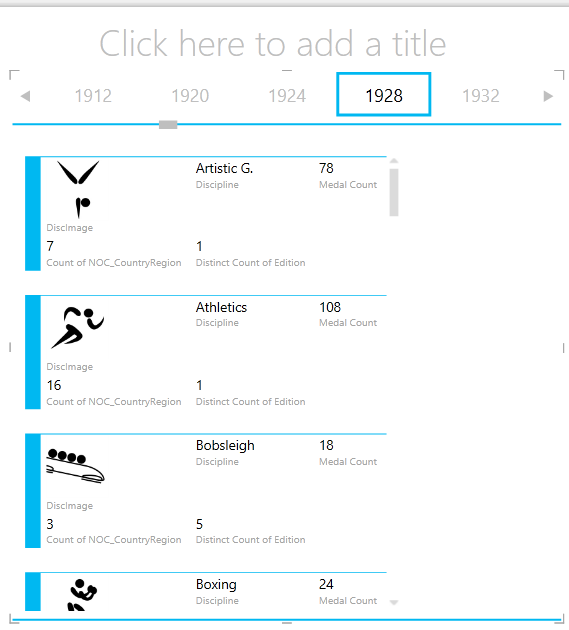
Nu worden de kaarten getegeld per jaar, maar er is ook iets anders gebeurd. Het veld NAAST ELKAAR OP werd een container geworden, die op dit moment alleen de kaarten bevat die u in de vorige stappen hebt gemaakt. We kunnen echter iets aan die container toevoegen en zien hoe u met TILE BY interactieve rapporten kunt maken die de weergave van uw gegevens coördineren.
Klik in het gebied naast de kaartvisualisatie, maar nog steeds binnen de container NAAST elkaar OP. Het deelvenster Power View-velden wordt gewijzigd en geeft aan dat u zich nog steeds in de container NAAST ELKAAR OP bevindt, maar niet in de kaartvisualisatie. In het volgende scherm ziet u hoe dit wordt weergegeven in het veldenvenster van Power View.
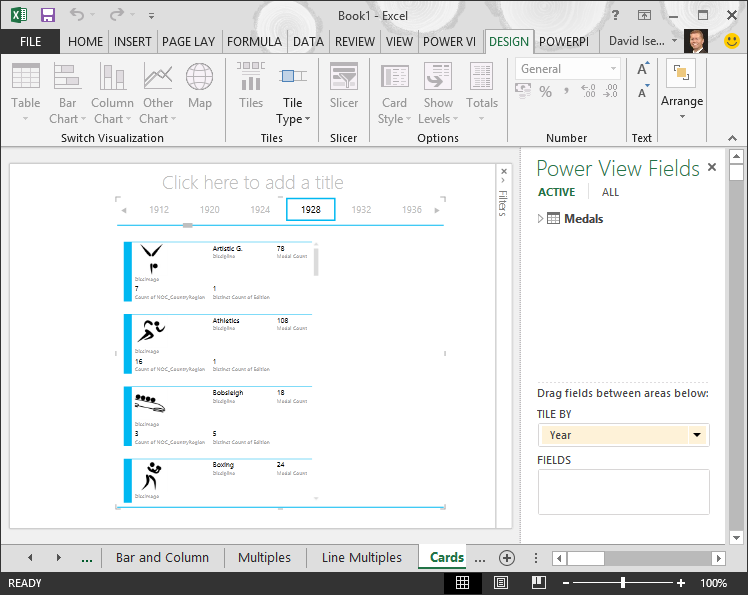
Selecteer in Power View-velden ALL om alle beschikbare tabellen weer te geven. Selecteer in de tabel Hosts City, Season, NOC_CountryRegion en FlagURL. Selecteer vervolgens op het lint de optie DESIGN > Switch Visualization Table >> Card. U wilt dat de tabel die u zojuist hebt gemaakt meer van de beschikbare rapportruimte inneemt, en daarom besluit u het type kaartvisualisatie te wijzigen. ONTWERPOPTIES >> selecteren Bijschrift in kaartstijl>. Dat is beter. Het rapport ziet er nu uit zoals in het volgende scherm.
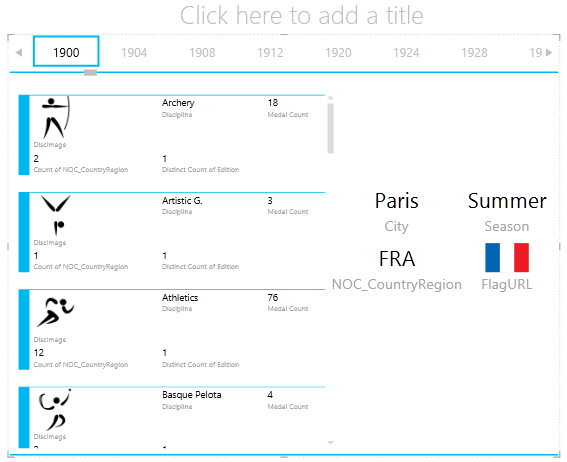
Wanneer u een ander jaar selecteert in de tegels boven aan de container TEGELS DOOR, wordt de kaart met bijschrift die u zojuist hebt gemaakt, ook gesynchroniseerd met uw selectie. De reden hiervoor is dat beide kaartvisualisaties zich bevinden in de container NAAST ELKAAR OP die u hebt gemaakt. Wanneer u door de TEGEL DOOR-selectie schuift en bijvoorbeeld 2002 selecteert, ziet uw rapport eruit zoals in het volgende scherm.

U kunt ook de manier wijzigen waarop gegevens door Power View worden weergegeven. Selecteer op het lint de optie DESIGN > Tegels > Tegeltype > Tegelstroom. De tegelvisualisaties worden gewijzigd en Power View verplaatst de tegels naar de onderkant van de tegelcontainer, zoals in het volgende scherm.
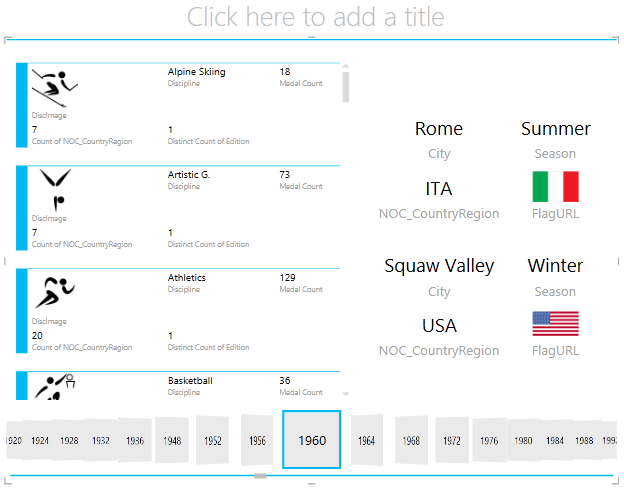
Zoals eerder is gezegd, zijn de visualisaties die u publiceert en beschikbaar maakt op SharePoint, net zo interactief voor iedereen die ze bekijkt.
Spreidingsdiagrammen en bellendiagrammen maken met op tijd gebaseerde afspeelvisualisaties
U kunt ook interactieve grafieken maken die veranderingen in de loop van de tijd laten zien. In dit gedeelte maakt u spreidingsdiagrammen en bellendiagrammen en visualiseert u de gegevens van de Olympische Spelen op een manier waardoor iedereen die uw Power View-rapporten bekijkt, er op interessante en verbazingwekkende manieren mee kan werken.
Een spreidingsdiagram en bellendiagram maken
Maak een nieuw Power View-rapport door POWER VIEW > te selecteren Power View invoegen > vanaf het lint. Wijzig de naam van de rapportbellen. Selecteer in de tabel Medals de optie Medal Count en NOC CountryRegion. Klik in het gebied VELDEN op de pijl naast NOC_CountryRegion en selecteer Count (Distinct) om een aantal land- of regiocodes op te geven in plaats van de codes zelf. Selecteer vervolgens Sport in de tabel Evenementen .
Selecteer DESIGN > Switch Visualization > Other Chart > Scatter om de visualisatie te wijzigen in een spreidingsdiagram. Het rapport ziet er nu uit zoals in het volgende scherm.

Sleep vervolgens de gebeurtenis van de tabel Gebeurtenissen naar het gebied GROOTTE van Power View-velden. Het rapport wordt veel interessanter en ziet er nu uit zoals in het volgende scherm.
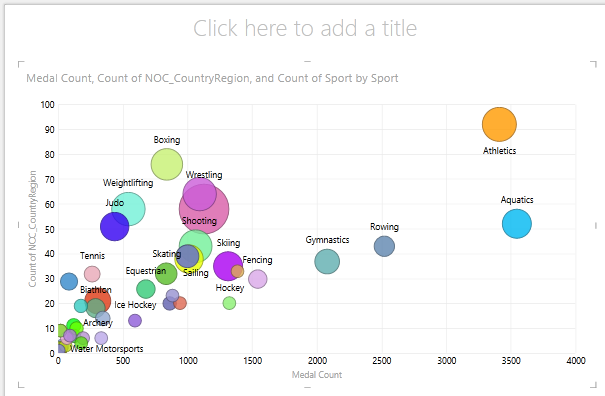
Het spreidingsdiagram is nu een bellendiagram en de grootte van de bel is gebaseerd op het aantal medailles dat in elke sport is toegekend.
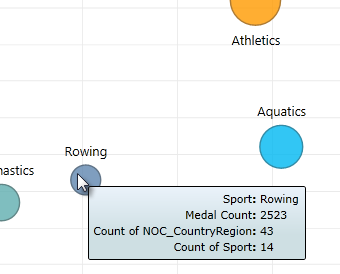
Uw bellendiagram is ook interactief. Wanneer u de muisaanwijzer over de roeibel beweegt, ziet u aanvullende gegevens over die sport, zoals weergegeven in de volgende afbeelding.
Visualisaties maken Time-Based afspelen
Veel van de visualisaties die u maakt, zijn gebaseerd op gebeurtenissen die in de loop van de tijd plaatsvinden. In de dataset van de Olympische Spelen is het interessant om te zien hoe medailles door de jaren heen zijn uitgereikt. De volgende stappen laten zien hoe u visualisaties maakt die worden afgespeeld of animaties toevoegen op basis van op tijd gebaseerde gegevens.
In het spreidingsdiagram dat u in de vorige stappen hebt gemaakt, ziet u het gebied AFSPEELAS in Power View-velden, zoals in het volgende scherm.
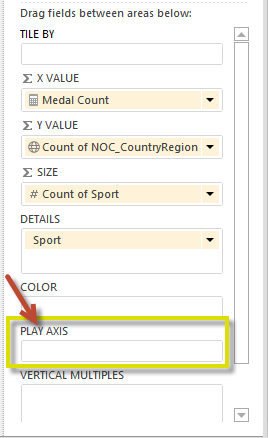
Sleep Year van de tabel Medals naar het gebied PLAYAS. Hier komt het leuke gedeelte. Er wordt een as gemaakt onder aan de visualisatie van het spreidingsdiagram en er wordt een AFSPEELPICTOGRAM naast weergegeven, zoals in het volgende scherm. Druk op play.
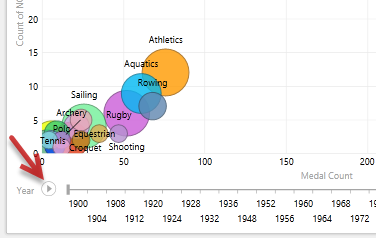
Kijk hoe de bellen bewegen, groeien en samentrekken terwijl de jaren langs de afspeelas bewegen. U kunt ook een bepaalde bel markeren, in dit geval een bepaalde sport, en duidelijk zien hoe deze verandert naarmate de afspeelas vordert. Een lijn volgt zijn koers, waarbij de gegevenspunten visueel worden gemarkeerd en gevolgd naarmate de as wordt verplaatst.
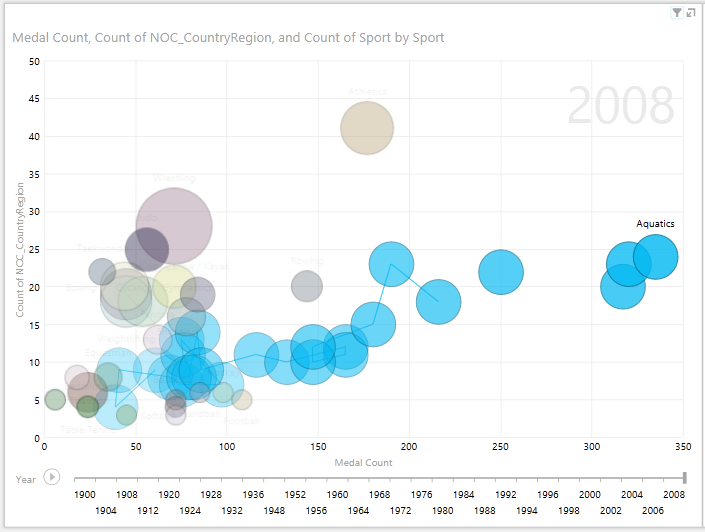
Selecteer Aquatics en klik vervolgens op Afspelen. Aquatics is gemarkeerd en een watermerk in de rechterbovenhoek van het rapport geeft het jaar (de AFSPEEL-as) weer terwijl de AFSPEEL-as wordt verplaatst. Aan het einde wordt het pad dat Aquatics heeft afgelegd gemarkeerd in de visualisatie, terwijl andere sporten worden gedimd. In het volgende scherm ziet u het rapport als de afspeelas is voltooid.
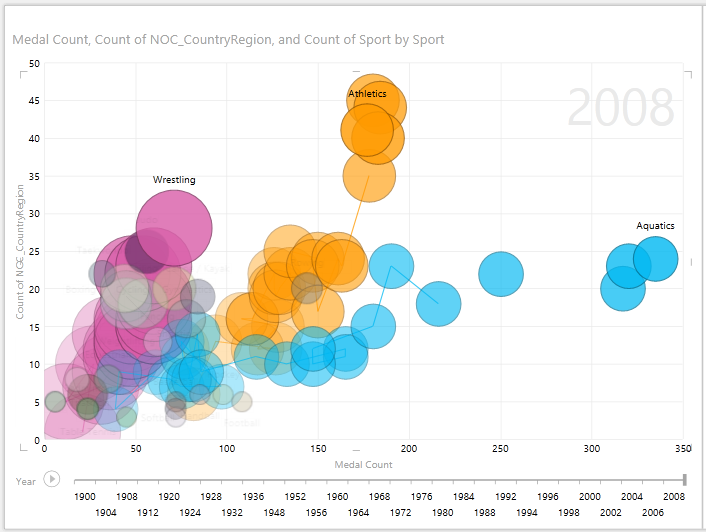
U kunt meerdere sporten selecteren door Ctrl ingedrukt te houden en meerdere selecties te maken. Probeer het maar eens. In het volgende scherm worden drie sporten geselecteerd: Worstelen, Atletiek en Watersport.
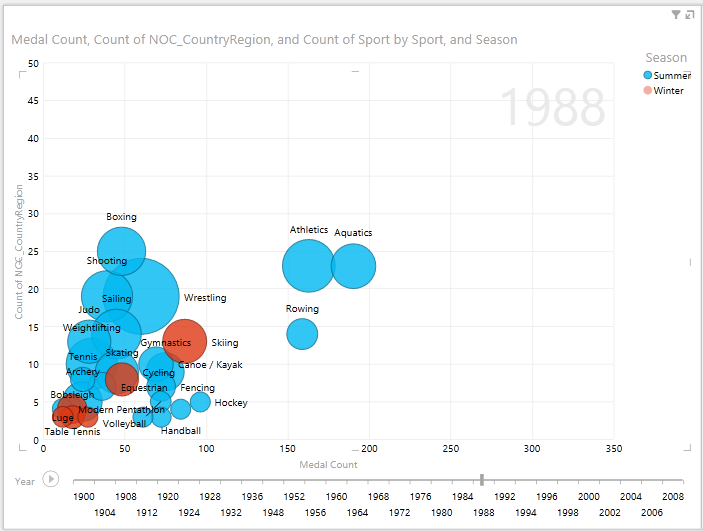
Ten slotte kunt u spreidingsdiagrammen filteren net zoals elke andere visualisatie. Er zijn veel kleuren, omdat er veel sporten in de dataset zitten. Sleep Season van de tabel Medals naar het gebied KLEUR van Power View-velden. Nu worden er slechts twee kleuren gebruikt, één voor elk seizoen (zomer of winter). Het volgende scherm laat dit zien, maar om te zien hoe cool dit eruit ziet, bekijk de video aan het einde van deze tutorial.
Er zijn allerlei geweldige, boeiende rapporten die u met Power View kunt maken. Elke visualisatie geeft uw gegevens een bepaalde en duidelijke weergave. U kunt nog overtuigende rapporten maken door verschillende visualisaties te combineren op één rapportpagina en uw gegevens tot leven te brengen.
Controlepunt en quiz
Overzicht van wat u hebt geleerd
In deze zelfstudie hebt u geleerd hoe u veelvouddiagrammen, lijndiagrammen, bellendiagrammen en spreidingsdiagrammen maakt. U hebt ook geleerd hoe u uw rapport naast elkaar kunt weergeven en hoe u een container kunt maken waarin een groot aantal rapporten kan worden opgenomen.
Deze zelfstudie rondt de reeks over het maken van Power View-rapporten af.
Video's van de gegevensset van de Olympische Spelen
Soms is het leuk om deze taken in actie te zien. In deze sectie vindt u koppelingen naar video's die zijn gemaakt met behulp van de gegevensset van de Olympische Spelen. Deze video's zijn vergelijkbaar met de zelfstudies, maar sommige werkmappen, Power Pivot-afbeeldingen of Power View-bladen kunnen iets afwijken.
Bedankt. Ik hoop dat u deze reeks zelfstudies leuk vond en nuttig vond om inzicht te krijgen in het maken van uw eigen Power View-rapporten. U kunt verbluffende, overtuigende en interactieve rapporten maken met Power View en deze delen via de Business Intelligence Portal in SharePoint.
Zelfstudies in deze reeks
De volgende lijst bevat koppelingen naar alle zelfstudies in deze reeks:
- Gegevens importeren in Excel 2013 en een gegevensmodel maken
- Relaties in gegevensmodel uitbreiden met Excel 2013, Power Pivot en DAX
- Op kaarten gebaseerde Power View-rapporten maken
- Internetgegevens gebruiken en standaardwaarden voor Power View-rapporten instellen
- Indrukwekkende Power View-rapporten maken
QUIZ
Wilt u controleren of u alles nog weet? Dat kan. In de volgende quiz komen de functies, mogelijkheden of vereisten aan bod waaraan aandacht is besteed in deze zelfstudie. De antwoorden staan onder aan de pagina. Succes!
Vraag 1: Wat is een andere naam voor het grafiektype Veelvouden?
A: Schuivende grafieken.
B: Tupels-grafieken.
C: Trellis-grafieken.
D: Paginadiagrammen
Vraag 2: In welk gebied in Power View-velden kunt u een container maken waarin u meerdere visualisaties kunt plaatsen?
A: Het gebied KOLOMMEN.
B: Het gebied SUMMARIZE.
C: Het gebied NAAST ELKAAR OP
D: Het gebied CONTAINER.
Vraag 3: Welk veldengebied in Power View moet u gebruiken als u een animatie wilt gebruiken op basis van een veld, zoals een datumveld?
A: Het gebied SPEELAS.
B: Het gebied HORIZONTALE VEELVOUDEN.
C: Het gebied ANIMATIE.
D: Zulke leuke visualisaties zijn toch niet mogelijk?
Vraag 4: Wat gebeurt er in veelvouddiagrammen als er meer cirkeldiagrammen zijn dan op één scherm passen?
A: Power View begint automatisch door de cirkeldiagrammen te schuiven.
B: Power View bevat een schuifbalk waarmee u door de andere cirkeldiagrammen kunt schuiven.
C: Er wordt een rapport gemaakt voor slechts een cirkeldiagram dat tegelijk op het scherm kan worden weergegeven.
D: In Power View worden alle cirkeldiagrammen automatisch op één scherm gezet, ongeacht hoeveel cirkeldiagrammen er nodig zijn.
Antwoorden
- Juiste antwoord: C
- Juiste antwoord: C
- Juiste antwoord: A
- Juiste antwoord: B
Opmerking
Gegevens en afbeeldingen in deze reeks zelfstudies zijn gebaseerd op:
- Olympics Dataset van Guardian News & Media Ltd.
- Vlagafbeeldingen van CIA Factbook (cia.gov)
- Bevolkingsgegevens van The World Bank (worldbank.org)
- Pictogrammen voor Olympische sporten door Thadius856 en Parutakupiu