
Belangrijk
In Excel voor Microsoft 365 en Excel 2021 wordt Power View op 12 oktober 2021 verwijderd. Als alternatief kunt u de interactieve visuele ervaring van Power BI Desktop gebruiken, die u gratis kunt downloaden. U kunt ook eenvoudig Excel-werkmappen importeren in Power BI Desktop.
Samenvatting: Aan het einde van de vorige zelfstudie, Op kaarten gebaseerde Power View-rapporten maken, bevatte uw Excel-werkmap gegevens uit diverse bronnen, een gegevensmodel op basis van relaties die tot stand zijn gebracht met Power Pivot en een op kaarten gebaseerd Power View-rapport met enkele basisinformatie over de Olympische Spelen. In deze zelfstudie gaan we de werkmap uitbreiden en optimaliseren met meer gegevens en interessante afbeeldingen. Daarnaast bereiden we de werkmap voor zodat u eenvoudig indrukwekkende Power View-rapporten kunt maken.
Opmerking
In dit artikel worden gegevensmodellen in Excel 2013 beschreven. De gegevensmodellerings- en Power Pivot-functies die zijn geïntroduceerd in Excel 2013, zijn echter ook van toepassing op Excel 2016.
Deze zelfstudie bestaat uit de volgende gedeelten:
- Op internet gebaseerde afbeeldingskoppelingen importeren in het gegevensmodel
- Het gegevensmodel voltooien met behulp van internetgegevens
- Tabellen en velden verbergen om eenvoudiger rapporten te kunnen maken
- Controlepunt en quiz
Aan het einde van deze zelfstudie kunt u enkele vragen beantwoorden om te kijken of u alles goed hebt begrepen.
In deze reeks met zelfstudies worden gegevens gebruikt die betrekking hebben op Olympische medailles, landen die de Olympische Spelen organiseren en verschillende Olympische sportevenementen. Deze reeks bestaat uit de volgende zelfstudies:
- Gegevens importeren in Excel 2013 en een gegevensmodel maken
- Relaties in gegevensmodel uitbreiden met Excel 2013, Power Pivot en DAX
- Op kaarten gebaseerde Power View-rapporten maken
- Internetgegevens gebruiken en standaardwaarden voor Power View-rapporten instellen
- Help voor Power Pivot
- Indrukwekkende Power View-rapporten maken: deel 2
U kunt de zelfstudies het beste in de aangegeven volgorde doornemen.
Deze zelfstudies zijn gebaseerd op Excel 2013 met Power Pivot ingeschakeld. Klik hier voor meer informatie over Excel 2013. Klik hier voor meer informatie over het inschakelen van Power Pivot.
Op internet gebaseerde afbeeldingskoppelingen importeren in het gegevensmodel
De hoeveelheid data groeit voortdurend, en dat geldt ook voor de verwachting om het te kunnen visualiseren. Met aanvullende gegevens komen verschillende perspectieven en mogelijkheden om te bekijken en te overwegen hoe gegevens op veel verschillende manieren op elkaar inwerken. Met Power Pivot en Power View worden uw gegevens, evenals externe gegevens, gecombineerd en op leuke, interessante manieren gevisualiseerd.
In deze sectie breidt u het gegevensmodel uit met afbeeldingen van vlaggen voor de regio's of landen die deelnemen aan de Olympische Spelen, en voegt u vervolgens afbeeldingen toe om de betwiste disciplines tijdens de Olympische Spelen te vertegenwoordigen.
Vlagafbeeldingen toevoegen aan het gegevensmodel
Afbeeldingen verrijken de visuele impact van de Power View-rapporten. In de volgende stappen voegt u twee afbeeldingscategorieën toe: een afbeelding voor elke discipline en een afbeelding van de vlag die elke regio of elk land vertegenwoordigt.
U hebt twee tabellen die goed geschikt zijn om deze informatie in op te nemen: de tabel Discipline voor de afbeeldingen van disciplines en de tabel Hosts voor vlaggen. Om dit interessanter te maken, gebruikt u afbeeldingen die u op internet vindt en gebruikt u een koppeling naar elke afbeelding zodat deze kan worden weergegeven voor iedereen die een rapport bekijkt, ongeacht waar ze zich bevinden.
Na het rondzoeken op internet vindt u een goede bron voor vlaggenafbeeldingen voor elk land of elke regio: de site CIA.gov World Factbook. Wanneer u bijvoorbeeld op de volgende link klikt, krijgt u een afbeelding van de vlag voor Frankrijk.
https://www.cia.gov/library/publications/the-world-factbook/graphics/flags/large/fr-lgflag.gif
Wanneer u verder onderzoek doet en op de site andere URL's met vlagafbeeldingen vindt, komt u tot de conclusie dat de URL's een consistente indeling hebben en dat de enige variabele de tweeletterige land- of regiocode is. Als u dus elke tweeletterige land- of regiocode kende, kon u die tweeletterige code in elke URL invoegen en een koppeling naar elke vlag krijgen. Dat is een pluspunt, en als u goed naar uw gegevens kijkt, komt u tot de conclusie dat de tabel Hosts land- of regiocodes van twee letters bevat. Prima.
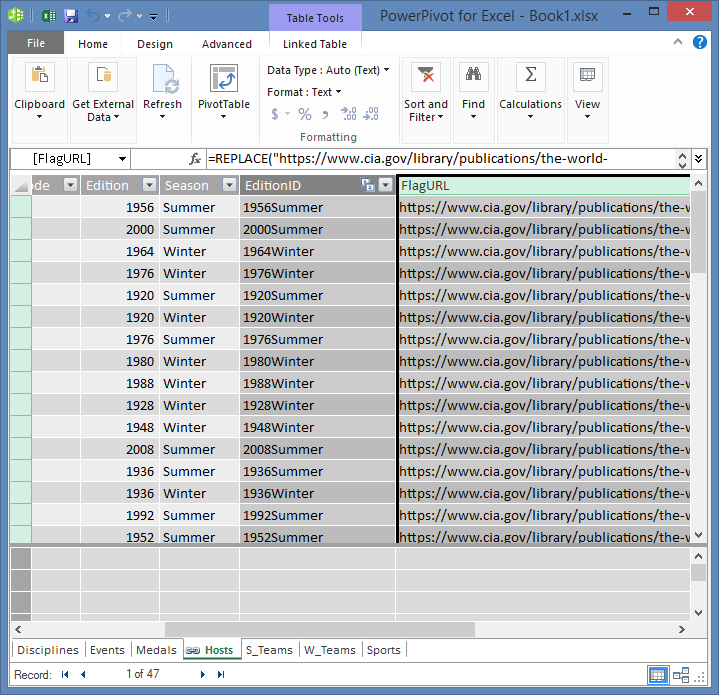
U moet een nieuw veld maken in de tabel Hosts om de vlag-URL's op te slaan. In een eerdere zelfstudie hebt u DAX gebruikt om twee velden samen te voegen. We gaan hetzelfde doen voor de vlag-URL's. Selecteer in PowerPivot de lege kolom met de titel Kolom toevoegen in de tabel Hosts . Typ de volgende DAX-formule in de formulebalk (of kopieer deze en plak deze in de formulekolom). Het ziet er lang uit, maar het meeste is de URL die we willen gebruiken uit het CIA Factbook.
=REPLACE("https://www.cia.gov/library/publications/the-world-factbook/graphics/flags/large/fr-lgflag.gif",82,2,LOWER([Alpha-2 code]))In deze DAX-functie hebt u een aantal dingen op één regel gedaan. Ten eerste wordt met de DAX-functie REPLACE tekst in een bepaalde tekenreeks vervangen. Door deze functie te gebruiken hebt u het deel van de URL dat naar de Franse vlag verwijst (fr) vervangen door de desbetreffende tweelettercode voor elk land of elke regio. Het getal 82 geeft aan dat de functie VERVANGEN moet beginnen met het vervangen van 82 tekens in de tekenreeks. Met de tweede 2 tekens wordt aangegeven hoeveel tekens moeten worden vervangen. Vervolgens hebt u mogelijk gemerkt dat de URL hoofdlettergevoelig is (u hebt dat natuurlijk eerst getest) en dat onze tweelettercodes hoofdletters zijn, dus moesten we deze omzetten naar kleine letters omdat we deze invoegden in de URL met de DAX-functie LOWER.
Wijzig de naam van de kolom met de vlag-URL's in FlagURL. Het Power Pivot-scherm ziet er nu uit zoals in het volgende scherm.
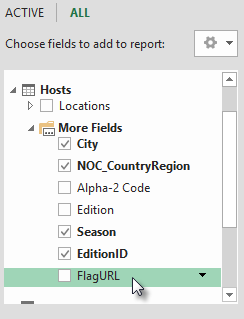
Ga terug naar Excel en selecteer de draaitabel in Blad1. Selecteer Alles in Draaitabelvelden. U ziet dat het FlagURL-veld dat u hebt toegevoegd, beschikbaar is, zoals wordt weergegeven in het volgende scherm.
Opmerking
In sommige gevallen komt de Alpha-2-code die door de CIA.gov World Factbook-site wordt gebruikt niet overeen met de officiële ISO 3166-1 Alpha-2-code in de tabel Hosts en wat betekent dat sommige vlaggen niet correct worden weergegeven. U kunt dat oplossen en de juiste vlag-URL's verkrijgen door de volgende vervangingen rechtstreeks in de tabel Hosts in Excel door te voeren voor elke betreffende vermelding. Het goede nieuws is dat Power Pivot automatisch de wijzigingen detecteert die u in Excel aanbrengt en de DAX-formule opnieuw berekent:
- AT wijzigen in AU
Sportpictogrammen toevoegen aan het gegevensmodel
Power View-rapporten zijn interessanter wanneer afbeeldingen zijn gekoppeld aan Olympische evenementen. In deze sectie voegt u afbeeldingen toe aan de tabel Disciplines .
Nadat je op internet hebt gezocht, zie je dat Wikimedia Commons geweldige pictogrammen heeft voor elke Olympische discipline, ingediend door Parutakupiu. De volgende link toont u de vele afbeeldingen van Parutakupiu.
http://commons.wikimedia.org/wiki/user:parutakupiu
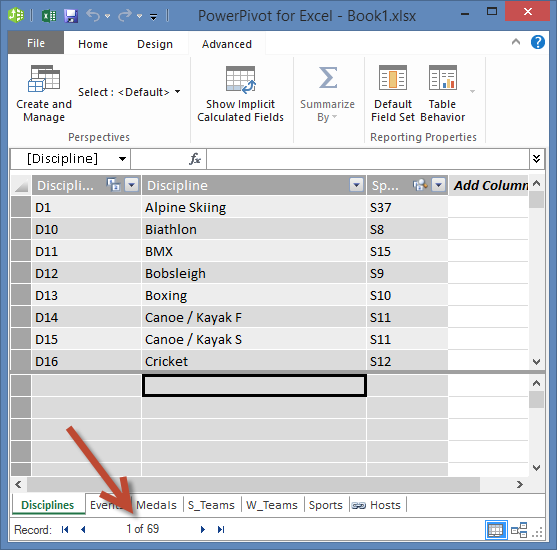
Maar als u alle afzonderlijke afbeeldingen bekijkt, ziet u dat de structuur van de gemeenschappelijke URL niet geschikt is voor het gebruik van DAX om automatisch koppelingen naar de afbeeldingen te maken. U wilt weten hoeveel disciplines uw gegevensmodel bevat, zodat u kunt inschatten of u de koppelingen handmatig moet invoeren. Selecteer in Power Pivot de tabel Disciplines en kijk onderaan het Power Pivot-venster. Daar ziet u dat het aantal records 69 is, zoals in het volgende scherm.
U denkt dat 69 records niet te veel is om handmatig te kopiëren en plakken, vooral omdat ze zo overtuigend zijn wanneer u rapporten maakt.
Als u de pictogram-URL's wilt toevoegen, hebt u een nieuwe kolom nodig in de tabel Disciplines . Dat vormt een interessante uitdaging: de tabel Disciplines is aan het gegevensmodel toegevoegd door een Access-database te importeren, zodat de tabel Disciplines alleen wordt weergegeven in Power Pivot, niet in Excel. In Power Pivot kunt u echter niet rechtstreeks gegevens invoeren in afzonderlijke records, ook wel rijen genoemd. Om dit probleem aan te pakken, kunnen we een nieuwe tabel maken op basis van informatie in de tabel Disciplines , deze toevoegen aan het gegevensmodel en een relatie maken.
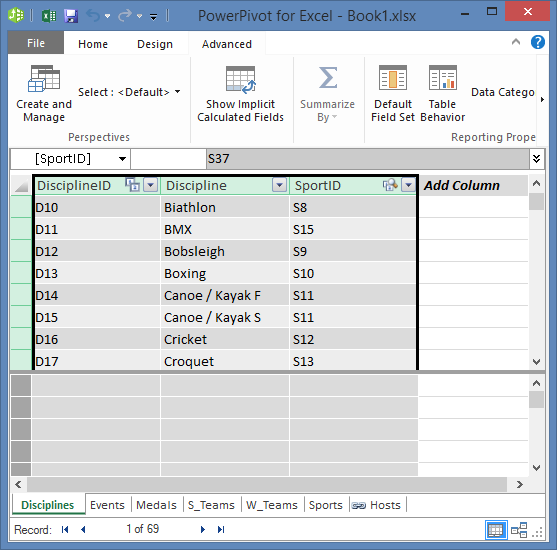
Kopieer in Power Pivot de drie kolommen in de tabel Disciplines . U kunt ze selecteren door de muisaanwijzer over de kolom Discipline te bewegen en vervolgens naar de kolom SportID te slepen, zoals weergegeven in het volgende scherm, en vervolgens op Kopie van het Klembord > starten te >klikken.
Maak in Excel een nieuw werkblad en plak de gekopieerde gegevens. Maak de geplakte gegevens op als een tabel, zoals u in eerdere zelfstudies in deze reeks hebt gedaan. Geef de bovenste rij op als labels en noem de tabel DiscImage. Geef het werkblad ook de naam DiscImage.
Opmerking
Een werkmap met alle handmatige invoer, DiscImage_table.xlsx genaamd, is een van de bestanden die u hebt gedownload in de eerste zelfstudie in deze reeks. Om het u gemakkelijk te maken, kunt u het downloaden door hier te klikken. Lees de volgende stappen, die u kunt toepassen op vergelijkbare situaties met uw eigen gegevens.
Typ in de kolom naast SportID DiscImage in de eerste rij. In Excel wordt de tabel automatisch uitgebreid met de rij. Uw DiscImage-werkblad ziet eruit zoals in het volgende scherm.
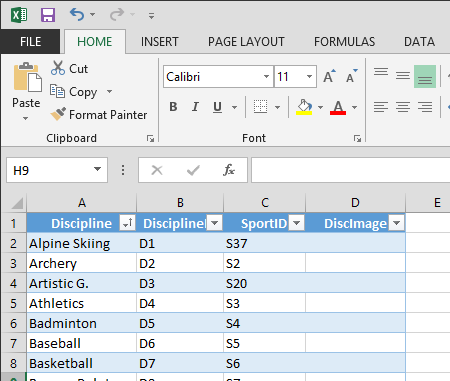
Voer de URL's voor elke discipline in, gebaseerd op de pictogrammen van Wikimedia Commons. Als u de werkmap hebt gedownload waarin deze al zijn ingevoerd, kunt u deze kopiëren en in die kolom plakken.
Kies in Excel de optie Power Pivot-tabellen >> Toevoegen aan gegevensmodel om de tabel die u hebt gemaakt toe te voegen aan het gegevensmodel.
Maak in Power Pivot in de diagramweergave een relatie door het veld DisciplineID van de tabel Disciplines naar het veld DisciplineID in de tabel DiscImage te slepen.
Stel de gegevenscategorie in om afbeeldingen correct weer te geven
Als u ervoor wilt zorgen dat de afbeeldingen correct worden weergegeven in Power View, moet u de gegevenscategorie correct instellen op Afbeeldings-URL. In Power Pivot wordt geprobeerd om het type gegevens in uw gegevensmodel te bepalen. In dat geval wordt de term (Aanbevolen) toegevoegd aan de automatisch geselecteerde categorie. Het is echter een goed idee om dit te controleren. Laten we bevestigen.
Selecteer in Power Pivot de tabel DiscImage en kies vervolgens de kolom DiscImage.
Selecteer op het lint de optie Geavanceerde > rapportage-eigenschappen > Gegevenscategorie en selecteer Afbeeldings-URL, zoals in het volgende scherm. Er wordt geprobeerd de gegevenscategorie te detecteren en als dit gebeurt, wordt de geselecteerde gegevenscategorie gemarkeerd als (voorgesteld).
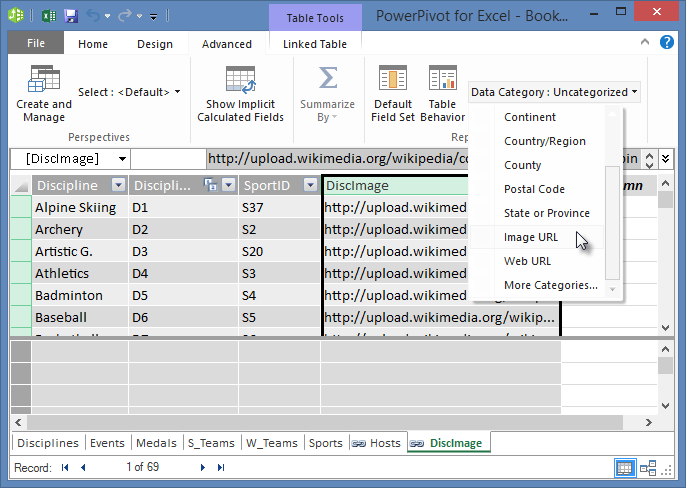
Uw gegevensmodel bevat nu URL's voor pictogrammen die kunnen worden gekoppeld aan elke discipline en de gegevenscategorie is correct ingesteld op Afbeeldings-URL.
Het gegevensmodel voltooien met behulp van internetgegevens
Veel sites op internet bieden gegevens die in rapporten kunnen worden gebruikt, als deze gegevens betrouwbaar en nuttig zijn. In deze sectie voegt u populatiegegevens toe aan uw gegevensmodel.
Bevolkingsgegevens toevoegen aan het gegevensmodel
Als u rapporten met bevolkingsgegevens wilt maken, moet u bevolkingsgegevens zoeken en vervolgens in het gegevensmodel opnemen. Een goede bron van dergelijke informatie is de Worldbank.org databank. Nadat u de site hebt bezocht, komt u op de volgende pagina waar u allerlei soorten land- of regiogegevens kunt selecteren en downloaden.
Er zijn veel opties voor het downloaden van gegevens uit Worldbank.org en u kunt hierdoor allerlei interessante rapporten maken. Op dit moment bent u geïnteresseerd in de populatie voor landen of regio's in uw gegevensmodel. In de volgende stappen downloadt u een tabel met populatiegegevens en voegt u deze toe aan uw gegevensmodel.
Opmerking
Websites veranderen soms, waardoor de lay-out van Worldbank.org mogelijk anders is dan hieronder wordt beschreven. U kunt ook een Excel-werkmap met de naam Population.xlsx downloaden die al de Worldbank.org gegevens bevat, die u met behulp van de volgende stappen hebt gemaakt, door hier te klikken.
Navigeer naar de worldbank.org website via de bovenstaande koppeling.
Klik in het middelste gedeelte van de pagina, onder Land, op Alles selecteren.
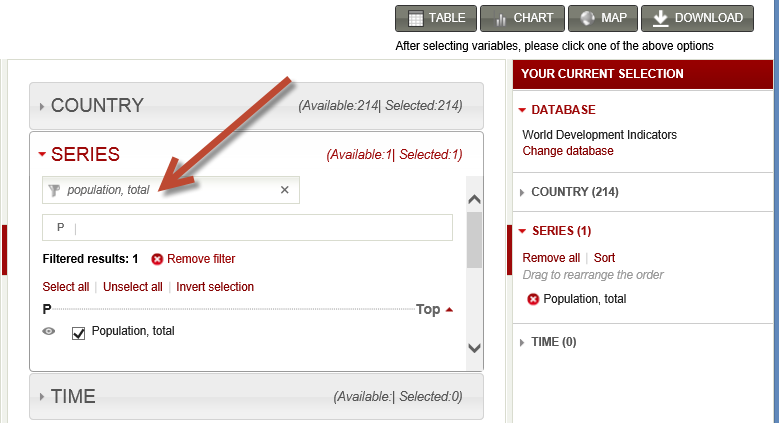
Zoek onder REEKS naar populatie en selecteer deze, totaal. In het volgende scherm ziet u een afbeelding van deze zoekopdracht, met een pijl die naar het zoekvak wijst.
Selecteer onder TIJD 2008 (dat is een paar jaar oud, maar het komt overeen met de gegevens van de Olympische Spelen die in deze zelfstudies worden gebruikt)
Nadat u deze selecties hebt gemaakt, klikt u op de knop DOWNLOADEN en kiest u vervolgens Excel als bestandstype. De naam van de werkmap zoals deze is gedownload, is niet erg leesbaar. Wijzig de naam van de werkmap in Population.xlsen sla de werkmap op in een locatie die u in de volgende reeks stappen kunt openen.
Nu bent u klaar om die gegevens in uw gegevensmodel te importeren.
Voeg in de Excel-werkmap met de gegevens over de Olympische Spelen een nieuw werkblad in en geef dit de naam Bevolking.
Blader naar de gedownloade Population.xls werkmap, open deze en kopieer de gegevens. Vergeet niet dat u bij elke geselecteerde cel in de gegevensset Ctrl+A kunt drukken om alle aangrenzende gegevens te selecteren. Plak de gegevens in cel A1 van het werkblad Bevolking in uw Olympische werkmap.
U wilt in uw Olympics-werkmap de gegevens die u zojuist hebt geplakt opmaken als tabel en de tabel Populatie noemen. Terwijl een cel in de gegevensset is geselecteerd, zoals cel A1, drukt u op Ctrl + A om alle aangrenzende gegevens te selecteren en drukt u vervolgens op Ctrl + T om de gegevens als een tabel op te maken. Aangezien de gegevens kopteksten bevatten, selecteert u Mijn tabel heeft veldnamen in het venster Tabel maken dat verschijnt, zoals hier wordt weergegeven.
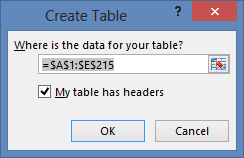
Het opmaken van de gegevens als een tabel heeft veel voordelen. U kunt een naam toewijzen aan een tabel, waardoor u deze gemakkelijk kunt identificeren. U kunt ook relaties tussen tabellen maken, zodat u deze kunt verkennen en analyseren in draaitabellen, Power Pivot en Power View.
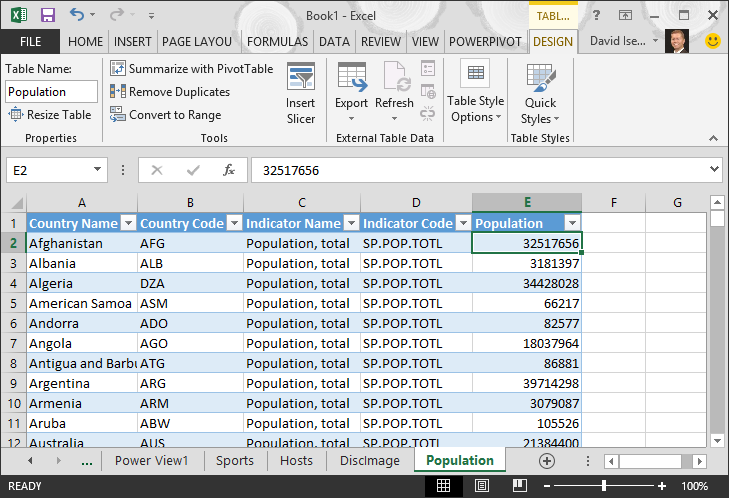
Zoek op het tabblad HULPMIDDELEN VOOR > TABELLEN - ONTWERPEN het veld Tabelnaam en typ Populatie om de tabel een naam te geven. De bevolkingsgegevens bevinden zich in een kolom met de naam 2008. Om alles overzichtelijk te houden, wijzigt u de naam van de kolom 2008 in de tabel Bevolking in Bevolking. Uw werkmap ziet er nu uit zoals in het volgende scherm.
Opmerking
In sommige gevallen komt de landcode die door de Worldbank.org-site wordt gebruikt niet overeen met de officiële ISO 3166-1 Alpha-3-code in de tabel Medailles , wat betekent dat bepaalde landregio's geen bevolkingsgegevens zullen weergeven. U kunt dit oplossen door de volgende vervangingen rechtstreeks in de tabel Bevolking in Excel door te voeren voor elke betreffende vermelding. Het goede nieuws is dat Power Pivot automatisch de wijzigingen detecteert die u in Excel aanbrengt:
- verander NLD in NED
- CHE wijzigen in SUI
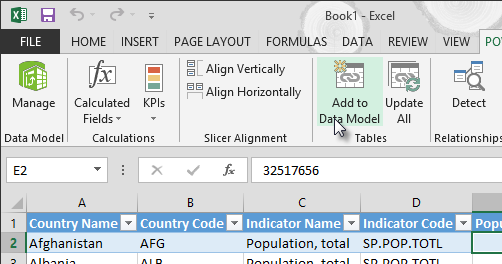
Voeg in Excel de tabel toe aan het gegevensmodel door Toevoegen aan gegevensmodel van Power Pivot-tabellen >> te selecteren, zoals in het volgende scherm.
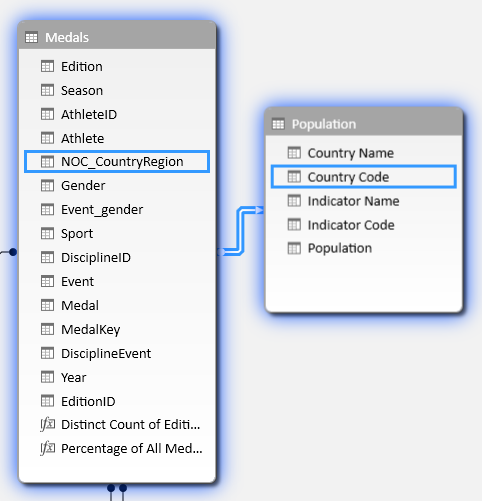
We gaan nu een relatie maken. We hebben gemerkt dat de land- of regiocode in Bevolking dezelfde driecijferige code is die wordt aangetroffen in het veld Medailles NOC_CountryRegion. We kunnen dan gemakkelijk een relatie maken tussen die tabellen. Ga in Power Pivot naar de diagramweergave en sleep de tabel Population naast de tabel Medals . Sleep het veld NOC_CountryRegion van de tabel Medals naar het veld Land- of regiocode in de tabel Bevolking . Er wordt een relatie gelegd, zoals wordt weergegeven in het volgende scherm.
Dat was niet zo moeilijk. Uw gegevensmodel bevat nu koppelingen naar vlaggen, koppelingen naar afbeeldingen van disciplines (die we eerder pictogrammen noemden) en nieuwe tabellen met informatie over de populatie. We beschikken over allerlei soorten gegevens en we zijn bijna klaar om enkele aantrekkelijke visualisaties te maken voor in rapporten.
Maar laten we het maken van rapporten eerst wat eenvoudiger maken door enkele tabellen en velden te verbergen die niet in onze rapporten worden gebruikt.
Tabellen en velden verbergen om eenvoudiger rapporten te kunnen maken
Het is u misschien opgevallen hoeveel velden de tabel Medals bevat. Heel veel daarvan, waaronder een groot aantal die u niet gebruikt om een rapport mee te maken. In deze sectie leert u hoe u sommige van deze velden verbergt, zodat u het proces voor het maken van rapporten in Power View kunt stroomlijnen.
Als u dit zelf wilt zien, selecteert u het Power View-blad in Excel. In het volgende scherm ziet u de lijst met tabellen in Power View-velden. Dat is een lange lijst met tabellen waaruit u kunt kiezen, en in veel tabellen staan velden die nooit in uw rapporten zullen worden gebruikt.

De onderliggende gegevens zijn nog steeds belangrijk, maar de lijst met tabellen en velden is te lang en misschien een beetje lastig. U kunt tabellen en velden uit clienthulpprogramma's, zoals draaitabellen en Power View, verbergen zonder de onderliggende gegevens uit het gegevensmodel te verwijderen.
In de volgende stappen verbergt u enkele tabellen en velden met behulp van Power Pivot. Als u verborgen tabellen of velden nodig hebt om rapporten te genereren, kunt u altijd teruggaan naar Power Pivot en ze zichtbaar maken.
Opmerking
Wanneer u een kolom of veld verbergt, kunt u geen rapporten of filters maken op basis van deze verborgen tabellen of velden.
Tabellen verbergen metPower Pivot
Selecteer in Power Pivot de gegevensweergave Startweergave >> om ervoor te zorgen dat Gegevensweergave is geselecteerd in plaats van de Diagramweergave.
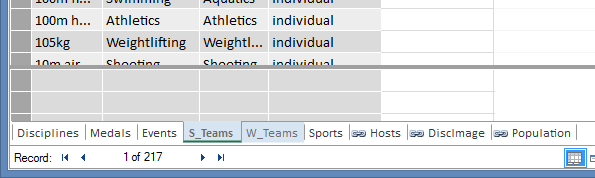
We verbergen de volgende tabellen, die u niet nodig acht om rapporten te maken: S_Teams en W_Teams. Je ziet een paar tabellen waar slechts één veld nuttig is; Verderop in deze zelfstudie vindt u ook hier een oplossing voor.
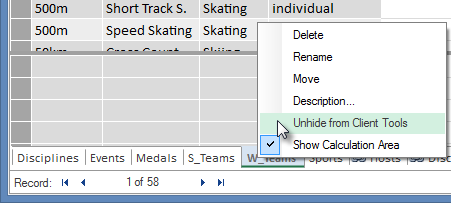
Klik met de rechtermuisknop op het tabblad W_Teams , dat zich onder aan het venster bevindt, en selecteer Verbergen voor clienthulpprogramma's. In het volgende scherm ziet u het menu dat wordt weergegeven wanneer u met de rechtermuisknop klikt op een verborgen tabeltabblad in Power Pivot.
Verberg ook de andere tabel, S_Teams. Zoals u ziet, worden tabbladen voor verborgen tabellen grijs weergegeven, zoals in het volgende scherm.
Velden verbergen metPower Pivot
Er zijn ook velden die niet handig zijn voor het maken van rapporten. De onderliggende gegevens kunnen belangrijk zijn, maar door velden te verbergen voor clienthulpprogramma's, zoals draaitabellen en Power View, wordt de navigatie en selectie van velden die moeten worden opgenomen in rapporten duidelijker.
Met de volgende stappen verbergt u een verzameling velden uit verschillende tabellen die u niet nodig hebt in uw rapporten.
Klik in Power Pivot op het tabblad Medailles . Klik met de rechtermuisknop op de kolom Edition en klik vervolgens op Verbergen voor clienthulpprogramma's, zoals in het volgende scherm.

U ziet dat de kolom grijs wordt, vergelijkbaar met hoe de tabbladen van verborgen tabellen grijs zijn.
Verberg op het tabblad Medals de volgende velden voor clienthulpprogramma's: Event_gender, MedalKey.
Verberg op het tabblad Evenementen de volgende velden voor clienthulpprogramma's: EventID, SportID.
Verberg SportID op het tabblad Sport .
Als we nu naar het Power View-blad en de Power View-velden kijken, zien we het volgende scherm. Dit is beter beheersbaar.

Het verbergen van tabellen en kolommen voor clienthulpprogramma's zorgt ervoor dat het proces voor het maken van rapporten soepeler verloopt. U kunt zo weinig of zo veel tabellen of kolommen verbergen als nodig is, en u kunt ze altijd later zichtbaar maken, als dat nodig is.
Wanneer het gegevensmodel klaar is, kunt u experimenteren met de gegevens. In de volgende zelfstudie maakt u allerlei interessante en boeiende visualisaties met behulp van de gegevens van de Olympische Spelen en het gegevensmodel dat u hebt gemaakt.
Samenvatting en quiz
Overzicht van geleerde procedures
In deze zelfstudie hebt u geleerd hoe u op internet gebaseerde gegevens in uw gegevensmodel kunt importeren. Er zijn veel gegevens beschikbaar op internet en weten hoe u deze kunt vinden en opnemen in uw rapporten is een geweldig hulpmiddel om in uw rapportagekennis te hebben.
U hebt ook geleerd hoe u afbeeldingen in uw gegevensmodel kunt opnemen en hoe u DAX-formules kunt maken om URL's soepel te verkrijgen voor gegevensmash-up, zodat u deze in rapporten kunt gebruiken. U hebt geleerd hoe u tabellen en velden verbergt, wat handig is wanneer u rapporten moet maken en minder rommel hebt met tabellen en velden die waarschijnlijk niet worden gebruikt. Het verbergen van tabellen en velden is vooral handig wanneer anderen rapporten maken op basis van de gegevens die u opgeeft.
QUIZ
Wilt u controleren of u alles nog weet? Dat kan. In de volgende quiz komen de functies, mogelijkheden of vereisten aan bod waaraan aandacht is besteed in deze zelfstudie. De antwoorden staan onder aan de pagina. Succes!
Vraag 1: Welke van de volgende methoden is een goede manier om internetgegevens in uw gegevensmodel op te nemen?
A: Kopieer en plak de informatie als onbewerkte tekst in Excel, die automatisch wordt toegevoegd.
B: Kopieer en plak de gegevens in Excel, maak deze op als een tabel en selecteer vervolgens Power Pivot-tabellen >> Toevoegen aan gegevensmodel.
C: Maak een DAX-formule in Power Pivot die een nieuwe kolom vult met URL's die verwijzen naar internetgegevensbronnen.
D: B en C.
Vraag 2: Welke van de volgende beweringen is waar over het opmaken van gegevens als tabel in Excel?
A: U kunt een naam toewijzen aan een tabel, waardoor u deze gemakkelijk kunt identificeren.
B: U kunt een tabel toevoegen aan het gegevensmodel.
C: U kunt relaties leggen tussen tabellen en zo de gegevens in draaitabellen, Power Pivot en Power View verkennen en analyseren.
D: Al het bovenstaande.
Vraag 3: Welke van de volgende beweringen is waar voor verborgen tabellen in Power Pivot?
A: Als u een tabel in Power Pivot verbergt, worden de gegevens uit het gegevensmodel gewist.
B: Als u een tabel verbergt in Power Pivot, is de tabel niet zichtbaar in clienthulpprogramma's, en kunt u dus geen rapporten maken waarin de velden van die tabel worden gebruikt om te filteren.
C: Het verbergen van een tabel in Power Pivot heeft geen invloed op clienthulpprogramma's.
D: U kunt tabellen niet verbergen in Power Pivot, u kunt alleen velden verbergen.
Vraag 4: Waar of Onwaar: nadat u een veld in Power Pivot hebt verborgen, kunt u het niet meer zien en openen, zelfs niet vanuit Power Pivot zelf.
A: WAAR
B: ONWAAR
Antwoorden
- Juiste antwoord: D
- Juiste antwoord: D
- Juiste antwoord: B
- Juiste antwoord: B
Opmerking
Gegevens en afbeeldingen in deze reeks zelfstudies zijn gebaseerd op:
- Olympics Dataset van Guardian News & Media Ltd.
- Vlagafbeeldingen van CIA Factbook (cia.gov)
- Bevolkingsgegevens van The World Bank (worldbank.org)
- Pictogrammen voor Olympische sporten door Thadius856 en Parutakupiu