
Belangrijk
In Excel voor Microsoft 365 en Excel 2021 wordt Power View op 12 oktober 2021 verwijderd. Als alternatief kunt u de interactieve visuele ervaring van Power BI Desktop gebruiken, die u gratis kunt downloaden. U kunt ook eenvoudig Excel-werkmappen importeren in Power BI Desktop.
Samenvatting: Dit is de derde zelfstudie in een reeks. In de eerste zelfstudie, Gegevens importeren in Excel 2013 en Een gegevensmodel maken, hebt u een Excel-werkmap helemaal zelf gemaakt met gegevens die uit verschillende bronnen zijn geïmporteerd. Het bijbehorende gegevensmodel is automatisch door Excel gemaakt. In de tweede zelfstudie, Relaties in gegevensmodellen uitbreiden met Excel 2013, Power Pivot en DAX, hebt u geleerd hoe u het gegevensmodel uitbreidt en hiërarchieën in de gegevens maakt.
In deze zelfstudie gebruikt u dit uitgebreide gegevensmodel om aantrekkelijke rapporten te maken met meerdere visualisaties met Power View.
Deze zelfstudie bestaat uit de volgende gedeelten:
- Een Power View-rapport maken
- Berekende velden maken voor Power View en draaitabellen
- Standaardwaarden voor velden, tabelgedrag en gegevenscategorieën instellen
- Controlepunt en quiz
Aan het einde van deze zelfstudie kunt u enkele vragen beantwoorden om te kijken of u alles goed hebt begrepen.
In deze reeks met zelfstudies worden gegevens gebruikt die betrekking hebben op Olympische medailles, landen die de Olympische Spelen organiseren en verschillende Olympische sportevenementen. Deze reeks bestaat uit de volgende zelfstudies:
- Gegevens importeren in Excel 2013 en een gegevensmodel maken
- Relaties in gegevensmodel uitbreiden met Excel 2013, Power Pivot en DAX
- Op kaarten gebaseerde Power View-rapporten maken
- Internetgegevens gebruiken en standaardwaarden voor Power View-rapporten instellen
- Help voor Power Pivot
- Indrukwekkende Power View-rapporten maken: deel 2
U kunt de zelfstudies het beste in de aangegeven volgorde doornemen.
Deze zelfstudies zijn gebaseerd op Excel 2013 met Power Pivot ingeschakeld. Klik hier voor meer informatie over het inschakelen van Power Pivot.
Een Power View-rapport maken
In de vorige zelfstudies hebt u een Excel-werkmap gemaakt met een draaitabel met gegevens over Olympische medailles en onderdelen. Als u de vorige zelfstudie niet hebt voltooid, kunt u de werkmap aan het einde van de vorige zelfstudie downloaden vanaf hier.
In dit gedeelte maakt u een Power View-rapport om de gegevens van de Olympische Spelen visueel voor te stellen.
Klik in Excel op Rapporten > invoegen > Power View-rapporten.

Een leeg Power View-rapport wordt weergegeven als een blad in de werkmap.
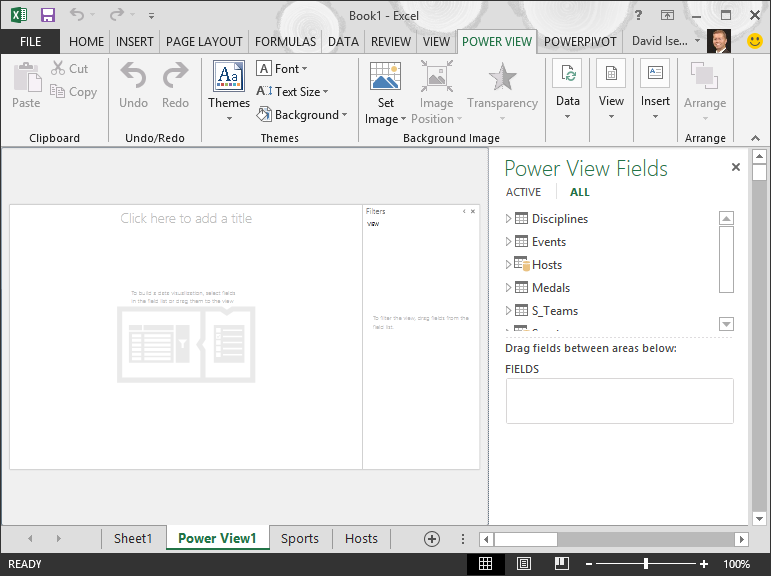
Klik in het gebied Power View-velden op de pijl naast Hosts om dit uit te vouwen en klik op Plaats.
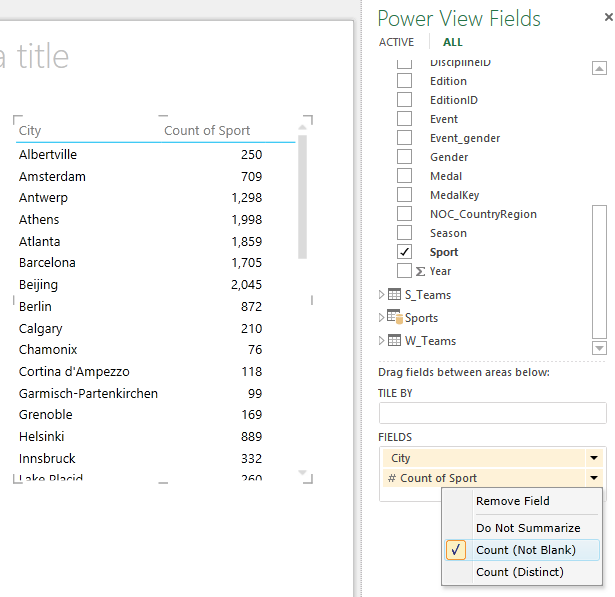
Vouw de tabel Medals uit en klik op Sport. Hiermee wordt de sport naast de stad weergegeven in Power View, zoals wordt weergegeven in het volgende scherm.

Klik in het gebied VELDEN van Power View-velden op de pijl naast Sport en selecteer Aantal (niet leeg). Nu worden in Power View de sporten geteld in plaats van ze te vermelden, zoals in het volgende scherm.
Selecteer op het lint de optie ONTWERPEN > Visualisatiekaart > wijzigen. Het tabblad ONTWERPEN is alleen beschikbaar als de Power View-tabel is geselecteerd. Mogelijk krijgt u een waarschuwing over het inschakelen van externe inhoud wanneer u overschakelt naar de kaartvisualisatie.
Een kaart vervangt de tabel als visualisatie. Op de kaart geven blauwe cirkels van verschillende grootte het aantal verschillende sportevenementen aan dat op elke Olympic Host-locatie wordt gehouden. Maar het is misschien interessanter om te zien welke zomerevenementen waren en welke winter.
Laten we, om het rapportgebied optimaal te benutten, het filtergebied samenvouwen. Klik op de pijl in de rechterbovenhoek van het filtergebied .
Vouw in Power View-veldenMedals uit. Sleep het veld Season omlaag naar het gebied KLEUR . Dat is beter: op de kaart worden nu blauwe bellen weergegeven voor zomersporten en rode bellen voor wintersport, zoals wordt weergegeven in het volgende scherm. U kunt de grootte van de visualisatie wijzigen door de hoeken te slepen.
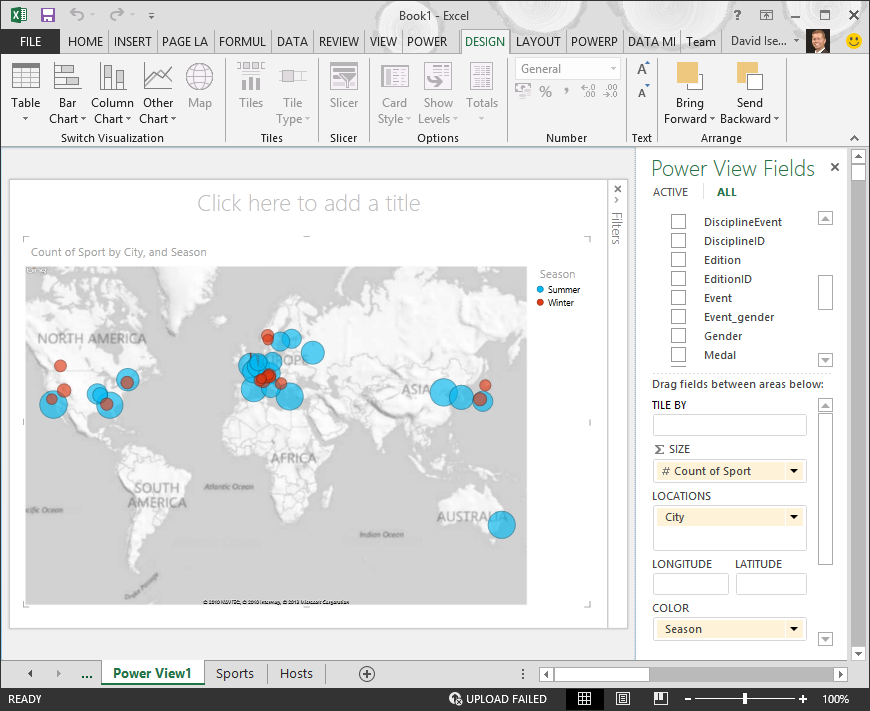
U hebt nu een Power View-rapport waarin het aantal sportevenementen op verschillende locaties wordt gevisualiseerd op basis van een kaart, met een kleurcodering op basis van het seizoen. En het kostte maar een paar klikken.
Berekende velden maken voor Power View en draaitabellen
Power View gebruikt het onderliggende gegevensmodel om visualisaties te maken. Met Power Pivot en DAX kunt u het gegevensmodel uitbreiden door aangepaste formules te maken en vervolgens rapporten op basis van deze formules en berekeningen te maken in draaitabellen en in Power View.
Een berekend veld maken inPower Pivot
Klik in Excel op Power Pivot-gegevensmodel >> beheren om het venster Power Pivot weer te geven.
Selecteer de tabel Medals . Controleer of het berekeningsgebied wordt weergegeven. Het berekeningsgebied bevindt zich onder de tabelgegevens en wordt gebruikt voor het maken, bewerken en beheren van berekende velden. Als u het berekeningsgebied wilt weergeven, selecteert u Berekeningsgebied voor startweergave >>, zoals in het volgende scherm.

Laten we het aantal Olympische edities berekenen. Selecteer in het berekeningsgebied de cel direct onder de kolom Edition. Selecteer op het lint AutoSom > Afzonderlijk aantal, zoals wordt weergegeven in het volgende scherm.

In Power Pivot wordt een DAX-expressie gemaakt voor de actieve cel in het berekeningsgebied. In dit geval wordt in Power Pivot automatisch de volgende DAX-formule gemaakt:
Distinct Count of Edition:=DISTINCTCOUNT([Edition])Aanvullende berekeningen, zoals Som, Gemiddelde, Min, Max en andere zijn net zo eenvoudig.
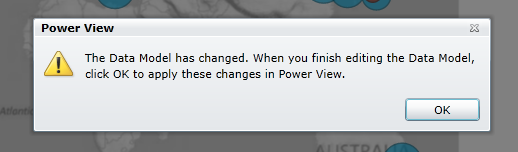
Sla de Excel-werkmap op. Het gegevensmodel wordt bijgewerkt met het nieuwe berekende veld. Wanneer u terugkeert naar het tabblad Power View in Excel, ziet u een waarschuwing dat het gegevensmodel is bijgewerkt, zoals in het volgende scherm.
Dit berekende veld Uniek aantal edities gebruiken we verderop in de zelfstudies.
Een berekend veld maken met DAX inPower Pivot
De AutoSom-berekening is nuttig, maar soms zijn er meer aangepaste berekeningen nodig. U kunt DAX-formules maken in het berekeningsgebied, net zoals u formules in Excel maakt. Laten we een DAX-formule maken en kijken hoe deze wordt weergegeven in ons gegevensmodel en dus beschikbaar is in de draaitabel en in Power View.
Open het Power Pivot-venster. Selecteer in het berekeningsgebied de cel direct onder de AutoSom-berekening die u in de vorige sectie hebt voltooid, zoals in het volgende scherm.
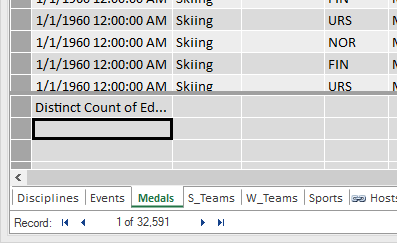
Laten we het percentage van alle medailles berekenen. Typ in de formulebalk de volgende DAX-formule=RELATED(MedalValue[MedalValue]). IntelliSense biedt beschikbare opdrachten op basis van wat u typt en u kunt op Tab drukken om de gemarkeerde IntelliSense-optie te selecteren.
Percentage of All Medals:=[Count of Medal]/CALCULATE([Count of Medal],ALL(Medals))Wanneer u teruggaat naar het Excel-venster, krijgt u een melding dat het gegevensmodel is bijgewerkt. Selecteer in Excel de draaitabel in Blad1. Vouw bij Draaitabelvelden de tabel Medals uit. Onder aan de lijst met velden bevinden zich de twee berekende velden die we zojuist hebben gemaakt, zoals wordt weergegeven in het volgende scherm. Selecteer het percentage van alle medailles.
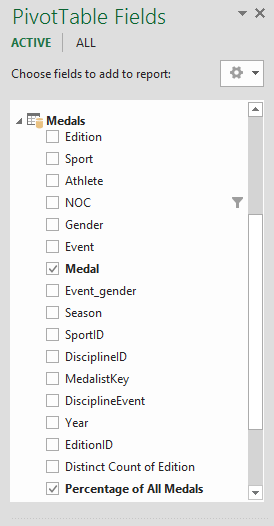
In de draaitabel wordt het veld Percentage van alle medailles weergegeven na Telling van medaille. Het is niet opgemaakt als percentage, dus selecteer deze velden (u kunt ze allemaal tegelijk selecteren door de muisaanwijzer boven een van de velden Percentage van alle Medals te plaatsen totdat de cursor verandert in een pijl-omlaag en vervolgens te klikken). Wanneer deze zijn geselecteerd, klikt u op BEGIN-getalpercentage >>. Stel in dezelfde sectie van het lint het aantal decimalen in op twee. Uw draaitabel ziet er nu uit zoals in het volgende scherm.
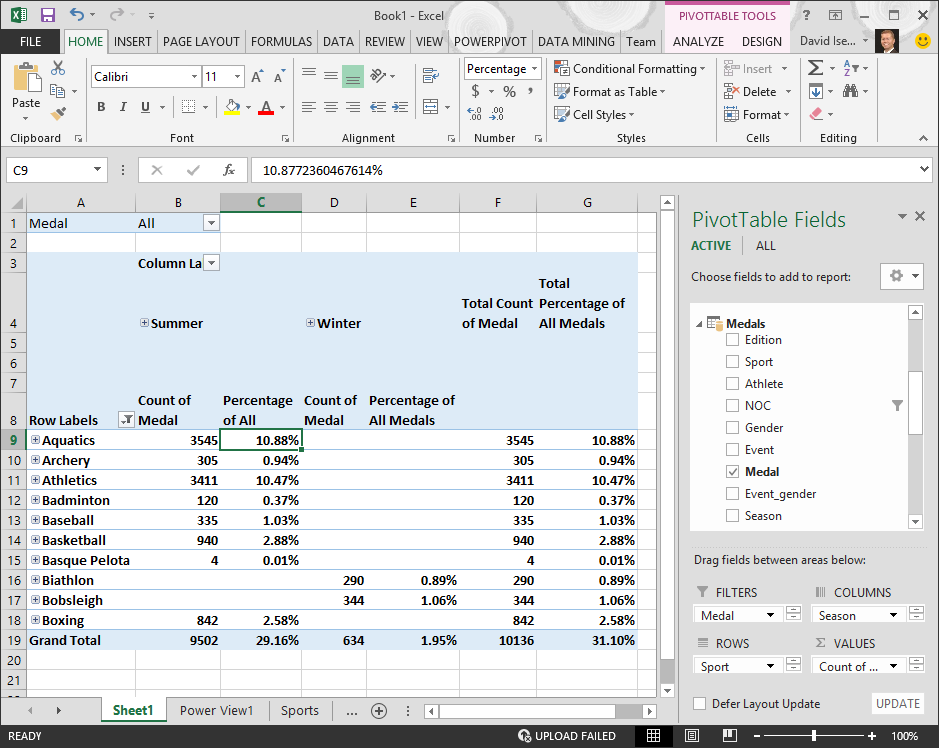
In een eerdere tutorial hebben we het sportveld alfabetisch gefilterd op alleen de eerste tien, daarom zien we alleen Aquatics through Boxing en waarom het percentage in het eindtotaal 29.16% is in plaats van 100%. Wat dit ons natuurlijk wel vertelt, is dat deze eerste tien sporten goed zijn voor 29,16% van alle medailles die tijdens de Zomerspelen worden uitgereikt. We kunnen ook zien dat Aquatics goed waren voor 10.88% van alle medailles.
Omdat het veld Percentage van alle medailles zich in het gegevensmodel bevindt, is het ook beschikbaar in Power View.
U kunt berekende velden ook maken vanaf het tabblad Power Pivot terwijl u zich in Power View bevindt. Of u nu een berekend veld maakt in Power Pivot of in Power View, het resultaat is hetzelfde: het gegevensmodel wordt bijgewerkt met het berekende veld en dit is beschikbaar voor alle clienthulpprogramma's.
Standaardwaarden voor velden, tabelgedrag en gegevenscategorieën instellen
Een andere manier om het maken van rapporten in Power View te stroomlijnen, is het instellen van een standaardveldenset. Wanneer u een standaardveldenset voor een tabel instelt, kunt u in Power View op deze tabel klikken, waarna de standaardset velden automatisch wordt toegevoegd aan een nieuw rapport.
In deze sectie stelt u standaardwaarden voor uw werkmap in waarmee u tijd bespaart wanneer u rapporten maakt.
De standaardveldenset voor een tabel maken
Het Power Pivot-venster moet nog steeds beschikbaar zijn. Als dat niet het geval is, klikt u op Power Pivot-gegevensmodel >> beheren. Selecteer in Power Pivot > Gegevensweergave Start > om ervoor te zorgen dat Gegevensweergave is geselecteerd. Selecteer de tabel Medals .
Klik op het tabblad Geavanceerd op Standaardveldenset van Rapporteigenschappen>. Er verschijnt een venster waarin u standaardvelden kunt opgeven voor tabellen die zijn gemaakt met clienthulpprogramma's zoals Power View.
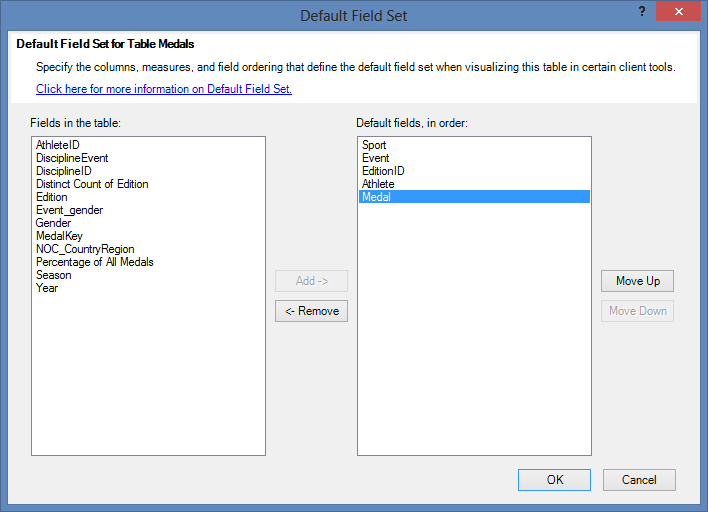
Selecteer Sport, Event, EditionID, Athlete en Medal in het linkerdeelvenster en klik op Toevoegen> om deze velden de standaardvelden te maken. Controleer of ze in het rechterdeelvenster, Standaardvelden, worden weergegeven in de volgorde waarin ze zijn vermeld. Het venster Standaardveldenset ziet eruit zoals in het volgende scherm.
Klik op OK om het standaardveld op te slaan dat is ingesteld voor de tabel Medals .
Als u wilt weten hoe dit werkt, schakelt u over naar het Power View-blad in Excel.
Klik ergens op het lege rapportcanvas om te controleren of er geen bestaande visualisatie is geselecteerd. Uw Power View-blad bevat momenteel slechts één visualisatie en dat is de kaart die u eerder hebt gemaakt.
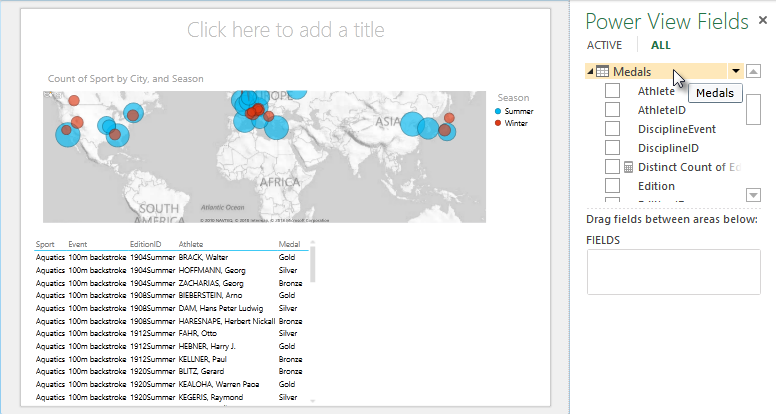
Klik in de lijst met Power View-velden op de naam van de tabel Medals . Er wordt in Power View een tabel gemaakt en de vijf standaardvelden uit de tabel Medals worden automatisch toegevoegd in de door u opgegeven volgorde, zoals in het volgende scherm. Als u per ongeluk op de driehoek naast Medals klikt, wordt de tabel gewoon uitgevouwen in plaats van dat er een nieuwe tabel met standaardvelden wordt toegevoegd.
Tabelgedrag instellen
U kunt ook het standaardtabelgedrag instellen, dat door Power View wordt gebruikt om automatisch rapportlabels voor de tabel te maken. Dit is handig wanneer u visualisaties maakt op basis van dezelfde tabel, bijvoorbeeld voor veel verschillende rapporten. We gebruiken standaardtabelgedrag in de volgende stappen, dus laten we dit nu instellen.
Selecteer in Power Pivot, terwijl de tabel Medals is geselecteerd, de optie Tabelgedrag geavanceerde > rapporteigenschappen>. Er verschijnt een venster waarin u het gedrag van de tabel kunt opgeven.
In het venster Tabelgedrag is de rijaanduiding de kolom die alleen unieke sleutels en geen lege waarden bevat. Vaak is dit de primaire sleutel van de tabel, maar dat hoeft niet zo te zijn. U moet een rijaanduiding selecteren voordat u andere selecties in het venster maakt. Selecteer MedalKey als de rijaanduiding.
Selecteer in de sectie Unieke rijen behouden de optie SportleetID. Velden die u hier selecteert, hebben rijwaarden die uniek moeten zijn en mogen niet worden geaggregeerd wanneer u draaitabellen of Power View-rapporten maakt.
Opmerking: Als u problemen hebt met rapporten die niet op de gewenste manier kunnen worden geaggregeerd, moet u ervoor zorgen dat het veld dat u wilt aggregeren, niet is geselecteerd in de velden Unieke rijen behouden .
Selecteer bij Standaardlabel een sleutel die moet worden gebruikt als standaardrapportlabel. Selecteer Sport.
Laat voor Standaardafbeelding de selectie op [Geen kolom geselecteerd] staan, aangezien u nog geen afbeeldingen hebt toegevoegd. Het venster Tabelgedrag ziet eruit zoals in het volgende scherm.

Klik op OK. Selecteer op het Power View-blad in Excel de tabel die u in de vorige stappen hebt gemaakt. Selecteer op het lint de optie Tabelkaart > ontwerpen>. De tabel die je hebt gemaakt, verandert in een verzameling kaarten. De gegevens zijn hetzelfde, maar de weergave van de gegevens is gewijzigd. De tabel ziet er nu uit zoals in het volgende scherm.
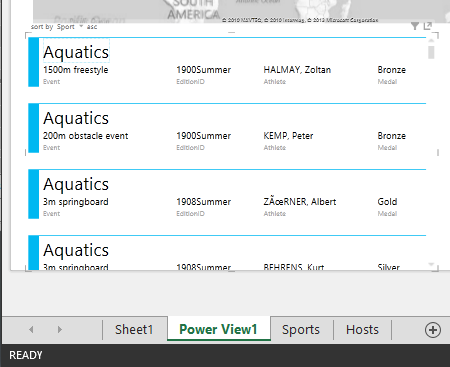
Het veld Sport is groter dan de rest en wordt weergegeven als een kop voor elke kaart. Dat komt doordat u Sport hebt ingesteld als het standaardlabel in het venster Tabelgedrag toen u in Power Pivot werkte.
Gegevenscategorieën voor velden instellen
Power View kan alleen dynamisch rapporten maken op basis van onderliggende gegevens, zoals locatie, als velden met dergelijke gegevens op de juiste manier zijn gecategoriseerd. Laten we voor de gegevens over de Olympische Spelen de categorieën voor enkele velden opgeven.
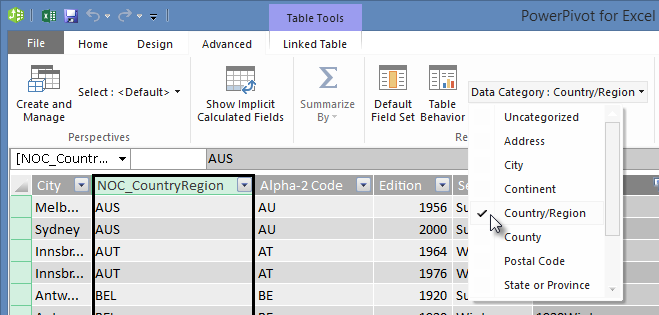
Selecteer Hosts in Power Pivot. Selecteer het veld NOC_CountryRegion. Vanuit Geavanceerde > rapportage-eigenschappen > Gegevenscategorie: klik op de pijl en selecteer Land/regio in de lijst met beschikbare gegevenscategorieën, zoals in het volgende scherm.
Selecteer bij Medailles de kolom NOC_CountryRegion. Wijzig opnieuw de Gegevenscategorie in Land/regio.
Ga terug naar Excel en selecteer het Power View-blad. Vouw de tabel Medals in Power View-velden uit. Naast het veld NOC_CountryRegion wordt nu een klein wereldbolpictogram weergegeven. De wereldbol geeft aan dat NOC_CountryRegion een geografische locatie bevat, zoals wordt weergegeven in het volgende scherm.

We zullen die geografische locatie gebruiken in een toekomstige zelfstudie. Het is tijd om uw werk op te slaan, te bekijken wat u hebt geleerd en u vervolgens voor te bereiden op de volgende zelfstudie.
Samenvatting en quiz
Overzicht van geleerde procedures
In deze zelfstudie hebt u geleerd hoe u een op kaarten gebaseerde Power View-visualisatie maakt en vervolgens berekende velden maakt om het gegevensmodel uit te breiden en de gegevens op een andere manier te analyseren. U hebt ook geleerd hoe u standaardveldensets voor een tabel maakt, waardoor het maken van een nieuwe Power View-tabel wordt gestroomlijnd die vooraf is gevuld met de standaardset velden. U hebt ook geleerd hoe u het standaardgedrag van tabellen kunt definiëren, zodat nieuwe tabellen snel en consistent kunnen worden geordend en gelabeld.
In de volgende zelfstudie in deze reeks bouwt u verder op wat u hier hebt geleerd. Er zijn heel veel gegevens beschikbaar en in de volgende zelfstudie voegt u internetgegevens toe aan uw gegevensmodel en voegt u afbeeldingen toe zodat uw Power View-rapporten echt tot hun recht komen.
Hier is een koppeling naar de volgende zelfstudie:
Zelfstudie: Internetgegevens gebruiken en standaardwaarden voor Power View-rapporten instellen
QUIZ
Wilt u controleren of u alles nog weet? Dat kan. In de volgende quiz komen de functies, mogelijkheden of vereisten aan bod waaraan aandacht is besteed in deze zelfstudie. De antwoorden staan onder aan de pagina. Succes!
Vraag 1: Waar haalt Power View de gegevens vandaan om Power View-rapporten te maken?
A: Alleen uit werkbladen in Excel.
B: Alleen uit het gegevensmodel.
C: Alleen uit gegevens geïmporteerd uit externe bronnen.
D: Uit het gegevensmodel en uit alle gegevens in de werkbladen in Excel.
Vraag 2: Welke van de volgende beweringen is waar over een standaardveldenset?
A: U kunt slechts één standaardveldenset voor het hele gegevensmodel maken.
B: Als u in Power View op de tabelnaam in Power View-velden klikt, wordt een tabelvisualisatie gemaakt die automatisch wordt gevuld met de standaardveldenset.
C: Als u een standaardveldenset voor een tabel maakt, worden alle andere velden in die tabel uitgeschakeld.
D: Alle bovenstaande antwoorden.
Vraag 3: Welke van de volgende beweringen is waar over berekende velden?
A: Wanneer u ze in Power Pivot maakt, worden ze in Power View weergegeven als velden die beschikbaar zijn in de tabel waarin ze zijn gemaakt.
B: Als u deze maakt in het berekeningsgebied van PowerPivot, zijn ze verborgen voor alle clienthulpprogramma's.
C: Wanneer u deze in Power Pivot maakt, worden ze allemaal als afzonderlijke tabellen weergegeven in alle clienthulpprogramma's.
D: Zowel A als B.
Vraag 4: Als u in het venster Standaardgedragstabel een veld selecteert in Unieke rijen behouden, welke van de volgende beweringen is dan juist?
A: U moet 'Dit veld optellen' expliciet selecteren in de Power View-velden om de aggregatie van het veld te kunnen vergroten.
B: Het veld wordt altijd samengevoegd in Power View of draaitabellen.
C: Het veld wordt nooit geaggregeerd in Power View of draaitabellen.
D: Het selecteren van Unieke rijen behouden heeft geen invloed op het gedrag van het veld in Power View of draaitabellen.
Antwoorden
- Juiste antwoord: B
- Juiste antwoord: B
- Juiste antwoord: A
- Juiste antwoord: C
Opmerking
Gegevens en afbeeldingen in deze reeks zelfstudies zijn gebaseerd op:
- Olympics Dataset van Guardian News & Media Ltd.
- Vlagafbeeldingen van CIA Factbook (cia.gov)
- Bevolkingsgegevens van The World Bank (worldbank.org)
- Pictogrammen voor Olympische sporten door Thadius856 en Parutakupiu