
Tip
Meer informatie over Microsoft Forms of ga meteen aan de slag en maak een enquête, toets of poll. Wilt u een geavanceerdere huisstijl, vraagtypen en gegevensanalyse? Probeer Dynamics 365 Customer Voice.
Als u uw formulier maakt in OneDrive voor werk of school, SharePoint Online, webversie van Excel, Microsoft Teams of met behulp van het webonderdeel Microsoft Forms, kunt u Openen in Excel selecteren om een Excel-werkmap op te halen die automatisch wordt opgeslagen in OneDrive voor werk of school of SharePoint Online. Deze werkmap bevat een live gegevensverbinding met uw formulier, en nieuwe antwoordgegevens in uw formulier worden weerspiegeld in uw werkmap.
Een nieuwe werkmap met up-to-date gegevens ophalen
In het geval dat uw live gegevensverbinding wordt verbroken, kunt u uw recentste antwoordgegevens nog steeds ophalen en met een nieuwe werkmap synchroniseren.
Opmerking
Deze functie is alleen beschikbaar voor gebruikers van Office 365 Education en Microsoft 365-apps voor bedrijven. Meld u aan met uw werk- of schoolaccount als u de meest recente gegevens wilt ophalen en deze wilt synchroniseren naar een nieuwe werkmap.
- Selecteer in het formulier op het tabblad Antwoordende optie Meer opties

- Selecteer Alle antwoorden met een nieuwe werkmap synchroniseren.
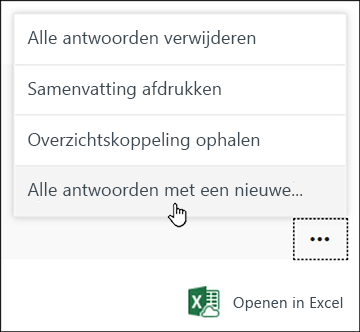
Er wordt in Excel een nieuwe werkmap geopend met uw meest actuele antwoorden. Deze nieuwe werkmap wordt opgeslagen naast uw oorspronkelijke werkmap in OneDrive voor werk of school of SharePoint Online.
Hoe weet ik of er een live gegevensverbinding tussen mijn formulier en werkmap is?
Als u het formulier in Microsoft Forms hebt gemaakt en Openen in Excel hebt geselecteerd, heeft uw Excel-werkmap geen relatie of verbinding met het formulier. Aangezien dit formulier geen live gegevensverbinding heeft, ziet u de optie Alle antwoorden met een nieuwe werkmap synchroniseren niet.
Als u het formulier hebt gemaakt in OneDrive voor werk of school, SharePoint Online, webversie van Excel, Microsoft Teams of het webonderdeel Microsoft Forms gebruikt, bevat uw Excel-werkmap een livegegevensverbinding met uw formulier. Nieuwe antwoordgegevens in uw formulier worden weerspiegeld in uw werkmap, en u ziet de optie Alle antwoorden met een nieuwe werkmap synchroniseren.
Feedback voor Microsoft Forms
Wij horen graag van u! Als u feedback wilt verzenden over Microsoft Forms, gaat u naar de rechterbovenhoek van het formulier en selecteert u Meer formulierinstellingen>Feedback.
Zie ook
Een formulier maken met Microsoft Forms