Tip
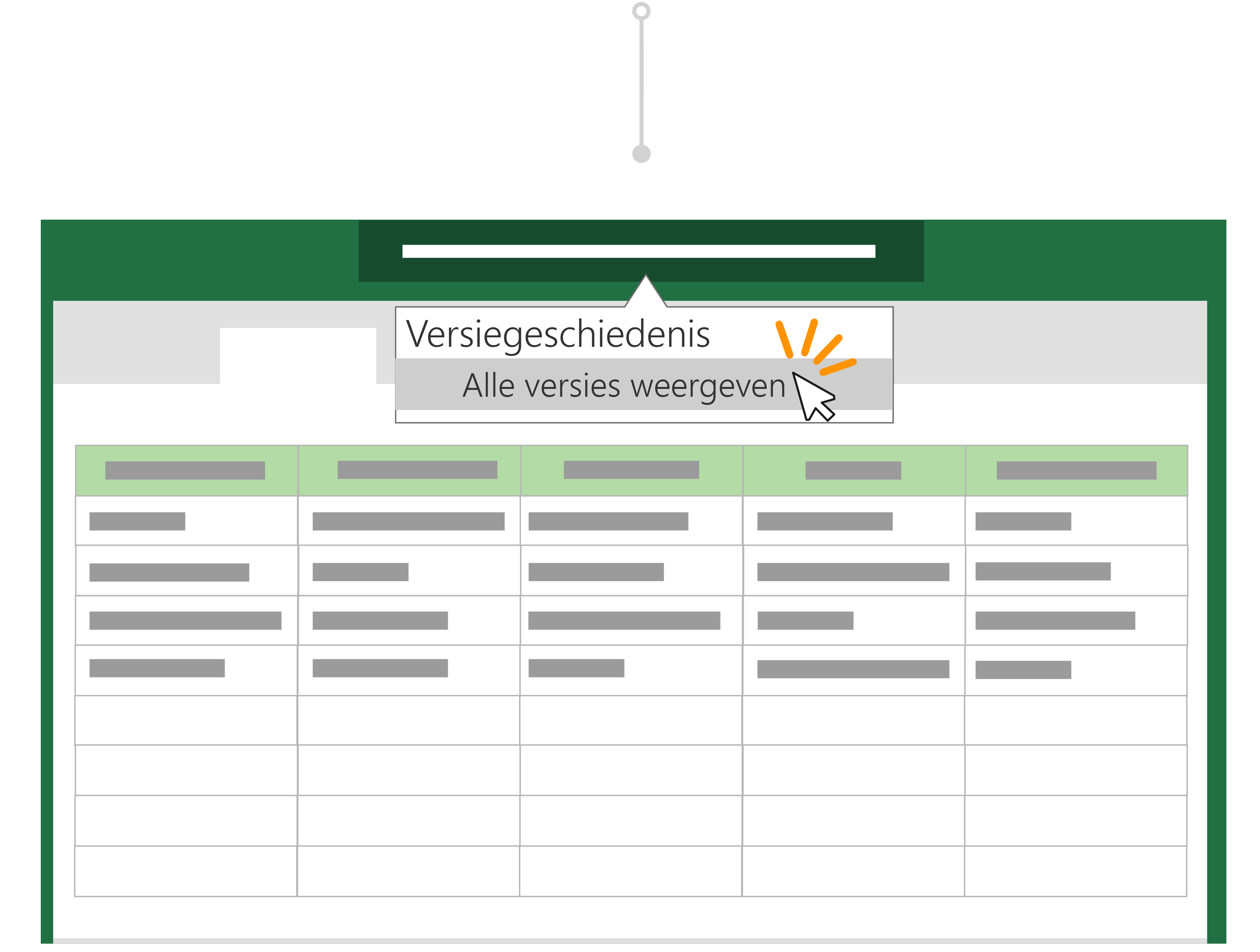
Hebt u ongewenste wijzigingen aangebracht voordat u een kopie opsloeg? Maakt niet uit. U kunt teruggaan naar het oorspronkelijke bestand, de documenttitel boven het lint selecteren en een vorige versie van een bestand herstellen met Versiegeschiedenis.
Meer scenario's voor samenwerking
Vóór Microsoft 365 bewerkte u een bestand en gebruikte u Opslaan als om uw wijzigingen op te slaan als een nieuw document. Dankzij de functie Automatisch opslaan worden uw wijzigingen tegenwoordig altijd opgeslagen, zodat u uw werk niet kwijtraakt. Om ervoor te zorgen dat u niet per ongeluk wijzigingen opslaat in het originele bestand, gebruikt u Een kopie opslaan VOORDAT u begint met bewerken, zodat u zeker weet dat u aan de nieuwe versie werkt en het origineel niet overschrijft.
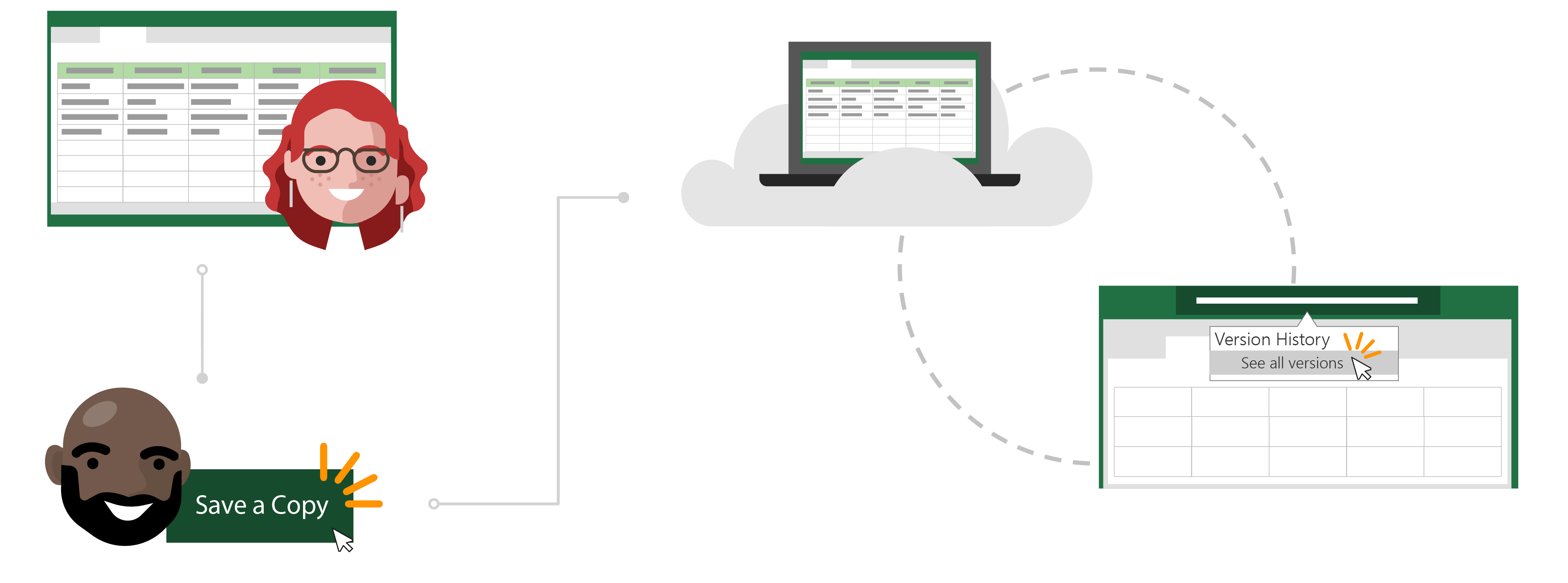
Todd's verhaal over Automatisch opslaan en een kopie opslaan
Open het bestand dat u wilt kopiëren
Inga gebruikt een maandelijks Excel-budgetrapport dat ze heeft gemaakt om de onkosten van haar team bij te houden voor terugbetaling.
Todd is sinds kort manager van zijn eigen team en wil zijn eigen maandelijkse uitgaven bijhouden. In plaats van het werk helemaal opnieuw te doen, besluit hij dat het efficiënter zou zijn om Inga's budgetrapport als sjabloon te gebruiken.

Een kopie opslaan om als uitgangspunt te gebruiken
Todd gaat naar de SharePoint-site van Inga's team en opent het Excel-budgetrapport voor de laatste maand. Omdat het werkblad zich in de cloud bevindt, weet Todd dat automatisch opslaan zijn wijzigingen automatisch opslaat.
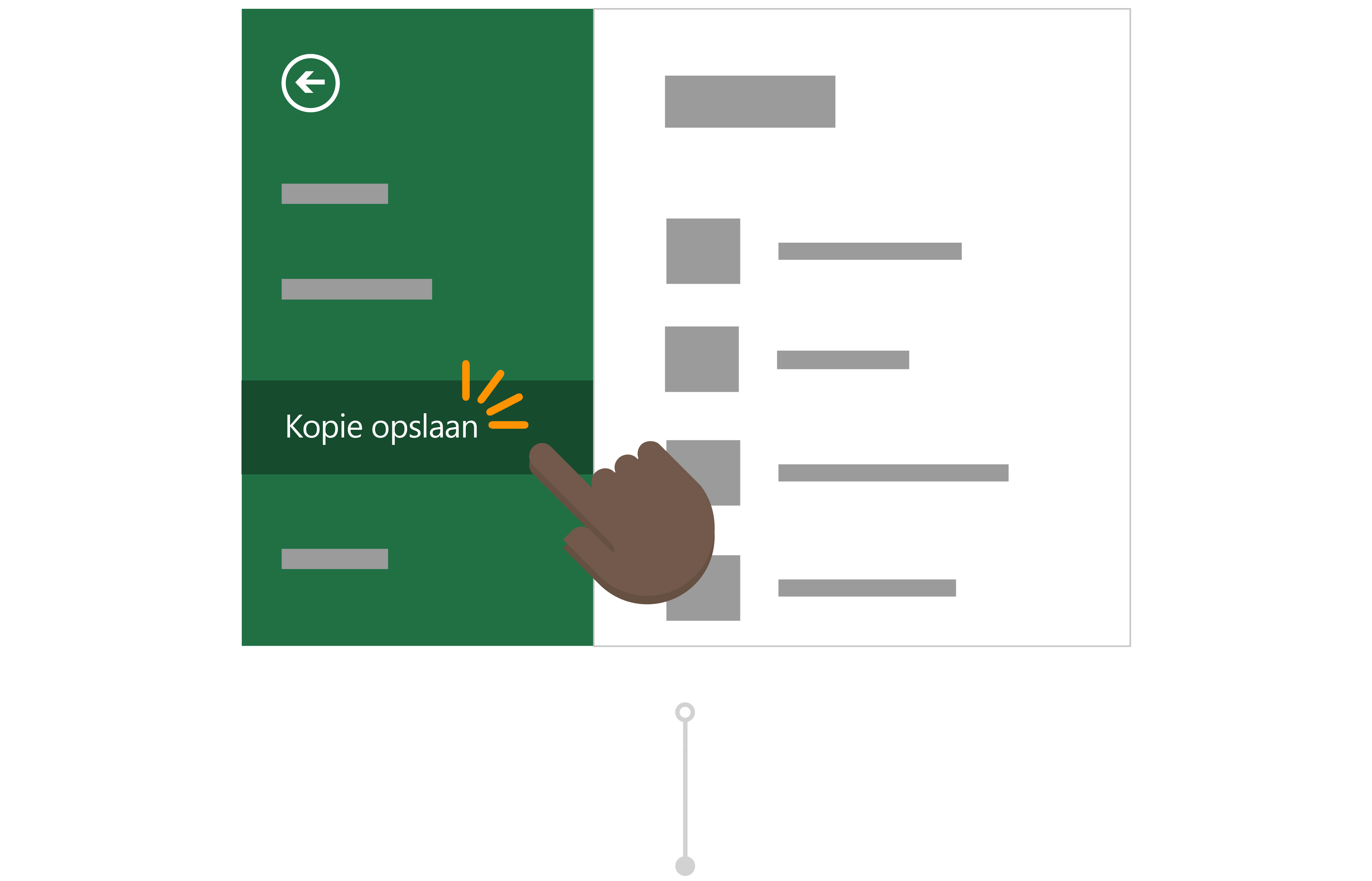
Omdat hij Inga's gegevens niet wil overschrijven, gaat hij, voordat hij wijzigingen aanbrengt, naar Bestand en klikt op Een kopie opslaan om een kopie van het rapport naar zijn OneDrive te downloaden.
Wijzigingen aanbrengen in het gekopieerde bestand
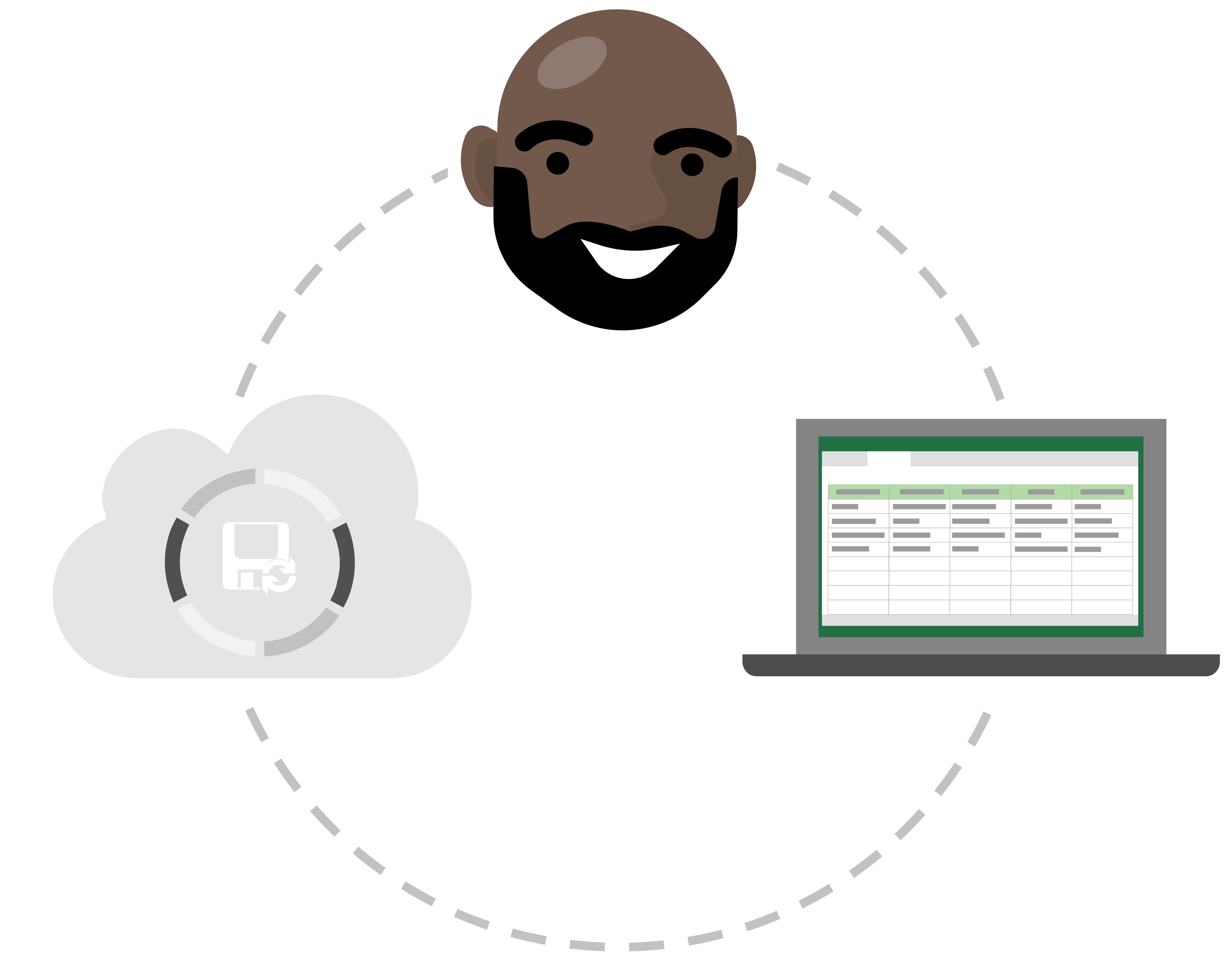
Na het opslaan op zijn OneDrive, opent Office het bestand automatisch in Excel. Nu werkt Todd aan zijn versie van Inga's rapport en kan ze veilig wijzigingen aanbrengen zonder zich zorgen te hoeven maken over het wijzigen van haar gegevens.
Hij wijzigt de titel en het kostenplaatsnummer van het rapport en wist de velden die hij nodig heeft om het gereed te maken om in te vullen. Todd weet dat met Automatisch opslaan altijd de meest recente wijzigingen in zijn rapport worden opgeslagen.
Ongewenste bewerkingen verwijderen met Versiegeschiedenis
Todd heeft verschillende kopieën van zijn begrotingsrapport gemaakt ter voorbereiding op de komende maanden. Hij realiseerde zich echter net dat het rapport dat hij heeft bijgewerkt met cijfers voor de volgende maand, eigenlijk het rapport van vorige maand is. Hoewel zijn wijzigingen automatisch via zijn gegevens worden opgeslagen, maakt Todd zich geen zorgen, omdat hij een eerdere versie van een bestand kan herstellen met Versiegeschiedenis.
Hij selecteert de titel van zijn budgetrapport en selecteert Versiegeschiedenis. Hij kan de verschillende tijdstippen zien waarop Excel een versie van zijn bestand heeft gemaakt en hij opent de versie zonder zijn onbedoelde wijzigingen in een nieuw venster. Nu kan hij zijn bestand gemakkelijk herstellen zonder schade aan te richten.