
U kunt een vergadering of afspraak maken, wijzigen of verwijderen in webversie van Outlook.
Opmerking
Als de instructies niet overeenkomen met wat u ziet, gebruikt u mogelijk een oudere versie van webversie van Outlook. Probeer de Instructies voor de klassieke webversie van Outlook.
Een vergadering of afspraak maken
Selecteer onderaan de pagina
 .
.Klik in de agenda op de dag en tijd waarop de gebeurtenis plaatsvindt. Of selecteer Nieuwe gebeurtenis bovenaan de pagina.
Voeg een titel toe aan uw gebeurtenis. Als het een gebeurtenis is die de hele dag duurt, selecteert u de wisselknop Hele dag .
Als u personen wilt uitnodigen voor de gebeurtenis, typt u hun namen of e-mailadressen in het vak Vereiste deelnemers uitnodigen . U kunt de tijden zien waarop ze beschikbaar zijn onder de vervolgkeuzelijsten voor datum en tijd.

Typ een locatie voor uw gebeurtenis in het vak Zoeken naar een ruimte of locatie . Outlook biedt voorgestelde locaties op basis van wat u hebt getypt.
U kunt meer optionele items instellen op het volledige itemformulier. Selecteer
 of Meer details en selecteer vervolgens de volgende opties:
- Selecteer Bezet om te kiezen hoe de status wordt weergegeven tijdens de gebeurtenis, of om de gebeurtenis als privé in te stellen.
- Selecteer categoriseren om een categorie voor de gebeurtenis te kiezen.
- Selecteer Antwoordopties om te kiezen of u antwoorden van deelnemers wilt aanvragen, wilt toestaan dat het vergaderverzoek wordt doorgestuurd of de lijst met deelnemers wilt verbergen.
- Selecteer Optioneel om optionele deelnemers toe te voegen.
- Selecteer Herhalen om hiervan een terugkerende gebeurtenis te maken en kies vervolgens de datums waarop de reeks moet beginnen en eindigen.
- Selecteer Herinneren om te kiezen wanneer u wilt worden herinnerd aan de gebeurtenis. De herinneringstijd is standaard ingesteld op 15 minuten vóór de gebeurtenis.
Selecteer Opslaan als dit een afspraak is die u zelf hebt gemaakt of selecteer Verzenden als dit een vergadering met deelnemers is.
Opmerking
Als u meer dan één agenda hebt, kunt u kiezen in welke agenda u een gebeurtenis wilt maken door deze te selecteren in de vervolgkeuzelijst, boven aan het venster nieuwe gebeurtenis.

Een ruimte zoeken voor uw vergadering of afspraak
Wanneer u een vergadering of afspraak maakt, kunt u bladeren naar beschikbare ruimten.
- Klik in de agenda op de dag en tijd waarop de gebeurtenis plaatsvindt.
- Selecteer Zoeken naar een ruimte of locatie om een lijst met voorgestelde locaties weer te geven.
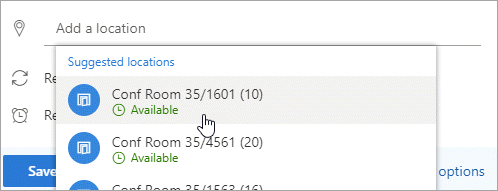
Alle beschikbare ruimten bekijken:
- Selecteer of Meer opties om het volledige venster te openen.
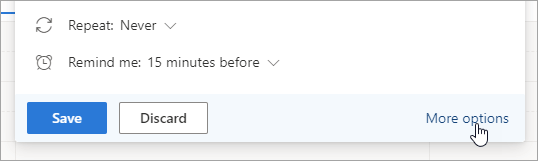
- Selecteer in het volledige venster Zoeken naar een ruimte of locatie>Blader door meer ruimten.

- Kies een locatie of gebruik de zoekbalk om te zoeken naar een plaats of lijst met ruimten.
Een vergadering of afspraak wijzigen
Selecteer onderaan de pagina
.Selecteer de gebeurtenis die u wilt wijzigen en selecteer vervolgens Bewerken.
Als dit een terugkerende vergadering of afspraak is, kiest u ook een van de volgende opties:- Deze gebeurtenis: Kies deze optie om de gebeurtenis te openen en om wijzigingen aan te brengen in het item dat u hebt geselecteerd in de agenda.
- Dit en alle volgende gebeurtenissen: Kies deze optie om het item dat u hebt geselecteerd en alle volgende items in de reeks uit uw agenda te verwijderen.
- Alle items in de reeks: Kies deze optie als u een reeks gebeurtenissen wilt openen en wijzigen.
Wijzig de details van de gebeurtenis en selecteer opslaan als dit een afspraak is die u voor uzelf hebt gemaakt of Verzenden als dit een vergadering met deelnemers is.
Een vergadering annuleren of een afspraak verwijderen
Selecteer onderaan de pagina
.Selecteer de gebeurtenis in uw agenda.
Selecteer Annuleren als de gebeurtenis een vergadering is of Verwijderen als de gebeurtenis een afspraak is. Als u een vergadering annuleert, voegt u desgewenst een bericht toe en selecteert u Verzenden.
Als dit een terugkerende gebeurtenis is, moet u een van deze opties selecteren wanneer u eerst Annuleren of Verwijderen selecteert:- Deze gebeurtenis: kies deze optie om de gebeurtenis die u hebt geselecteerd in de agenda te annuleren of te verwijderen.
- Deze en alle volgende gebeurtenissen: kies deze optie om de gebeurtenis die u hebt geselecteerd in de agenda en alle volgende gebeurtenissen in de reeks te annuleren of te verwijderen.
- Alle gebeurtenissen in de reeks: kies deze optie om de volledige reeks gebeurtenissen te annuleren of te verwijderen.
Instructies voor de klassieke webversie van Outlook
Een vergadering of afspraak maken
Een vergadering is een agendagebeurtenis die u naar andere personen verzendt. U maakt een vergaderitem op dezelfde manier als een afspraakitem, maar u nodigt nu deelnemers uit.
Selecteer onderaan de pagina Calendar.

Selecteer bovenaan de pagina Nieuw>Calendar gebeurtenis.

Voeg onder Een afspraak instellen een titel en locatie toe. (Als u een vergaderverzoek maakt, worden de paginanamen gewijzigd in Een vergadering plannen nadat u in een latere stap personen als deelnemers hebt toegevoegd.)
Kies een begin- en eindtijd. U kunt ook een van deze optionele items selecteren:
- De hele dag: schakel dit selectievakje in als dit een gebeurtenis is die de hele dag duurt.
- Privé: schakel dit selectievakje in als u niet wilt dat anderen de details van deze agendagebeurtenis zien.
- Herhalen: selecteer een van de opties in de lijst om hiervan een terugkerende vergadering of afspraak te maken en selecteer vervolgens de datums waarop u de terugkerende gebeurtenis wilt uitstrekken met behulp van de vakken Van en Tot .
Indien nodig kunt u ook tijdzones toevoegen of verwijderen. Klik op Tijdzone>Tijdzones toevoegen of verwijderen en zoek vervolgens naar de toepasselijke tijdzones.
Pas in het vak Herinnering de tijd van de herinnering zo nodig aan. Deze is standaard ingesteld op 15 minuten voorafgaand aan de gebeurtenis.
Als u per e-mail een herinnering naar uzelf (of de deelnemers als dit een vergadering is) wilt sturen, klik dan op Herinnering per e-mail toevoegen en geef de volgende aanvullende informatie op:
- Herinnering per e-mail: Kies wanneer de herinnering per e-mail wordt verzonden.
- Herinnering verzenden naar: Kies Mij als u alleen de herinnering alleen naar uzelf wilt sturen (bijvoorbeeld in geval van een afspraak) of Alle deelnemers als u deze wilt verzenden naar iedereen in de vergadering.
- Herinneringsbericht: Typ hier het bericht dat u wilt verzenden en klik op Sluiten.
Voer onder Personen de namen of aliassen in van de personen die u wilt uitnodigen.
(Optioneel) Weet u niet zeker wat een goed moment is om iedereen te ontmoeten? Klik op Peiling voor een tijdstip om te vergaderen om tijden te vinden die geschikt zijn voor u en de deelnemers. Klik voor meer informatie op wat is dit? op de pagina Poll voor een tijdstip om te vergaderen .
Klik onder Deelnemers op
 voor antwoorden aanvragen en kies vervolgens Ja of Nee, afhankelijk van of u wilt dat mensen u laten weten dat ze de vergadering zullen bijwonen. De standaardselectie is Ja.
Klik onder de navigatiebalk van Outlook op Opslaan als dit een afspraak is die u voor uzelf hebt gemaakt, of klik op Verzenden als dit een vergadering met deelnemers is.
Een vergadering of afspraak wijzigen
Selecteer onderaan de pagina Calendar.
Selecteer in de agenda de agendagebeurtenis, zoals een vergadering of afspraak, en klik vervolgens op Bewerken.
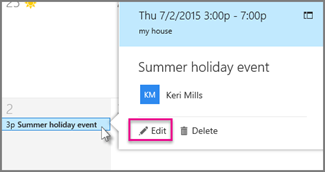
Als dit een terugkerende vergadering of afspraak is, kies dan ook een van de volgende opties:
- Exemplaar bewerken: Kies deze optie als u één agendagebeurtenis wilt openen en wijzigen.
- Reeks bewerken: Kies deze optie als u een reeks agendagebeurtenissen wilt openen en wijzigen.
Verander de gegevens voor de afspraak of vergadering en klik op Opslaan als dit een afspraak is die u hebt gemaakt voor uzelf, of op Verzenden als dit een vergadering is met andere deelnemers is.
Een vergadering of afspraak verwijderen
Selecteer onderaan de pagina Calendar.
Selecteer de vergadering of afspraak in uw agenda.
Als de gebeurtenis een vergadering is, selecteert u Annuleren. Als de gebeurtenis een afspraak is, selecteert u Verwijderen.
Als dit een terugkerende gebeurtenis is, moet u een van deze opties selecteren nadat u eerst Annuleren of Verwijderen hebt geselecteerd:
- Exemplaar verwijderen: kies deze optie om de vergadering te annuleren die u in de agenda hebt geselecteerd.
- Reeks verwijderen: kies deze optie om de reeks vergaderingen te annuleren.
Zie ook
Uw agenda delen in de webversie van Outlook
Een agenda importeren of u abonneren op een agenda in de webversie van Outlook