
We gebruiken agenda's om toekomstige gebeurtenissen, afspraken en vergaderingen bij te houden. Als u zich het toevoegen van een item aan uw agenda herinnert, maar niet meer weet wat u hebt toegevoegd en voor welke datum, hoeft u zich geen zorgen te maken. U kunt agenda's zoeken in webversie van Outlook om dat item te vinden.
Opmerking
Als de instructies niet overeenkomen met wat u ziet, gebruikt u mogelijk een oudere versie van webversie van Outlook. Probeer de Instructies voor de klassieke webversie van Outlook.
Zoeken naar een item in uw agenda
Wanneer u een agenda of agenda's weergeeft, kunt u een item zoeken met behulp van een trefwoord of woordgroep.
- Meld u aan bij de webversie van Outlook.
- Selecteer onderaan de pagina Calendar
 .
. - Typ een woord, naam of woordgroep in het vak Zoeken. Voer bijvoorbeeld het woord 'feestdag' of een woordgroep als 'afdelingsvergadering' in.
- Druk op Enter of selecteer het vergrootglas om te zoeken.
webversie van Outlook doorzoekt alle agenda's die u momenteel hebt geselecteerd. U kunt het tijdsbereik of de agenda's die u wilt zoeken met behulp van de filters in het zoekvak aanpassen.
De zoekresultaten worden weergegeven als een lijst. Kies een gebeurtenis in de lijst om deze te bekijken in het leesvenster.
Opmerking
Kies de pijl naast het zoekvak of klik op iets in het linkernavigatiemenu om het zoekvak te wissen en terug te keren naar de standaardkalenderweergave.
Meer informatie over zoeken in agenda
Bij het zoeken in agenda's wordt gezocht in de volgende velden van het formulier met gebeurtenisdetails:
- Onderwerp
- Locatie
- Hoofdtekst (waar u notities typt)
- Bijlagen
- Organisator (die de uitnodiging voor een vergadering heeft verstuurd)
- Deelnemers (personen die zijn uitgenodigd voor een vergadering)
Instructies voor de klassieke webversie van Outlook
Zoeken naar een item in uw agenda
Wanneer u een agenda weergeeft, kunt u een item zoeken op een woord, de naam van een persoon of een woordgroep. Er wordt gezocht of de zoekterm voorkomt in de agenda. Als u meer dan één agenda hebt geopend, wordt de zoekopdracht uitgevoerd voor de agenda die is geselecteerd.
Meld u aan bij webversie van Outlook en ga naar Calendar.

Typ een woord, naam of woordgroep in het vak Zoeken in agenda. Voer bijvoorbeeld het woord 'feestdag', de naam van een collega of een woordgroep als 'afdelingsvergadering' in.
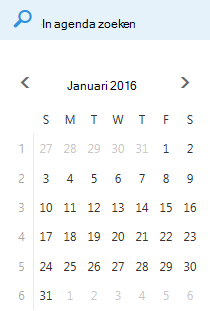
Druk op Enter of kies Zoeken Calendar
 .
.
De zoekresultaten worden weergegeven als een lijst. Kies een gebeurtenis in de lijst om deze te bekijken in het leesvenster.
Opmerking
Als u het zoekvak wilt wissen en wilt terugkeren naar de standaardkalenderweergave, kiest u  naast het zoekvak.
Meer informatie over zoeken in agenda
Bij het zoeken in agenda's wordt gezocht in de volgende velden van het formulier met gebeurtenisdetails:
- Onderwerp
- Locatie
- Hoofdtekst (waar u notities typt)
- Organisator (die de uitnodiging voor een vergadering heeft verstuurd)
- Deelnemers (personen die zijn uitgenodigd voor een vergadering)
- Categorieën
Zodra u in het vak Zoeken in agenda begint te typen, wordt een lijst weergegeven van personen met wie u hebt gecorrespondeerd en van wie de naam overeenkomt met de invoer. U kunt de agenda openen en bekijken van iedereen in de lijst die deel uitmaakt van uw organisatie.
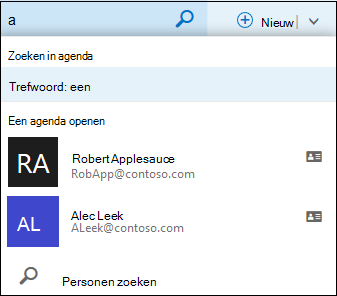
Op basis van de tekens in het zoekvak neemt de grootte van de vervolgkeuzelijst toe of af. Als de tekens niet overeenkomen met een persoon, verdwijnt de lijst en worden resultaten weergegeven in de standaardlijstweergave.