
E-mailapps voor Android kunnen er op verschillende apparaten anders uitzien en deze aanwijzingen komen soms niet helemaal overeen met de opties die u te zien krijgt. Gebruik deze stappen daarom als richtlijn of raadpleeg de documentatie van de fabrikant voor uw apparaat.
Opmerking
Vanaf 1 maart 2026 kunnen apparaten met ActiveSync-versies lager dan 16.1 geen verbinding meer maken met onze services. Ga voor meer informatie naar Exchange Online ActiveSync-apparaatondersteuningsupdate.

|
Voor eenvoudig beheer van e-mail en agenda wordt u aangeraden e-mail in te stellen in de mobiele app Outlook voor Android. |
|---|
| Gebruikt u AOL mail? In dat geval kan deze pagina u niet verder helpen. Neem contact op met AOL-ondersteuning voor hulp. Deze pagina en de instellingen die op deze pagina beschikbaar zijn, zijn alleen voor Outlook.com en Microsoft 365 voor zakelijke gebruikers. |
|---|
Kies uw ingebouwde e-mailapp voor Android:
Werk voor u begint eerst de Gmail-app bij naar de nieuwste versie:
Open de app Google Play Store op uw telefoon of tablet.
Typ 'Gmail' in het zoekvak en selecteer Bijwerken.
Opmerking
Als de optie Bijwerken niet beschikbaar is, hebt u de nieuwste versie al.


Open de Gmail-app.
Tik op het menupictogram in de linkerbovenhoek >Instellingen> AccountExchange en Microsoft 365toevoegen>.
Belangrijk
Kies Outlook, Hotmail en Live NIET tenzij u alleen e-mail wilt synchroniseren.
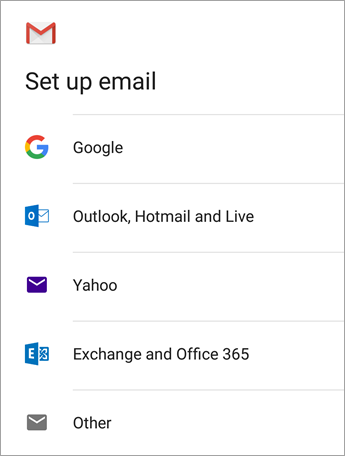

Voer uw volledige e-mailadres in en tik op Volgende.
Geef uw wachtwoord op en tik op Volgende.

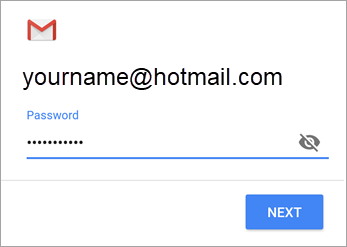

Volg de stappen voor uw accounttype:
- Outlook.com-gebruikers: deze stap overslaan
- Voor Exchange of andere accounts moet u mogelijk uw IT-beheerder of e-mailprovider vragen om serverinstellingen en stelt u het account handmatig in.
- Microsoft 365 werk of school: mogelijk ziet u het scherm Omleidingsaanvraag . Tik op OK.
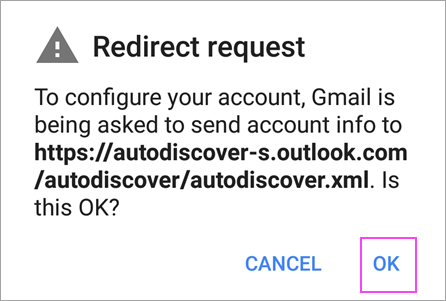
Wijzig de server op het scherm met serverinstellingen voor inkomende e-mail in outlook.office365.com.

Volg eventuele aanwijzingen die u krijgt voor beveiligings- of apparaatmachtigingen, synchronisatie-instellingen en meer.
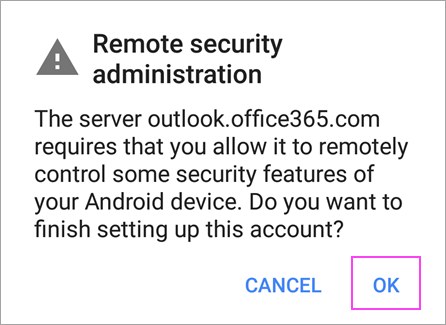
Als u een Microsoft 365-werk- of schoolaccount hebt, wordt u mogelijk ook gevraagd om extern beveiligingsbeheer te bevestigen en aanvullende beveiligingsmaatregelen goed te keuren. Kies in dit geval OK of Activeren.

Ga naar het Postvak IN dat u net hebt ingesteld. Als u een e-mail ziet met de tekst Actie vereist voor synchronisatie van e-mail, opent u deze en tikt u op Gebruik een andere e-mail-app.
Sla deze stap over als u dit bericht niet ziet en uw e-mail wordt gesynchroniseerd.
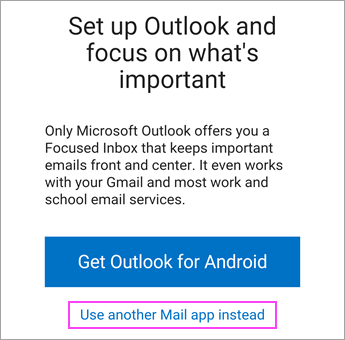

Vouw de Android-meldingsbalk uit door vanaf de bovenkant van het scherm omlaag te swipen.
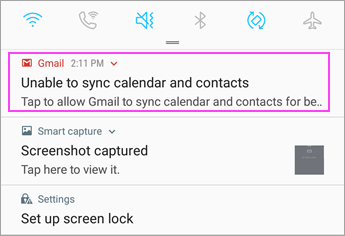 Als u een melding ziet met de tekst 'Kan agenda en contactpersonen niet synchroniseren', tikt u erop. Tik vervolgens op Toestaan en u bent klaar.
Opmerking
Als u geen synchronisatiefout ziet, controleert u of de agenda en contactpersonen worden gesynchroniseerd.
Als u uw e-mailaccount niet kunt toevoegen aan de Gmail-app, voert u de onderstaande stappen voor handmatige installatie uit :
Handmatig instellen in de Gmail-app
Open de Gmail-app. Ga naar Instellingen>Account> toevoegenOverige.

Voer uw volledige e-mailadres in en tik vervolgens op Handmatig instellen>Exchange.
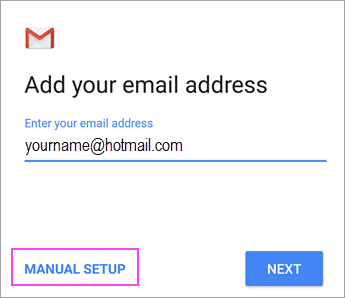
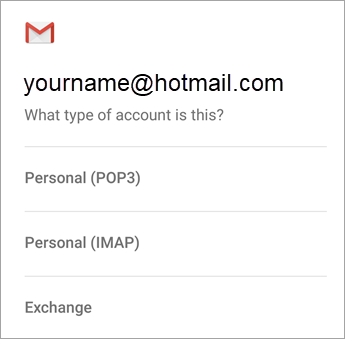
Geef uw wachtwoord op en tik op Volgende.
Stel de volgende serverinstellingen in, indien beschikbaar:
Serverinstellingen voor inkomende e-mail
Domein\Gebruikersnaam
Zorg ervoor dat uw volledige e-mailadres wordt weergegeven. Bijvoorbeeld yourname@outlook.com.Wachtwoord
Gebruik het wachtwoord dat u gebruikt voor toegang tot uw e-mail.Server
Voer eas.outlook.com in voor accounts die eindigen op @outlook.com, @hotmail.com, @msn.com of @live.com, en overige accounts die op Outlook.com worden gehost.
Gebruik outlook.office365.com voor werk- of schoolaccounts die worden gehost op Microsoft 365 voor Bedrijven.
Opmerking
Als u een Exchange-account instelt en u de naam van uw Exchange-server niet weet, neemt u contact op met uw beheerder.
-
Poort
Gebruik 443 of 993. -
Beveiligingstype
Selecteer SSL/TLS of zorg ervoor dat het selectievakje Beveiligde verbinding (SSL) gebruiken is ingeschakeld en tik vervolgens op Volgende.
Instellingen voor de uitgaande SMTP-server
SMTP-server
Gebruik smtp-mail.outlook.com als u een Outlook.com-account hebt.
Gebruik smtp.office365.com als u een Microsoft 365 voor Bedrijven-account hebt.
Neem bij een e-mailaccount van Exchange contact op met uw e-mailprovider of systeembeheerder.
Beveiligingstype
Kies TLS.Poortnummer
Voer 587 in. Tik op Volgende.
Volg eventuele prompts die worden weergegeven, inclusief beveiligingsmachtigingen. U kunt ook worden gevraagd om de synchronisatie-instellingen en een weergavenaam op te geven.
Opmerking
Als u Microsoft 365 voor bedrijven gebruikt, wordt u mogelijk ook gevraagd om extra beveiligingsbeheer te geven. Kies in dit geval Activeren.
Ga nu naar uw Postvak IN. Als u een bericht ziet met de tekst 'Actie vereist', volgt u deze stappen:
Opmerking
Als u een dergelijk bericht niet ziet en al uw e-mailberichten worden gesynchroniseerd, dan hoeft u deze stap niet uit te voeren.
- Tik op het e-mailbericht om het te openen.
- Tik op de koppeling Gebruik een andere e-mail-app om synchronisatie met de Gmail-app in te schakelen.
Wilt u de agenda en contactpersonen synchroniseren?
Afhankelijk van de Android-versie die u hebt, kunnen er aanvullende stappen vereist zijn voor het synchroniseren van de agenda en contactpersonen:
- Vouw de Android-meldingsbalk uit door vanaf de bovenkant van het scherm omlaag te swipen.
- Als u de melding Kan agenda en contactpersonen niet synchroniseren krijgt, tikt u hierop.
Opmerking
Als u een dergelijke melding niet ziet, dan moeten de agenda en contactpersonen worden gesynchroniseerd.
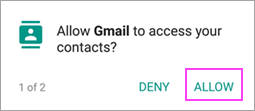
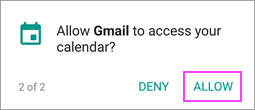
Gmail vraagt om toegang. Tik op Toestaan en volg de aanwijzingen en u bent klaar.
Opmerking
Het synchroniseren van e-mail, agenda, contactpersonen en taken kan enkele minuten duren. Als uw apparaat geen verbinding kan maken met uw e-mailaccount, controleert u of uw e-mailadres en wachtwoord correct zijn getypt.
E-mail instellen als IMAP of POP
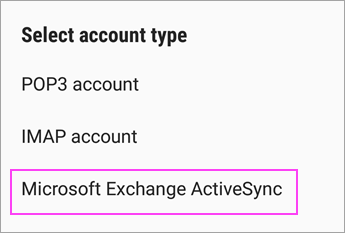
U kunt uw e-mailaccount handmatig instellen met IMAP of POP in plaats van Exchange ActiveSync. Dit betekent dat alleen uw e-mailadres wordt gesynchroniseerd met uw telefoon, niet uw agenda of contactpersonen. Wat zijn POP en IMAP?
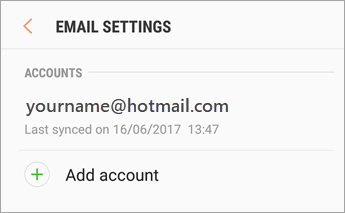
Open de Gmail-app. Ga naar Instellingen>Account> toevoegenOverige.
Voer uw volledige e-mailadres in, zoals yourname@hotmail.com en tik vervolgens op Handmatige installatie.
Kies Persoonlijk (IMAP) of Persoonlijk (POP3).
Geef uw wachtwoord op en tik op Volgende.
Belangrijk
Sluit de Gmail-app als u een melding over een beveiligingsfout krijgt en doorloop de stappen opnieuw.
Als u wordt gevraagd instellingen in te voeren, gebruikt u deze voor de beschikbare opties:
Serverinstellingen voor inkomende e-mail
Domein\Gebruikersnaam
Zorg ervoor dat uw volledige e-mailadres wordt weergegeven. Bijvoorbeeld yourname@outlook.com.Wachtwoord
Gebruik het wachtwoord dat u gebruikt voor toegang tot uw e-mail.Server
Gebruik imap-mail.outlook.com voor IMAP-accounts van Outlook.com.
Gebruik pop-mail.outlook.com voor POP-accounts van Outlook.com.
Gebruik outlook.office365.com voor werk- of schoolaccounts in Microsoft 365 voor Bedrijven.
Neem bij een e-mailaccount van Exchange contact op met uw e-mailprovider of systeembeheerder.
Poort
Gebruik 993 voor IMAP.
Gebruik 995 voor POP.
Beveiligingstype
Selecteer SSL/TLS of zorg ervoor dat het selectievakje Beveiligde verbinding (SSL) gebruiken is ingeschakeld en tik vervolgens op Volgende.
Instellingen voor de uitgaande SMTP-server
SMTP-server
Gebruik smtp-mail.outlook.com als u een Outlook.com-account hebt.
Gebruik smtp.office365.com als u een Microsoft 365 voor Bedrijven-account hebt.
Neem bij een e-mailaccount van Exchange contact op met uw e-mailprovider of systeembeheerder.
Beveiligingstype
Kies TLS.Poortnummer
Voer 587 in. Tik op Volgende.
Volg eventuele prompts die worden weergegeven, inclusief beveiligingsmachtigingen en het instellen van een weergavenaam.
U kunt nu uw e-mail gebruiken in de Gmail-app voor Android.



Zijn er problemen? Wij staan voor u klaar.
Dit artikel is voor het laatst bijgewerkt op 13 augustus 2018 op basis van uw feedback. Als u nog steeds hulp nodig hebt bij het instellen van e-mail op uw Android-apparaat, kunt u ons uw vraag gedetailleerd laten weten via het opmerkingenvak hieronder, zodat we deze in de toekomst kunnen oplossen.
- Neem contact op met Microsoft-ondersteuning over uw e-mailinstallatie voor Microsoft 365 of Outlook.com.
- Als u een werk- of schoolaccount hebt dat gebruikmaakt van Microsoft 365 voor Bedrijven- of Exchange-accounts, neemt u contact op met uw Microsoft 365-beheerder of technische ondersteuning.
Zie ook
Agenda en contactpersonen synchroniseren met mijn telefoon of tablet
Problemen met e-mailconfiguratie oplossen op mobiele apparaten