Belangrijk
De ondersteuning voor Office 2016 en Office 2019 is beëindigd op 14 oktober 2025. Voer een upgrade uit naar Microsoft 365 om vanaf elk apparaat te werken en blijf ondersteuning ontvangen.
PowerPoint 2019 bevat verschillende nieuwe functies die niet beschikbaar zijn in eerdere versies.
Visuele effecten
Morphing-overgang
PowerPoint 2019 wordt geleverd met de overgang Morphing, waarmee u vloeiende animaties op uw dia's kunt maken.
Zoom voor PowerPoint
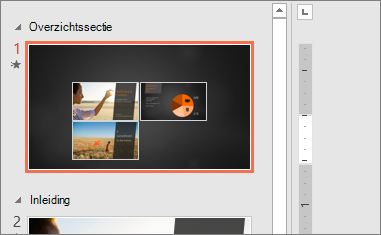 Als u een presentatie dynamischer wilt maken en aangepaste navigatie wilt toestaan, probeert u Zoomen voor PowerPoint. Wanneer u een zoom maakt in PowerPoint, kunt u van en naar specifieke dia's, secties en gedeelten van uw presentatie springen in een volgorde die u tijdens het presenteren kiest. De verplaatsing van de ene dia naar de andere maakt gebruik van een zoomeffect.
Tekstmarkeerstift
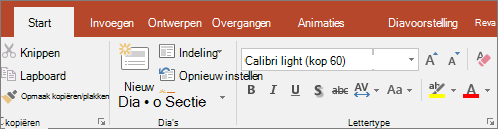 PowerPoint 2019 heeft nu een tekstmarkering die lijkt op de tekstmarkering in Word, op populaire vraag. Kies verschillende markeringskleuren om bepaalde delen van de presentatietekst te benadrukken.
Afbeeldingen en andere media
Vectorafbeeldingen voor een visueel effect
U kunt SVG-afbeeldingen (Scalable Vector Graphics) in presentaties invoegen en bewerken om duidelijke, goed ontworpen inhoud te maken. De kleur van SVG-afbeeldingen kan worden gewijzigd en de kwaliteit van de afbeeldingen blijft ongewijzigd als het formaat ervan wordt gewijzigd of als er op wordt ingezoomd. Microsoft 365 ondersteunt SVG-bestanden waarop filters zijn toegepast.
MEER INFORMATIE:
Pictogrammen invoegen
SVG-afbeeldingen bewerken
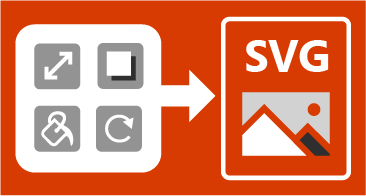
SVG-pictogrammen converteren naar vormen
Als u een SVG-afbeelding of -pictogram converteert naar een Office-shape, kunt u het SVG-bestand uit elkaar halen en afzonderlijke delen ervan bewerken.
3D-modellen invoegen om alle hoeken weer te geven
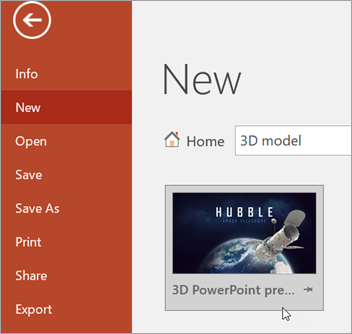
Gebruik 3D-modellen om visuele en creatieve effecten in presentaties te vergroten. Voeg eenvoudig een 3D-model toe en draai dit vervolgens tot 360 graden.
Breng 3D-modellen in uw presentatie tot leven met de Morphing-overgang. Hiermee worden filmanimaties tussen dia's gemaakt.
Achtergrond verwijderen eenvoudiger
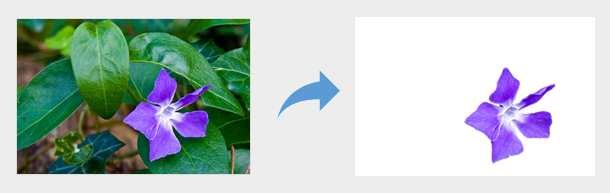 We hebben het gemakkelijker gemaakt om de achtergrond van een afbeelding te verwijderen en te bewerken. PowerPoint detecteert automatisch het algemene achtergrondgebied; u hoeft niet langer een rechthoek rond de voorgrond van uw afbeelding te tekenen. Het potlood voor het markeren van gebieden die u wilt behouden of verwijderen, kan nu vrije lijnen tekenen, in plaats van te worden beperkt tot rechte lijnen.
U kunt ook vrije lijnen tekenen met het potlood  voor het markeren van gebieden die u wilt behouden of verwijderen. U hoeft niet langer alleen maar rechte lijnen te tekenen.
Exporteren naar 4K
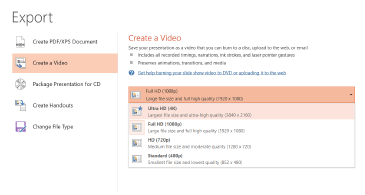
Wanneer u een presentatie naar video exporteert, is een 4k-resolutie nu een optie.
Opnamefuncties
U kunt video of gesproken tekst opnemen, en u kunt digitale inktbewegingen vastleggen. Op het optionele tabblad Opname op het Lint worden alle opnamefuncties op één plaats samengebracht.

Tekenen of schrijven met digitale inkt
Aanpasbare, draagbare pennenset
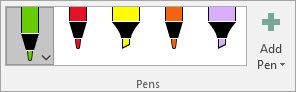 Kies een persoonlijke set pennen, markeerstiften en potloden voor handschrift en zorg dat deze beschikbaar zijn in de Microsoft 365-apps.
Inkteffecten
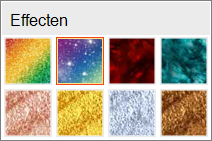
Naast talloze kleuren kunt u inkteffecten gebruiken om uw ideeën in stijl te delen, met metallicpennen en inkteffecten, zoals regenboog, melkweg, lava, oceaan, goud, zilver en meer.
Segmentgum voor tekeningen in inkt
Segmentgum biedt nauwkeurige controle wanneer u delen van een tekening in inkt wist. Hiermee verwijdert u inkt tot op het punt waar de inkt een andere lijn kruist.
Simpel rechte lijnen tekenen
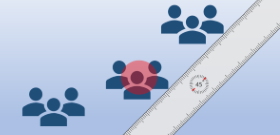
U kunt op apparaten met een touchscreen Liniaal op het tabblad Tekenen van het lint gebruiken om rechte lijnen te trekken of om een reeks objecten uit te lijnen. Draai de liniaal horizontaal, verticaal en alles ertussenin: u kunt op de liniaal de graden instellen, zodat u de exacte hoek kunt bepalen, indien nodig.
Andere nieuwe functies
Trechterdiagrammen en 2D-kaartgrafieken
Gebruik en trechterdiagram om progressief afnemende verhoudingen weer te geven. MEER INFORMATIE
Transformeer in slechts enkele stappen geografische gegevens in een kaartgrafiek om inzichten, trends en kansen te identificeren. MEER INFORMATIE
Een diavoorstelling uitvoeren met een digitale pen
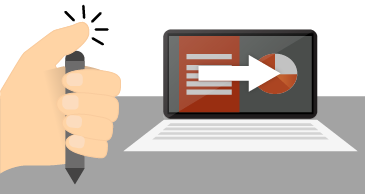
Gebruik de Surface-pen of een andere pen met een Bluetooth-knop om naar de volgende dia te gaan.