
U kunt media (zoals video, audio of een afbeelding) toevoegen aan een klassieke SharePoint-pagina. Het mediabestand kan afkomstig zijn van uw computer, van SharePoint of van een andere locatie, zoals een bestandsshare. U kunt een video insluiten vanaf een website voor het delen van video's, zoals YouTube, Vimeo of Hulu.
Waarschuwing
Als u een audiobestand uploadt in de . WAV-indeling: mogelijk ziet u een bericht dat niet juist is voor de meeste browsers. In het bericht wordt aangegeven dat het webonderdeel Media Player geen bestanden in deze indeling kan afspelen. Dit is onjuist voor alle ondersteunde browsers, behalve Chrome. Negeer het bericht en blijf het bestand uploaden.
Belangrijk
U moet gemachtigd zijn om pagina's te bewerken om deze procedure te kunnen volgen.
Video invoegen in een klassieke SharePoint-, 2016- of 2013-pagina
Ga naar de pagina waar u media wilt toevoegen.
Klik op het tabblad Pagina en klik op het lint op Bewerken.
Klik in een bewerkbaar gebied op de pagina.
Kies het tabblad Invoegen en klik in de groep Media op het lint op Video en audio.
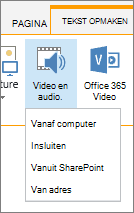
U ziet de volgende opties:
- Vanaf computer
- Insluiten
- Vanuit SharePoint
- Van adres
Klik op een van de volgende koppelingen voor informatie over het invoegen van media met een van deze opties.
Een bestand vanaf uw computer uploaden
Voer de volgende stappen uit om een bestand vanaf uw computer te uploaden.
- Klik op Van computer.
- Blader naar de locatie van het gewenste bestand, selecteer het en klik op Openen.
- Geef een doelbibliotheek op waarin u het bestand wilt opslaan.
Het is raadzaam om een activabibliotheek op te geven als de bestemming. Een assetbibliotheek is speciaal ontworpen voor media en bevat automatisch functies zoals het voorbeeld van afbeeldingen en miniaturen voor video's. Met deze functies kunt u gemakkelijker met uw mediabestanden werken.
Zie Een activabibliotheek instellen voor het opslaan van afbeeldings-, audio- of videobestanden voor meer informatie over het instellen van een assetbibliotheek voor mediabestanden. - Klik op OK.
Een video insluiten vanaf een website voor het delen van video's
Als u een video wilt insluiten van een website voor het delen van video's, zoals YouTube, Vimeo, Hulu of vergelijkbare sites, volgt u deze basisstappen.
Ga als volgt te werk op de videosite:
- Open de video die u wilt gebruiken.
- Zoek en klik op Delen voor de video.
- Afhankelijk van de site moet u mogelijk op een koppeling insluiten klikken, of deze staat daar. Klik op de invoegcode en druk op Ctrl+C om te kopiëren of klik met de rechtermuisknop en klik op Kopiëren in het contextmenu.
Opmerking
Om veiligheidsredenen ondersteunt SharePoint alleen insluitcode met een <iframe-tag> .
Ga op uw SharePoint-site als volgt te werk:
Klik op Insluiten.
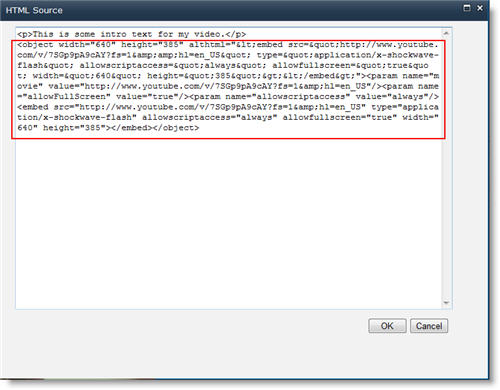
Plak vervolgens de invoegcode in het dialoogvenster.
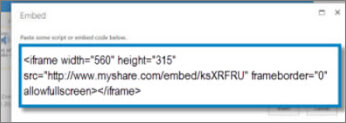
Tip
Doorgaans is het eenvoudig om de invoegcode voor een video op te halen van populaire sites voor het delen van video's. Zoek naar de optie Insluiten of Delen en volg de instructies op het scherm om de invoegcode weer te geven. Wanneer de invoegcode wordt weergegeven, kopieert u deze en plakt u de code zoals in de voorgaande afbeelding wordt weergegeven.
Klik op Invoegen.
Een video toevoegen vanaf een SharePoint-site
Volg deze stappen om een video toe te voegen vanaf een locatie op een SharePoint-site.
- Klik op Vanuit SharePoint. Hiermee opent u assetkiezer, waarmee u kunt bladeren naar de gewenste map of bibliotheek.
- Blader naar een locatie op uw site, zoals een activabibliotheek, waar video- en audiobestanden worden opgeslagen.
- Klik op het gewenste bestand en klik op Invoegen.
Een video toevoegen vanaf een andere locatie
Volg deze stappen om een video toe te voegen vanaf een andere locatie op het web.
- Klik op Van adres.
- Typ de URL voor het bestand dat u wilt gebruiken en klik op OK. De URL moet rechtstreeks naar een videobestand verwijzen. Bijvoorbeeld: http://contoso.com/VideoFile.wmv.
Media-eigenschappen en het webonderdeel Media bewerken
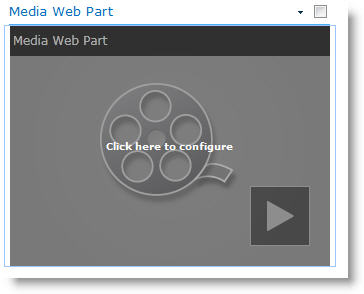
Wanneer u video of audio toevoegt aan een pagina, wordt in SharePoint een webonderdeel Media ingevoegd. Nadat u de media hebt toegevoegd, kunt u het webonderdeel aanpassen. U kunt bijvoorbeeld de grootte of locatie wijzigen, de titel bewerken of een cataloguslogo toevoegen.
Wanneer u een video aan een pagina toevoegt, moet u bijschriften en audiobeschrijvingen van de inhoud opnemen. Bijschriften bieden slechthorende gebruikers meer informatie over de inhoud en ook voor niet-moedertaalsprekers die de video bekijken, kunnen bijschriften nuttig zijn.
Als u het webonderdeel Media op een pagina wilt wijzigen, voert u de volgende stappen uit:
- Ga naar de pagina met de video.
- Klik op het tabblad Pagina en klik op Bewerken.
- Wanneer de video op de pagina wordt weergegeven, klikt u ergens op de videoafbeelding om het tabblad Media en het bijbehorende lint te openen.
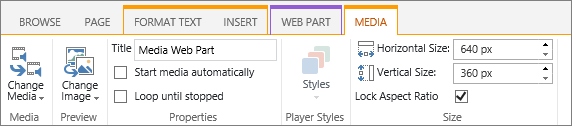
- Wijs op het lint in de groep Voorbeeld de optie Afbeelding wijzigen aan en selecteer het afbeeldingsbestand dat u wilt weergeven als voorbeeld voor het audio- of videobestand. Als u de voorbeeldafbeelding niet bijwerkt, wordt de standaardafbeelding voor het bestandstype weergegeven.
- In de groep Eigenschappen kunt u de titel invoeren of wijzigen die wordt weergegeven. U kunt ook opgeven of u wilt dat het bestand automatisch wordt afgespeeld wanneer de pagina wordt geladen of dat het bestand moet worden herhaald totdat het wordt gestopt.
- Wijs in de groep Spelerstijlen op het lint de optie Stijlen aan en selecteer de gewenste stijl voor de speler.
- In de groep Grootte op het lint kunt u er ook voor kiezen om eventuele wijzigingen op te geven die u wilt aanbrengen in de horizontale en verticale grootte van de speler.
- Als u het webonderdeel Media wilt bewerken, beweegt u de muisaanwijzer op de mediatitel en klikt u vervolgens op de pijl die wordt weergegeven om het menu Mediawebonderdeel te openen.
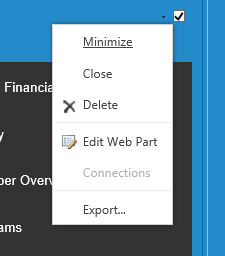
- Kies Webonderdeel bewerken om het bewerkingsvenster aan de zijkant van het scherm te openen.
- Kies in het bewerkingsvenster van het webonderdeel de eigenschappen die u wilt wijzigen. Wanneer u klaar bent met het aanbrengen van wijzigingen, klikt u op Toepassen.
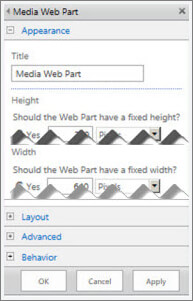
- Klik op OK om het bewerkingsvenster te sluiten en terug te keren naar de pagina.
- Selecteer het tabblad Pagina en klik op Opslaan als u klaar bent met het wijzigen van de pagina. Als de pagina door u is uitgecheckt, ziet u een waarschuwing met een koppeling waarmee u de pagina kunt inchecken.
Een audiobestand insluiten op uw pagina met een transcriptie
U kunt als volgt een veel kleinere, kleinere besturingsbalk in een webpagina plaatsen. Deze balk werkt het beste voor audiobestanden, zoals podcasts, waarin het volledige media-webonderdeel te groot zou zijn.
Upload het audiobestand en het transcriptiebestand in de map Siteactiva.
- Als u het menu Instellingen wilt openen, selecteert u Instellingen in de rechterbovenhoek .
- Selecteer de koppeling Site-inhoud.
- Ga naar de map Siteactiva.
- Sleep het audio- en transcriptbestand naar de map.
- Haal de URL's voor de bestanden op. Selecteer het beletselteken naast de bestandsnaam om het menu voor bestandsacties te openen. Kopieer en plak de koppeling van het actiemenu naar een ander bestand. U hebt deze koppeling later nodig in de code voor het insluiten van audio.
Selecteer op de pagina waarop u de video wilt afspelen de koppeling Bewerken om het lint Bewerken te openen en de modus Bewerken te activeren.
Plaats de focus op de positie waarop u de video wilt weergeven.
U opent het dialoogvenster Insluiten door op het tabblad Invoegen de groep Video en audio te openen en Insluiten te selecteren.
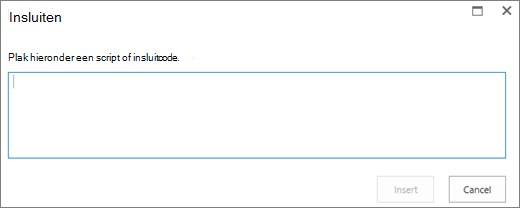
Plak de invoegcode in het veld, met de URL van uw audiobestand na “src=” en tussen de aanhalingstekens.
<audio src="your-audio-file-URL-here.mp3"controls="controls"></audio>
Met deze code wordt de balk met mediabesturingselementen op de pagina geplaatst. Met deze balk kunnen gebruikers het afspelen starten en beëindigen.Tip
Als de invoegcode niet juist is ingedeeld of verwijst naar een bestandslocatie die niet bestaat, wordt de knop Invoegen niet actief.
Wanneer u klaar bent, selecteert u Invoegen om uw audiobesturing op de pagina te plaatsen. Het ingevoegde audiobesturingselement ziet er zo uit:
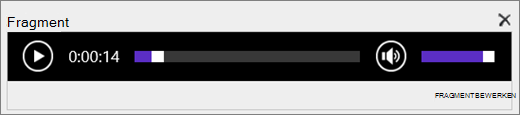
Plaats de focus aan het einde van het audiobesturingsfragment en druk op Enter om naar de volgende regel te gaan.
Voeg een koppeling naar uw audiotranscriptiebestand in.
U opent het dialoogvenster Een activum selecteren door op het tabblad Invoegen eerst Koppelen en vervolgens Van SharePoint te selecteren.
Selecteer uw audiotranscriptiebestand en klik op Invoegen. Hiermee voegt u een hyperlink met de naam van het bestand als de tekst van de koppeling in.
Plaats de focus in de koppeling, vlak voor het laatste teken van de bestandsnaam. Gebruik Backspace om alle andere tekens dan het eerste en laatste teken in de bestandsnaam te verwijderen.
Tip
Op deze manier houdt u de koppeling intact en blijft de cursor op de juiste positie om de tekst van de koppeling te kunnen wijzigen.
Typ de gewenste tekst voor de koppeling. Voor een audiotranscriptie kunt u bijvoorbeeld Bekijk de audiotranscriptie typen.
Verwijder de overige tekens van de bestandsnaam.
Wanneer u klaar bent, kunt u al uw wijzigingen opslaan door boven aan de pagina op Opslaan te klikken.
Microsoft 365-video of Microsoft Stream-video
Als u SharePoint Classic gebruikt, kunt u Office 365 Video of Microsoft Stream toevoegen aan uw pagina. Zie Een video insluiten vanuit Microsoft 365 Video of Het webonderdeel Stream gebruiken.
Een afbeelding met alternatieve tekst toevoegen
Wanneer u foto's, afbeeldingen, illustraties of audio gebruikt, bent u verantwoordelijk voor het respecteren van het auteursrecht.
Selecteer op de pagina die u wilt bewerken de koppeling Bewerken om het lint Bewerken te openen en de modus Bewerken te activeren.
Plaats de focus op de positie waarop u de afbeelding wilt weergeven.
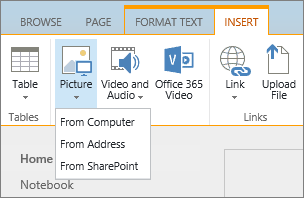
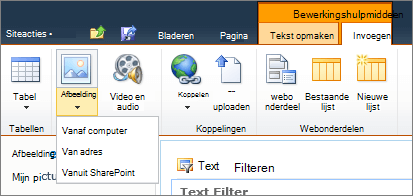
Open het dialoogvenster Afbeelding uploaden door op het tabblad Invoegen de groep Afbeelding te openen en Van computer te selecteren.
Tip
Als u een afbeelding van internet wilt invoegen door een URL van een afbeelding te plakken, selecteert u Van adres. Als u een afbeelding van uw SharePoint-site wilt invoegen, selecteert u Uit SharePoint.
Kies uw bestand, selecteer een doelmap op uw SharePoint-site (de standaardkeuze is de map Siteactiva ) en voeg eventuele notities toe over de andere versie van de installatiekopieën.
Als u de afbeelding wilt invoegen en het tabblad Afbeelding wilt activeren, selecteert u OK.

Tip
Het tabblad Afbeelding is alleen beschikbaar als een afbeelding is geselecteerd.
Ga naar het vak Alt-tekst op het tabblad Afbeelding en geef de alternatieve tekst voor de afbeelding op.
Klik op Opslaan wanneer u klaar bent.
Tips voor toegankelijkheid
- Alternatieve tekst moet kort, maar beschrijvend zijn.
- Goede alternatieve tekst maakt de luisteraar duidelijk waarom de afbeelding belangrijk is.
Ga naar de pagina Alternatieve tekst voor WebAIM voor meer informatie, inclusief voorbeelden en koppelingen naar meer informatie.

Ondersteunde video-indelingen
Het webonderdeel Media maakt gebruik van HTML5-video en ondersteunt .asf, .avi, .mpg, .mp3, .mp4, .ogg, .ogv, .webm, .wma en .wmv video-indelingen.
Het klassieke webonderdeel Silverlight Media ondersteunt .asf, .mp3, .mp4, .wma en .wmv.
Opmerking: Hoewel alle bovenstaande indelingen worden ondersteund, zijn ze niet allemaal out of the box toegankelijk (bijvoorbeeld .wmv). Gebruik de .mp4-indeling voor de meest toegankelijke oplossing.