
Microsoft Modern USB-C Speaker is een luidspreker die is gecertificeerd voor Microsoft Teams en die u op uw pc met Windows 10/11 kunt gebruiken. Het is een krachtige luidspreker die achtergrondgeluid dempt voor geweldig klinkende Microsoft Teams-vergaderingen en -gesprekken, of u nu staat of zit terwijl u aan het werk bent. En als u niet aan het vergaderen bent of aan het bellen bent, kunt u hem gebruiken om naar muziek op uw pc te luisteren.
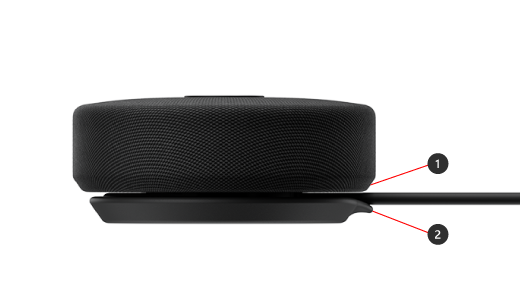
Trek om te beginnen het rubberen lipje (#2 in het volgende diagram) naar beneden aan de onderkant van uw Microsoft Modern USB-C-luidspreker, haal de USB-C-kabel uit het kabelopslaggebied eronder los (#1 in het volgende diagram) en sluit het vervolgens aan op de USB-C-poort op uw Windows 10/11-pc.
Maak kennis met uw luidspreker
Gebruik dit diagram om de knoppen te vinden die u op uw Microsoft Modern USB-C-luidspreker kunt gebruiken tijdens vergaderingen en gesprekken in Microsoft Teams.
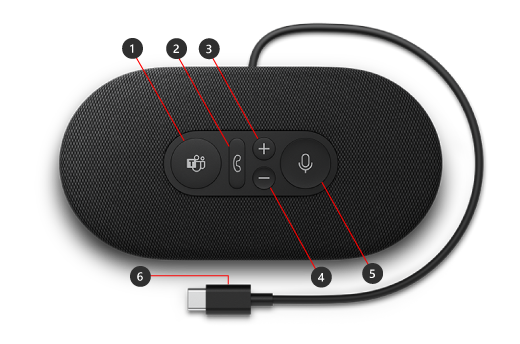
- Microsoft Teams
- Oproep beantwoorden/beëindigen
- Volume omhoog (+)
- Volume omlaag (-)
- Dempen
- USB-C-aansluiting
Uw luidspreker gebruiken
Informatie over het instellen en gebruiken van uw Microsoft Modern-USB-C-luidspreker in Microsoft Teams.
Microsoft Modern USB-C-luidspreker instellen in Teams
Nadat u de luidspreker hebt aangesloten, kunt u Microsoft Teams openen en daar instellen. De knop Microsoft Teams wordt in het wit weergegeven wanneer uw headset is verbonden met Teams.
- Selecteer in Microsoft Teams Instellingen en meer
 Links van uw profielfoto bovenaan selecteert u vervolgens
  .
. - Selecteer in Instellingen de optie Apparaten.
- Selecteer onder Audioapparaten de optie Modern USB-C-luidspreker.
Nadat u uw luidspreker hebt geselecteerd, moet deze worden geselecteerd voor Luidspreker en Microfoon in het gedeelte Audioapparaten.
Uw headset in een Teams-gesprek of -vergadering gebruiken
Nadat u Microsoft Teams op uw pc met Windows 10/11 hebt geopend, kunt u als volgt de knoppen op uw luidspreker gebruiken tijdens Teams-gesprekken en -vergaderingen.
| Om dit te doen | Doet u dit op uw luidspreker |
|---|---|
| Bellen | Druk op de knop Microsoft Teams op uw luidspreker, selecteer Oproepen in Teams, kies het nummer van de persoon die u wilt bellen en selecteer Bellen Als u gemiste oproepen of nieuwe voicemails hebt, gaat u naar het scherm Oproepen in Teams. |
| Een oproep beantwoorden | Druk op de knop Oproep beantwoorden/beëindigen. De knop knippert wit wanneer er een binnenkomende oproep is en wordt effen wit weergegeven tijdens een gesprek. |
| Een oproep weigeren | Druk op de knop Oproep beantwoorden/beëindigen op uw luidspreker. |
| Deelnemen aan een vergadering | Druk op de knop Microsoft Teams om het venster Teams te openen. Selecteer Calendar> deelnemen aan de vergadering>. Selecteer Nu deelnemen in Teams om aan de vergadering deel te nemen. De Microsoft Teams-knop zal wit in- en uitfaden wanneer u een melding krijgt dat een vergadering is begonnen. |
| Uw microfoon dempen tijdens een oproep of vergadering | Druk tijdens een gesprek of vergadering op de knop Dempen. De knop Dempen wordt rood. Als u het dempen wilt opheffen, drukt u nogmaals op de knop Dempen. |
| Even praten als u gedempt bent | Als u iets wilt zeggen terwijl het geluid is gedempt, houdt u de knop Dempen ingedrukt, spreekt u en laat u de knop los. U wordt weer gedempt wanneer u de knop Dempen loslaat, en het lampje wordt rood. |
| Het volume aanpassen tijdens een oproep of vergadering | Druk op de knop Volume omhoog (+) of Volume omlaag (-). |
| Een oproep beëindigen of een vergadering verlaten | Druk tijdens een gesprek of vergadering op de knop Oproep beantwoorden/beëindigen. |
De app Microsoft Accessory Center downloaden
Met de app Microsoft Accessory Center kunt u de instellingen voor uw Microsoft Modern USB-C-luidspreker aanpassen, zodat u er het meeste uit kunt halen. U kunt de Microsoft Accessoirecentrum-app downloaden uit de Microsoft Store en deze installeren op uw pc met Windows 10/11.

Opmerking
Microsoft Accessory Center is niet beschikbaar voor macOS.