
Tip: Video niet in uw taal? Probeer de selecteren.
Probeer het zelf!
Maak een stijlvol en professioneel organigram dat de relaties laat zien tussen werknemers, teamleden en afdelingen.
Begin met de Wizard Organigram
SelecteerNieuwbestand>.
Selecteer Organigram>maken.
Selecteer Gegevens die ik met behulp van de wizard opgeef en selecteer dan Volgende.
Selecteer het type bestand waarin u gegevens wilt invoeren, typ een pad en een naam en selecteer Volgende.
Tip
Als u Excel selecteert, wordt een Excel-werkblad met de voorbeeldtekst geopend. Als u Tekstbestand met scheidingstekens selecteert, wordt een Notitieblok-pagina met voorbeeldgegevens geopend.
Vervang de voorbeeldtekst door uw gegevens.
Sluit Excel of Kladblok, voltooi de wizard in Visio en selecteer Voltooien.
Het uiterlijk van uw organigram wijzigen
- Als u de vormstijl wilt wijzigen, selecteert u Meer organigram>en selecteert u een vormstijl.
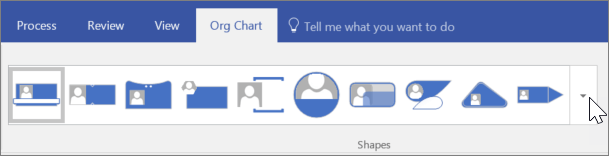
- Als u de organigramindeling wilt wijzigen, selecteert u Organigramindeling> en selecteert u een indeling.
- Als u het diagram opnieuw wilt rangschikken zodat het op de pagina past, selecteert u Organigram>dat het best past bij de pagina.
- Als u de afstand tussen de shapes wilt vergroten, selecteert u Organigram>De afstand vergroten.
Een afbeelding toevoegen aan een shape
- Selecteer de shape.
- Selecteer Organigram>,Afbeelding invoegen>.
- Selecteer het afbeeldingsbestand.
Een nieuwe persoon toevoegen
- Selecteer een shape die de functieomschrijving van de persoon vertegenwoordigt.
- Sleep de shape naar de tekenpagina en plaats de shape boven op de shape waarmee u deze wilt verbinden.
- Selecteer het tekstvak Naam en typ de naam van de nieuwe persoon.
- Selecteer het tekstvak Functie en typ de functie van de nieuwe persoon.
Opmerking
Voeg de persoon toe aan het Excel- of Kladblok-bestand dat u hebt gemaakt in de Wizard Organigram, zodat dit altijd actueel en gebruiksklaar is als u andere organigrammen voor uw team gaat maken.
Een teamkader en een titel toevoegen
- Selecteer de shape Teamkader.
- Sleep de shape naar de tekenpagina.
- Gebruik de formaatgrepen om de shape Teamkader rond de shapes van de teamleden te plaatsen.
- Als u een teamtitel wilt toevoegen, selecteert u Starttekst>, typt u de naam van het team en selecteert u Aanwijzer om te voltooien.
- Als u de lijnkleur van het kader wilt wijzigen, selecteert u Beginlijn> en selecteert u een kleur, lijndikte en streepstijl.
Wilt u meer weten?
Automatisch een organigram maken op basis van werknemersgegevens