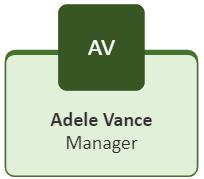
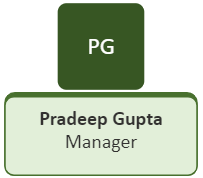
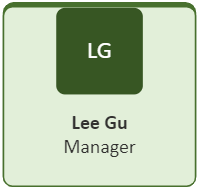
Een organigram is een diagram van een rapportagehiërarchie die vaak wordt gebruikt om relaties tussen werknemers, functies en groepen weer te geven.
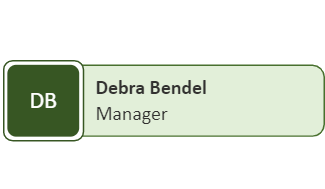
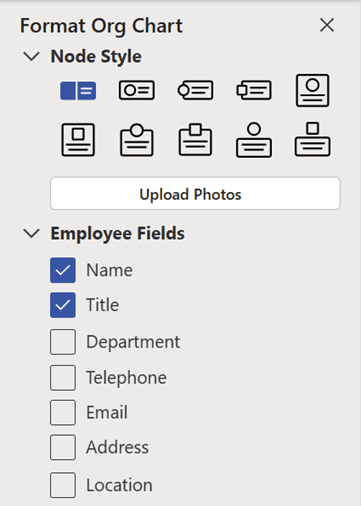
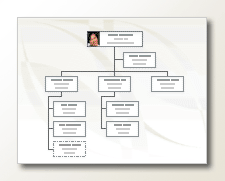
Organigrammen kunnen variëren van eenvoudige diagrammen (zoals in de afbeelding hiernaast) tot grote en complexe diagrammen die zijn gebaseerd op informatie uit een externe gegevensbron. Op de shapes in uw organigram kunnen basisgegevens worden weergegeven, zoals naam en titel, of details als afdeling en kostenplaats. U kunt zelfs foto's toevoegen aan de organigramshapes.
Een eenvoudig organigram maken
Wanneer u een klein organigram met standaardgegevensvelden wilt maken, gaat u als volgt te werk:
Wijs op het tabblad Bestand de optie Nieuw aan, klik op Organigram, kies Metrische ofAmerikaanse eenheden en selecteer Maken.
Selecteer Annuleren wanneer het dialoogvenster Wizard Organigram wordt weergegeven als u zelf een eenvoudig organigram met standaardgegevensvelden wilt maken.
In de opties op het tabblad Organigram worden verschillende typen shapes weergegeven die u kunt gebruiken voor leden van uw organisatie op basis van hun functie.
Opmerking
Zie Gegevens toevoegen aan shapes voor informatie over het toevoegen van meer gegevens aan de shapes.
Als u de shapes automatisch wilt verbinden, sleept u de onderliggende shapes naar shapes die hoger zijn in de organisatiehiërarchie. U kunt ook handmatig verbinding maken met behulp van de verbindingslijnshapes. Typ een naam en titel voor elk persoon, en voeg eventueel een foto van de leden toe.
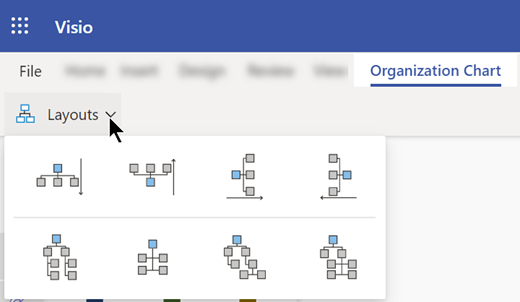
U kunt de indeling van het organigram, de ruimte tussen shapes en de hoogte en breedte van shapes rangschikken met behulp van de verschillende opdrachten en opties op het tabblad Organigram .
Automatisch een organigram maken op basis van een nieuwe gegevenstabel
U kunt deze methode gebruiken als u meer gegevens wilt wijzigen of toevoegen dan de standaardgegevensvelden en als u uw gegevens nog niet in een ander programmabestand hebt staan.
Wijs op het tabblad Bestand de optie Nieuw aan, selecteer Organigram, kies Metrische eenheden of Amerikaanse eenheden en selecteer Maken.
Selecteer op de eerste pagina van de wizard Organigramde gegevens die ik met behulp van de wizard invoer, en selecteer vervolgens Volgende.
Selecteer Excel of Tekst met scheidingstekens, typ een naam voor het nieuwe bestand en selecteer vervolgens Volgende.
Opmerking
Als u Excel selecteert, wordt er een Microsoft Office Excel-werkblad met voorbeeldtekst geopend. Als u Tekst met scheidingstekens selecteert, wordt een Microsoft Kladblok-pagina met voorbeeldtekst geopend.
Wanneer Excel of Kladblok wordt geopend, gebruikt u de voorbeeldtekst als voorbeeld voor de soort gegevens dat u wilt opnemen, waarna u waar nodig de voorbeeldtekst door uw eigen tekst vervangt.
Belangrijk
Verwijder geen kolommen Naam en Reports_to , maar u kunt wel andere kolommen wijzigen, verwijderen of toevoegen die u mogelijk nodig hebt voor uw organigram.
Sluit Excel- of Kladblok-bestand nadat u uw gegevens hebt toegevoegd en selecteer vervolgens Volgende om door te gaan.
Als u foto's wilt opnemen in uw organigram, selecteert u Geen foto's opnemen in mijn organigram. Anders selecteert u Ga naar de map met foto's van uw organisatie. Volg de overige instructies op deze pagina en selecteer daarna Volgende om door te gaan.
Op de laatste pagina van de wizard kunt u opgeven hoeveel van uw organisatie op elke pagina moet worden weergegeven. U kunt kiezen Ik wil opgeven hoeveel van mijn organisatie op elke pagina wordt weergegeven, of u kunt de wizard elke pagina automatisch laten definiëren door Ik wil dat de wizard mijn organigram automatisch opsplitst over de pagina's.
Als u een hyperlink wilt gebruiken en shape werknemer wilt synchroniseren voor alle pagina's, selecteert u de opties Hyperlink werknemersshape voor alle pagina's en Werknemersshape voor alle pagina's synchroniseren.
Nadat u alle selecties hebt gemaakt, selecteert u Voltooien.
Opmerking
Voor de meeste pagina's van de wizard is specifieke Help beschikbaar. Druk op F1 of selecteer de knop Help om Help te openen.
Automatisch een organigram maken op basis van een bestaande gegevensbron
Deze methode is het beste als de informatie die u wilt opnemen in uw organigram al aanwezig is in een document zoals een Microsoft Office Excel-werkblad, Microsoft Exchange Server-adreslijst, een ODBC-compatibele gegevensbron of een Organisatie Plus-tekstbestand.
Zorg ervoor dat de tabel of het werkblad kolommen bevat voor de namen van werknemers, unieke id's en wie aan wie rapporteert.
Opmerking
U kunt de kolommen elke gewenste naam geven. Wanneer u de Wizard Organigram uitvoert, kunt u bepalen welke kolommen (of veldnamen) de naam, id en rapport-aan bevatten.
- Naam werknemer De werknemersnamen worden in dit veld op dezelfde manier weergegeven als in de shapes van het organigram.
- Unieke identificatie Als niet elke naam uniek is, neemt u voor elke werknemer een kolom op met een unieke id, bijvoorbeeld een werknemer-id.
- Rapporteert aan Dit veld moet de unieke identificatie bevatten van de manager van de werknemer, waarbij het niet uitmaakt of deze bestaat uit een naam of een id. (Laat dit veld leeg voor de werknemer op het hoogste niveau van het organigram.)
Wijs op het tabblad Bestand de optie Nieuw aan, selecteer Organigram, kies Metrische eenheden of Amerikaanse eenheden en selecteer Maken.
Selecteer op de eerste pagina van de wizard de optie Informatie die al is opgeslagen in een bestand of databaseen selecteer Volgende om door te gaan.
Kies het bestandstype waarin de organisatiegegevens zijn opgeslagen door Bladeren te selecteren en naar de locatie van dit bestand te bladeren. Selecteer de taal die u wilt gebruiken voor de wizard Grafieken en selecteer vervolgens Volgende om door te gaan.
Selecteer op de volgende pagina van de wizard de kolom(men) in het gegevensbestand die de gegevens bevatten die uw organisatie definiëren, zoals Naam, Rapporteert aan en Voornaam. Selecteer Volgende om door te gaan.
Op de volgende pagina van de wizard kunt u met behulp van de knoppen Toevoegen en Verwijderen aangeven welke velden moeten worden weergegeven en de weergavevolgorde van de velden met behulp van de knoppen Omhoog en Omlaag . Selecteer Volgende om door te gaan.
Op de volgende pagina van de wizard kunt u de velden uit uw gegevensbestand kiezen die u als shapegegevensvelden wilt toevoegen aan organigramvormen. Selecteer Volgende om door te gaan.
Als u foto's wilt opnemen in uw organigram, selecteert u Geen foto's opnemen in mijn organigram. Anders selecteert u Ga naar de map met foto's van uw organisatie. Volg de overige instructies op deze pagina en selecteer daarna Volgende om door te gaan.
Op de laatste pagina van de wizard kunt u opgeven hoeveel van uw organisatie op elke pagina moet worden weergegeven. U kunt kiezen Ik wil opgeven hoeveel van mijn organisatie op elke pagina wordt weergegeven, of u kunt de wizard elke pagina automatisch laten definiëren door Ik wil dat de wizard mijn organigram automatisch opsplitst over de pagina's.
Als u een hyperlink wilt gebruiken en shape werknemer wilt synchroniseren voor alle pagina's, selecteert u de opties Hyperlink werknemersshape voor alle pagina's en Werknemersshape voor alle pagina's synchroniseren.
Nadat u alle selecties hebt gemaakt, selecteert u Voltooien.
Opmerking
Voor de meeste pagina's van de wizard is specifieke Help beschikbaar. Druk op F1 of selecteer de knop Help om Help te openen.
Teams weergeven met het teamkader of stippellijnen
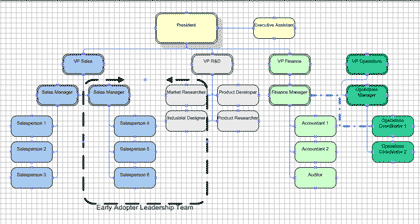
Als u een organigram hebt gemaakt, kunt u de informatie zodanig herschikken dat deze virtuele teamrelaties weergeeft. Plaats verwante shapes bij elkaar en voeg verbindingsstippellijnen toe om secundaire relatiestructuren aan te geven, of gebruik de shape Teamkader om een virtueel team te markeren. De stippellijnverbinding gedraagt zich als een gewone verbindingslijn. Het teamkader is in feite een gewijzigde rechthoek die u kunt gebruiken om teams visueel te groeperen en namen te geven.
Gegenereerde organigrammen bijwerken
Als u wijzigingen in de structuur van een organisatie wilt weergeven, moet u het organigram handmatig bijwerken of een nieuw diagram genereren. Als u een nieuwe grafiek genereert, worden aanpassingen aan de eerdere grafiek niet opgenomen in de nieuwe grafiek. Als er thema's of foto's zijn toegevoegd aan shapes, moeten deze opnieuw worden toegevoegd om de grafieken op elkaar te laten lijken.
Als de shapes aan gegevens zijn gekoppeld, worden de gegevens normaal bijgewerkt wanneer u Gegevens vernieuwen uitvoert, maar alleen binnen bestaande shapes. Als u de gegevens vernieuwt, worden er geen shapes toegevoegd of verwijderd.
Zie ook
Automatisch een organigram maken op basis van werknemersgegevens
Een organigram maken zonder externe gegevens
Een organigram maken met behulp van de webversie van Visio
Informatie in een organigram in Visio weergeven of verbergen
De vormen in het organigram indelen
Een organigram opsplitsen over meerdere pagina's