In Visio kunt u complexe gegevens uit meerdere gegevensbronnen visueel weergeven:
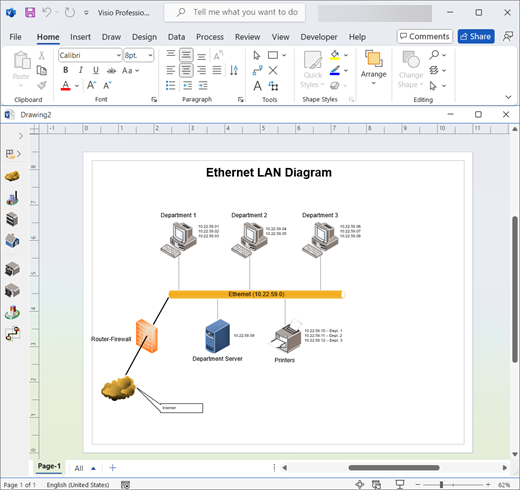
- Maak snel professionele stroomdiagrammen, tijdlijnen, proceskaarten, organigrammen, diagrammen van de IT-architectuur, plattegronden en meer.
- Houd diagramgegevenspunten actueel door diagramelementen rechtstreeks te verbinden met gegevensbronnen.
- Gebruik gegevensgraphics om de weergave van complexe gegevens te vereenvoudigen en te verbeteren.
- Bekijk en deel de meest recente Visio-diagrammen vanaf vrijwel elke locatie met visio voor het web.
- Diagrammen onderweg weergeven en ermee werken met Visio Viewer voor iOS.
Een sjabloon selecteren
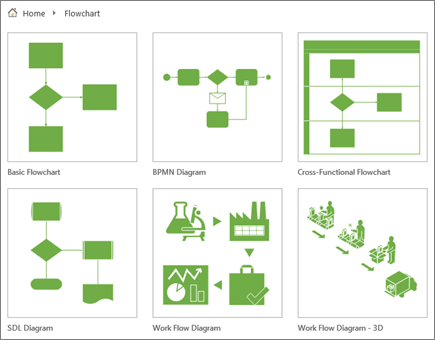
Visio biedt meer dan 80 typen sjablonen. Download enkele van de populairste sjablonen op de pagina Beschikbare Visio-sjablonen en-diagrammen.
- Open Visio.
Als u visio al gebruikt, selecteert u Bestand>nieuw. - Selecteer of zoek een sjabloon:
- Selecteer een sjabloon op het tabblad Office of Sjablonen.
-
Zoek naar onlinesjablonen
 of selecteer een van de voorgestelde zoekopdrachten.
Opmerking
De categorieën Software, Engineering en Database zijn alleen beschikbaar in Visio Abonnement 2 en in Visio Professional 2016, Visio Professional 2019 en Visio Professional 2021.
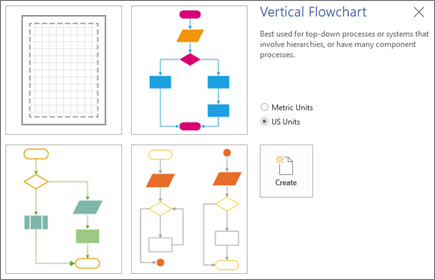
- Selecteer de maateenheid wanneer hierom wordt gevraagd.
- Selecteer Maken.