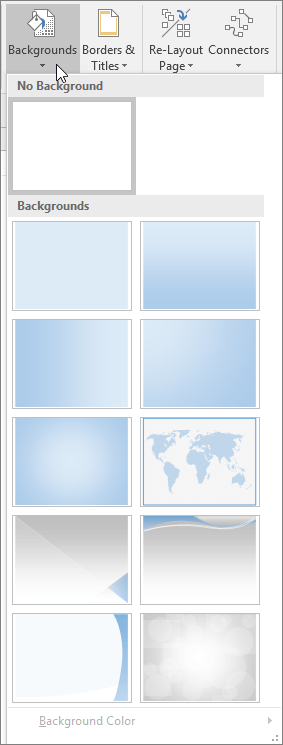
Een shape opmaken
- Selecteer de shape die u wilt opmaken.
- Selecteer een optie op het tabblad Start:
- Vormstijlen: selecteer een stijl.
- Opvullen: selecteer een kleur, Geen opvulling of Meer kleuren. Selecteer Opties voor opvulling om alle opties weer te geven.
- Lijn: selecteer de kleur, de dikte of het type van de lijn. Selecteer Lijnopties om alle opties weer te geven.
- Effecten: selecteer een effect: Schaduw, Weerspiegeling, Gloed, Vloeiende randen, Schuine rand, 3D-draaiing.

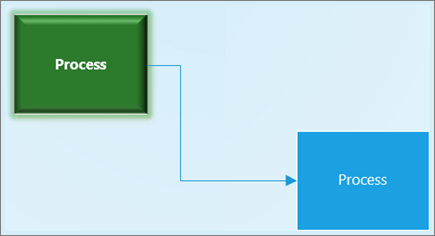
Tekst toevoegen aan de tekenpagina
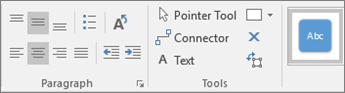
- Selecteer
 >of druk op Ctrl+2.
 - Sleep om een tekstvak te tekenen.
- Typ de tekst.
- Klik buiten het tekstvak of druk op Esc.
- Selecteer Startknop>
 Aanwijzer Hulpmiddel of druk op Ctrl+1 wanneer u klaar bent met het toevoegen van tekst.
Zie Tekst toevoegen, bewerken, verplaatsen of draaien in Visio voor meer informatie.

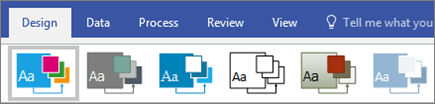
Thema's en varianten toepassen
Geef uw Visio-tekening een professioneel uiterlijk.
- Selecteer Thema's op het tabblad Ontwerp.
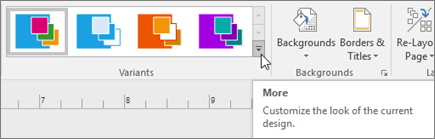
Plaats de muisaanwijzer op elk thema dat u wilt bekijken. - Selecteer een van de Varianten.
Selecteer de om meer thema's en varianten weer te geven.
Een achtergrond selecteren
- SelecteerOntwerpachtergronden>.
- Selecteer een achtergrond:
- Effen
- Kleurovergang verticaal, horizontaal, hoek of vanuit midden
- Wereld
- Vitaal
- Stroom
- Technisch
- Valuta
De achtergrondkleur verandert met de Thema's en Varianten.