
Wat gebeurt er precies?
De functie waarmee videoprojecten in uitvoering worden gesynchroniseerd met OneDrive, wordt verwijderd uit de video-editor in de verouderde app Foto's.
Wanneer dit gebeurt op 10 januari 2020, worden de metagegevens verwijderd voor alle videoprojecten die worden gesynchroniseerd naar OneDrive. De metagegevens omvatten onder andere de volgorde van foto- en videoclips, informatie over tijden en de tekst voor de titelkaarten voor een bepaald videoproject. Deze wijziging heeft geen invloed op je foto's, videoclips of andere items die je hebt opgeslagen in je persoonlijke OneDrive.
Waarom is dit belangrijk voor mij?
Als je synchroniseert naar OneDrive, maar slechts op één apparaat aan je videoprojecten werkt, hoef je niets te doen. Al uw videometagegevens worden automatisch lokaal opgeslagen op uw apparaat via de verouderde app Foto's.
Maar als je deze functie hebt gebruikt en je op meer dan één apparaat aan je projecten hebt gewerkt, moet je de nieuwste versies van je projecten opslaan op het apparaat (of de apparaten) voordat de functie verdwijnt om ervoor te zorgen dat al je recente wijzigingen worden opgeslagen.
Sla je videoprojecten vóór 10 januari 2020 op je apparaten op
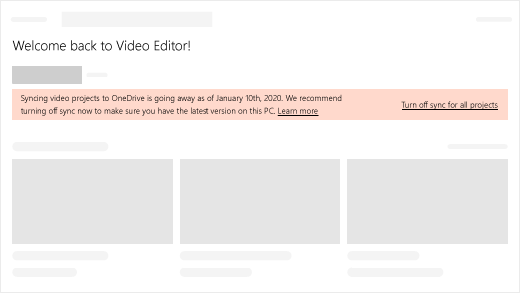
De eenvoudigste manier om alle nieuwste versies op te slaan van al uw videoprojecten die u hebt gesynchroniseerd met OneDrive, is door de koppeling Synchronisatie uitschakelen voor alle projecten te selecteren in het app-bericht dat u ziet op de pagina Video-editor. Dit bericht wordt alleen weergegeven als je daadwerkelijk projecten synchroniseert:
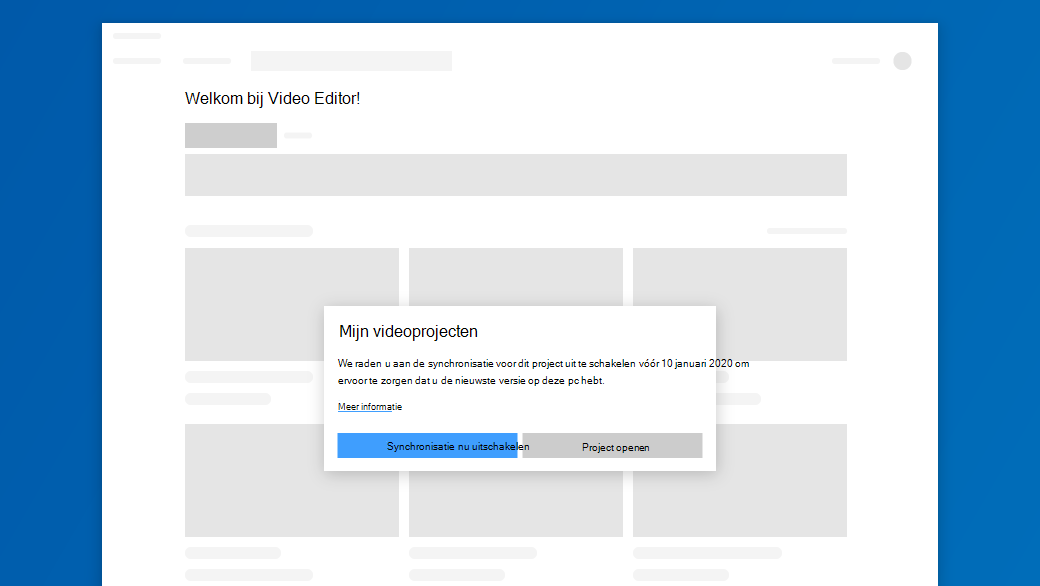
Je kunt ook elk videoproject apart openen. Als het project wordt gesynchroniseerd naar OneDrive, krijg je dit bericht te zien. Selecteer de optie Synchronisatie nu uitschakelen om de meest recente versie van het project op te slaan op je apparaat. Nogmaals, je krijgt dit bericht alleen te zien als je het project momenteel synchroniseert naar OneDrive.
Doe hetzelfde op alle apparaten die je gebruikt om je videoprojecten te bewerken.
Als je dit hebt gedaan, beschik je over de nieuwste en beste versies van je videoprojecten en worden toekomstige wijzigingen lokaal opgeslagen op je apparaten. Je moet er alleen voor zorgen dat je dit vóór 10 januari 2020 doet.
Houd er ook rekening mee dat eventuele wijzigingen in je project op het ene apparaat na het uitschakelen van synchronisatie niet meer automatisch worden gesynchroniseerd met je andere apparaten.
Er is een nieuwe manier om projectback-ups op te slaan in OneDrive
Zorg er eerst voor dat je de synchronisatie naar OneDrive voor je projecten hebt uitgeschakeld voor de bovenstaande instructies te volgen. Selecteer vervolgens meerBack-upprojectweergeven > terwijl het videoproject is geopend. Vervolgens wordt een VPB-bestand gemaakt dat overal kan worden opgeslagen waar je bestanden opslaat. Als u het .vpb-bestand op een ander apparaat wilt openen, selecteert u > importback-upweergeven op de pagina Videoprojecten naast de knop Nieuw videoproject.
Als u vanaf het ene apparaat updates voor uw project aanbrengt, vergeet dan niet om er een back-up van te maken wanneer u klaar bent (Meerback-upproject> weergeven) en het opnieuw te importeren om door te gaan op uw andere apparaat (Meer> back-up importeren).
Wat gebeurt er na 10 januari 2020?
Als je je videoprojecten op de vervaldatum nog niet lokaal hebt opgeslagen op je apparaat, worden de metagegevensbestanden voor die projecten verwijderd uit de cloud. Deze kunnen dan niet meer worden hersteld door Microsoft.
Zoals aangegeven omvatten de metagegevens onder andere de volgorde van foto- en videoclips, informatie over tijden en de tekst voor de titelkaarten. Deze wijziging heeft geen invloed op je foto's, videoclips of andere items die je hebt opgeslagen in je persoonlijke OneDrive.
Als je dit vergeet te doen voor de vervaldatum, worden de videoprojecten die je synchroniseert nog steeds lokaal opgeslagen op de apparaten waarop je ze hebt bewerkt, maar beschik je mogelijk niet over de meest recente wijzigingen op al je apparaten.