

Uw Windows-pc wordt geleverd met een alles-in-één back-upoplossing, Windows Back-up, waarmee u een back-up kunt maken van veel van de dingen die voor u het belangrijkst zijn. Van je bestanden, thema's en instellingen tot veel van je geïnstalleerde apps en Wi-Fi informatie, Windows Back-up beschermt wat belangrijk is en maakt het gemakkelijker dan ooit om over te stappen op een nieuwe pc.
In deze handleiding wordt beschreven hoe u Windows Back-up gebruikt en de verschillende instellingen voor het maken en terugzetten van belangrijke items op uw Windows-pc.
Een back-up van uw pc maken
Stap 1: Aanmelden met een Microsoft-account
Dit is het account dat is gekoppeld aan Windows, Microsoft 365, OneDrive, Xbox en meer. De gegevens waarvan u een back-up hebt gemaakt, worden opgeslagen bij uw Microsoft-account, zodat u op een nieuwe pc gewoon aan de slag kunt met inloggen.
Selecteer in de app
 Instellingen op je Windows-apparaat de optie Accounts>Je gegevens of gebruik de volgende snelkoppeling:
Selecteer In plaats daarvan aanmelden met een Microsoft-account. U ziet dit alleen als u een lokaal account gebruikt. Als u in plaats daarvan Aanmelden met een lokaal account ziet, gebruikt u uw Microsoft-account al
Belangrijk
Op dit moment is de Windows Back-up-app gericht op consumentenapparaten, bijvoorbeeld apparaten die kunnen worden gebruikt door zich aan te melden bij een persoonlijk Microsoft-account (MSA), zoals *@outlook.com , *@live.com, enzovoort. Microsoft-accounts voor werk of school werken niet.
Stap 2: Een back-up maken van uw mappen
Windows Back-up is een eenvoudige, eenmalige oplossing voor al uw back-upbehoeften. Uw gratis Microsoft-account wordt geleverd met 5 GB OneDrive-cloudopslag (en meer opslagruimte is beschikbaar om te kopen als u dit nodig heeft), en als u een back-up van uw mappen maakt, worden de mappen die u opgeeft gesynchroniseerd met uw OneDrive-account, waardoor ze direct toegankelijk zijn op alle computers die u met dit Microsoft-account gebruikt. En omdat ze worden gesynchroniseerd met OneDrive, zijn die bestanden weer beschikbaar zodra u zich aanmeldt bij OneDrive op een nieuwe pc.
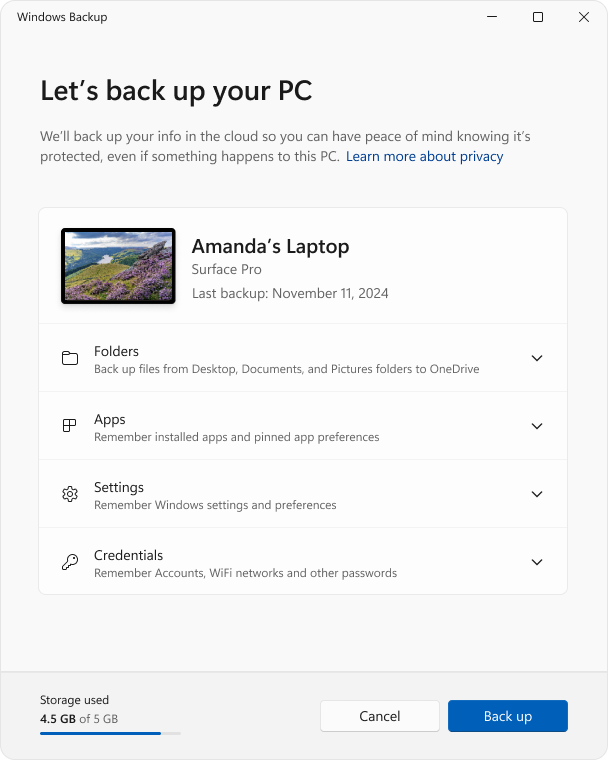
Als u Windows Back-up wilt openen, zoekt u deze in het menu Start:
-
Start selecteren

- Typ backupen selecteer Windows Back-up in de resultaten
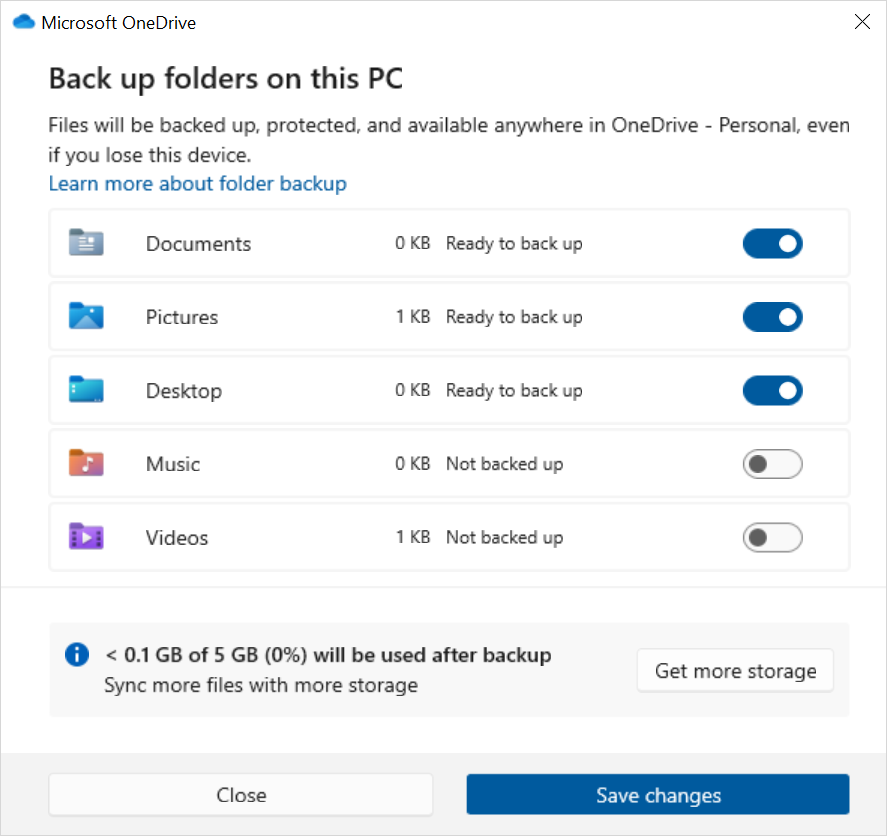
- Vouw Mappen uit en selecteer van welke gebruikersmappen u een back-up wilt maken in OneDrive. U kunt een back-up maken van uw mappen Bureaublad, Documenten, Afbeeldingen, Video's en Muziek door de schakelaar voor elke map op Aan te zetten
Tip
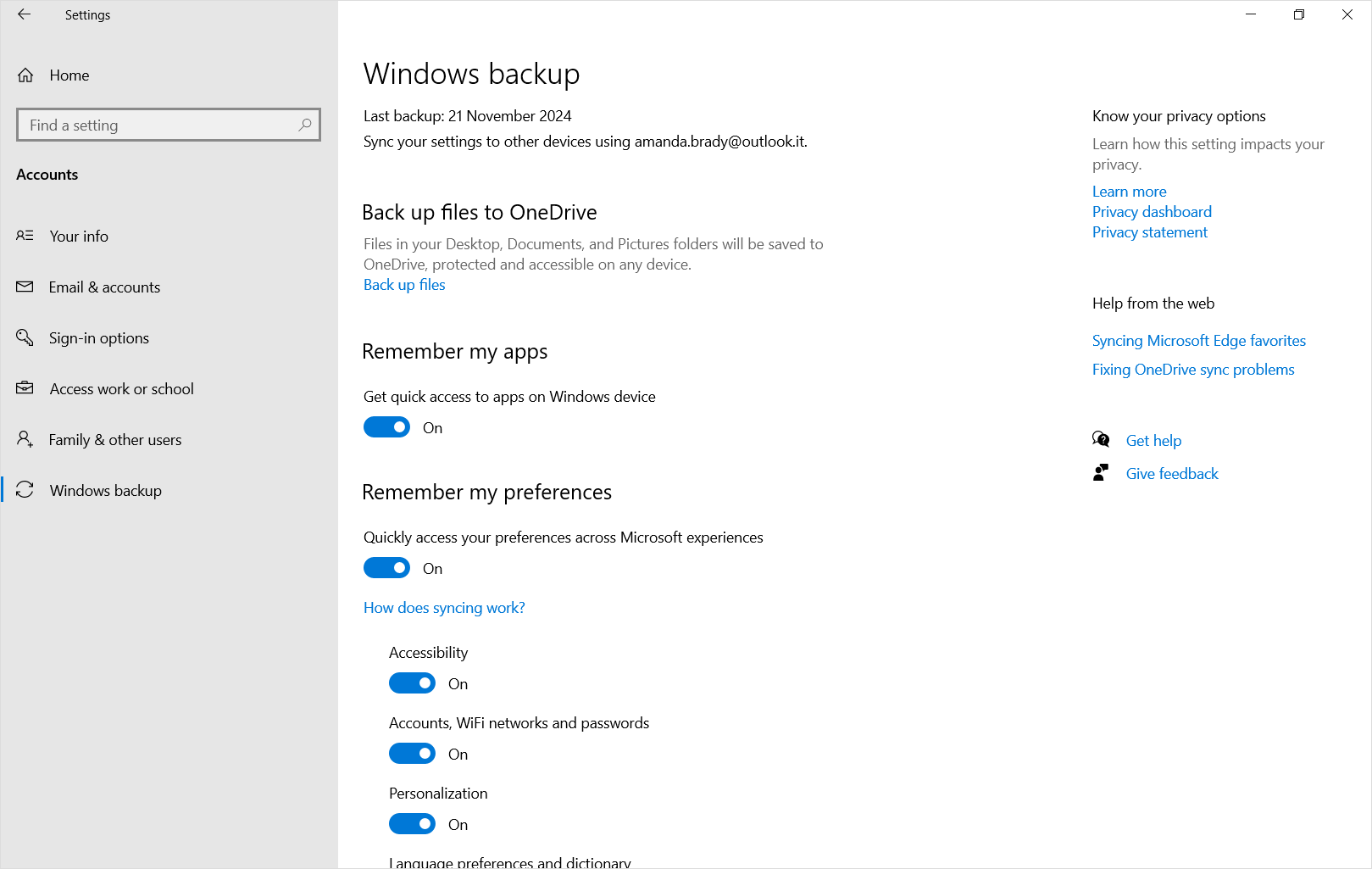
u kunt de Windows Back-upconfiguratie ook beheren vanuit Instellingen. Selecteer in de app Instellingen op uw Windows-apparaat de optieBack-upvan Windows-accounts>.
Stap 3: Een back-up maken van uw instellingen en voorkeuren
Met Windows Back-up hebt u de flexibiliteit om te kiezen van welke Windows-instellingen en -voorkeuren u een back-up wilt maken. De beschikbare opties zijn:
Geïnstalleerde apps
Toegankelijkheid
Accounts, Wi-Fi netwerk en wachtwoorden
Persoonlijke instellingen zoals achtergrond, kleur, thema, startlay-out, enzovoort.
Opmerking
Voor personalisatie heb je OneDrive-aanmelding en beschikbare opslag nodig. Er wordt geen back-up gemaakt van persoonlijke voorkeuren als u onvoldoende OneDrive-opslag hebt.
Taalvoorkeuren en woordenlijst
Andere Windows-instellingen
Als u de status van al deze instellingen vanuit Windows Back-up wilt controleren, vouwt u elk element uit. Als u een back-up van een instelling wilt maken, schakelt u deze in.
Opmerking
Als er in het verleden een back-up van deze instellingen is gemaakt (en sommige zijn dat standaard), worden deze weergegeven als Back-up en is de wisselknop niet beschikbaar. Als u wilt stoppen met het maken van back-ups, raadpleegt u Uw back-upconfiguratie wijzigen.
Zodra u alles naar wens hebt ingesteld, selecteert u Back-up.
Als u een foutmelding krijgt van OneDrive wanneer u een back-up probeert te maken, is het mogelijk dat u niet bent aangemeld bij OneDrive, onvoldoende opslagruimte hebt of dat er een ander probleem met OneDrive is dat moet worden opgelost om Windows Back-up te laten werken. Zie Problemen met synchroniseren in OneDrive oplossen voor meer informatie.
Stap 4: Tijd om te ontspannen!
U bent klaar! Er wordt een back-up gemaakt van uw mappen en instellingen en u hebt toegang tot uw bestanden op alle computers waarop u zich aanmeldt met dit Microsoft-account.
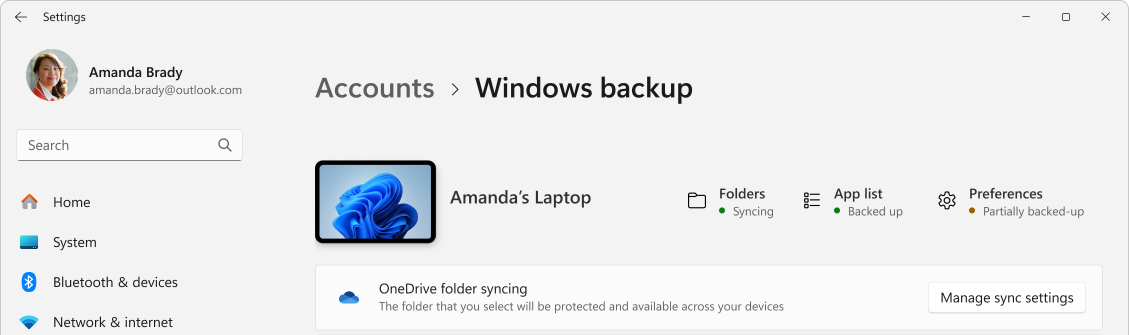
Als u wilt controleren of van alles nog steeds een back-up is gemaakt, opent u de Windows Back-up-app waarin de huidige status van uw back-up wordt weergegeven.
U kunt de status ook controleren in de app Instellingen , selecteer Accounts>Windows-back-up
Hoe zit het met mijn voorkeuren voor Microsoft Edge?
Als u eenvoudig vanaf een van uw apparaten op internet wilt surfen en uw favorieten georganiseerd wilt houden, meldt u zich aan bij Microsoft Edge en schakelt u synchronisatie in.
Aanmelden om Microsoft Edge op alle apparaten te synchroniseren
De back-upconfiguratie wijzigen
Als u de configuratie van de back-up wilt wijzigen, opent u Instellingen>Accounts>Windows back-up of gebruikt u de volgende snelkoppeling:
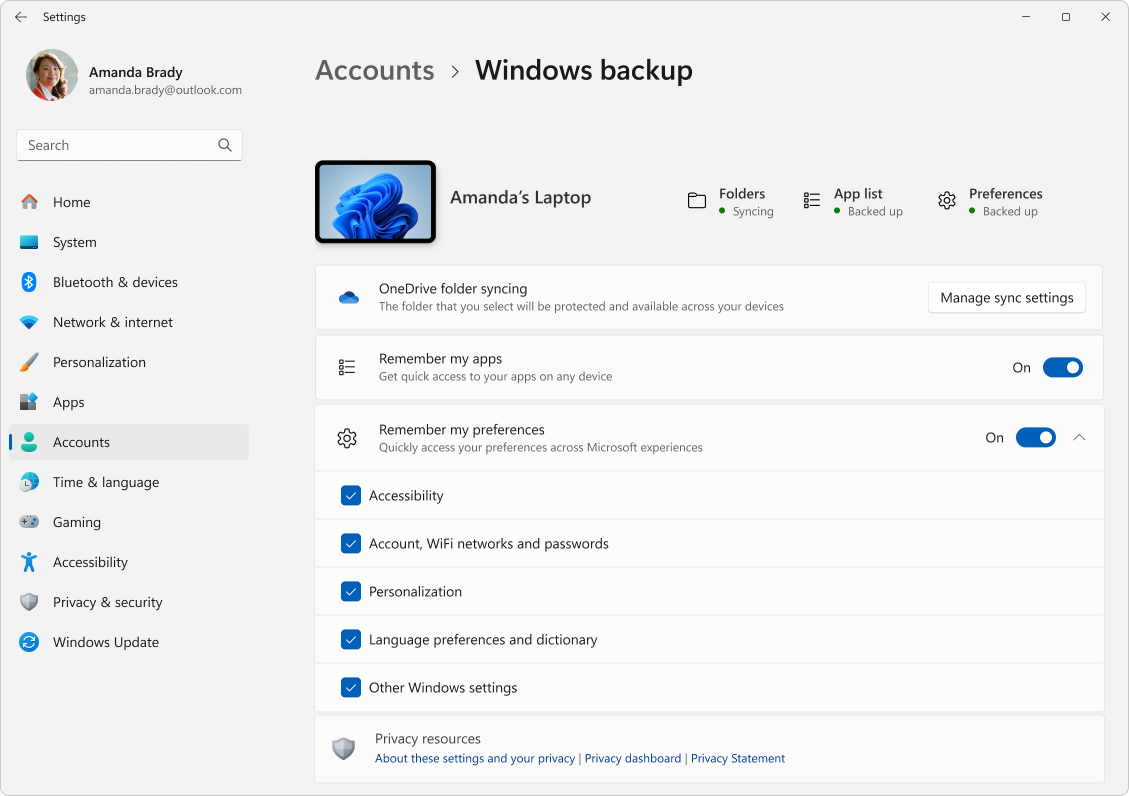
Als u de synchronisatie van mappen wilt wijzigen naar OneDrive, selecteert u Synchronisatie-instellingen beheren onder Synchronisatie van OneDrive-mappen en schakelt u tussen de mappen waarvan u een back-up wilt maken
Als u de back-up van apps wilt wijzigen, gebruikt u de wisselknop Mijn apps onthouden. Deze instelling is niet beschikbaar voor werk- of schoolaccounts, en Windows onthoudt uw apps voor werk- of schoolaccounts niet
Als u de back-up van instellingen wilt wijzigen, gebruikt u de selectievakjes onder Onthoud mijn voorkeuren, zodat de selectievakjes voor de items waarvan u een back-up wilt maken, zijn ingeschakeld. Als u Andere Windows-instellingen inschakelt, synchroniseert Windows ook bepaalde apparaatinstellingen (bijvoorbeeld voor printer- en muisopties), instellingen voor Verkenner, en voorkeuren voor meldingen. Deze optie is beschikbaar voor een werk- of schoolaccount als dit is toegestaan door uw organisatie. Zie Enterprise State Roaming inschakelen in Microsoft Entra ID voor meer informatie
Als u het maken van back-ups hebt uitgeschakeld en u de gegevens waarvan eerder een back-up is gemaakt, wilt verwijderen naar uw Microsoft-account, gaat u naar de pagina Apparaten van uw Microsoft-account, gaat u naar de sectie Cloud gesynchroniseerde instellingen onderaan de pagina en selecteert en selecteert u Opgeslagen instellingen wissen.
 Instellingen op je Windows-apparaat de optie Accounts>Je gegevens of gebruik de volgende snelkoppeling: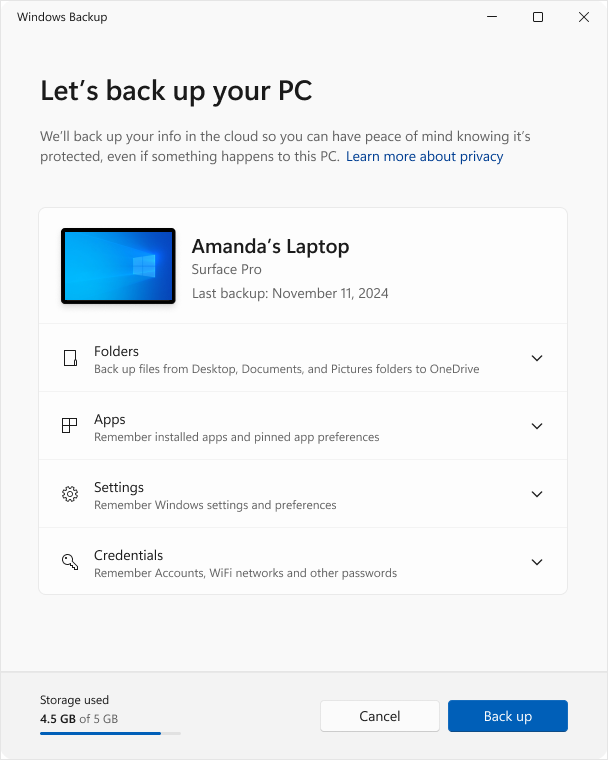

Uw pc herstellen
Hoe zet ik een back-up terug?
Wij staan voor u klaar! Wanneer u een nieuwe pc krijgt of Windows opnieuw moet installeren, meldt u zich bij het instellen gewoon aan met hetzelfde Microsoft-account dat u hier hebt gebruikt om de back-up te maken. We zullen zien of u back-ups hebt en u vragen of u er een wilt terugzetten.

Als u een back-up van meer dan één pc hebt gemaakt, selecteert u Meer opties en selecteert u vervolgens de back-up waarvan u wilt herstellen. Wanneer u bij uw bureaublad komt, staat alles op u te wachten!
- De pincodes van uw apps worden hersteld waar u ze hebt achtergelaten. Apps die beschikbaar zijn in de Microsoft Store kunnen worden hersteld door op de vastgemaakte app te klikken om aan de slag te gaan. Voor apps die niet beschikbaar zijn in de Store, wordt u doorgestuurd naar internet om het installatieprogramma te downloaden
- Uw belangrijkste instellingen worden ook op uw nieuwe apparaat hersteld. Zie de catalogus met Windows Back-upinstellingen voor een volledige lijst met ondersteunde instellingen
- Bestanden kunnen op elk gewenst moment worden hersteld door u aan te melden bij OneDrive met hetzelfde Microsoft-account dat u hebt gebruikt om de oorspronkelijke back-up te maken