

Belangrijk
Deze functie is niet meer beschikbaar. Gebruik in plaats daarvan Windows Back-up en Herstellen.
Bent u van plan een upgrade uit te voeren naar een nieuwe pc? In deze handleiding wordt u begeleid bij een functionaliteit die automatisch uw bestanden, instellingen en voorkeuren kopieert van uw vorige pc naar uw nieuwe pc.
Overzicht
Wanneer u uw nieuwe pc instelt, is deze ervaring ontworpen om uw belangrijke gegevens over te brengen van uw vorige pc naar uw nieuwe pc. Dit betekent dat u de nieuwe pc in gebruik kunt nemen met behoud van al uw bestanden, instellingen en voorkeuren.
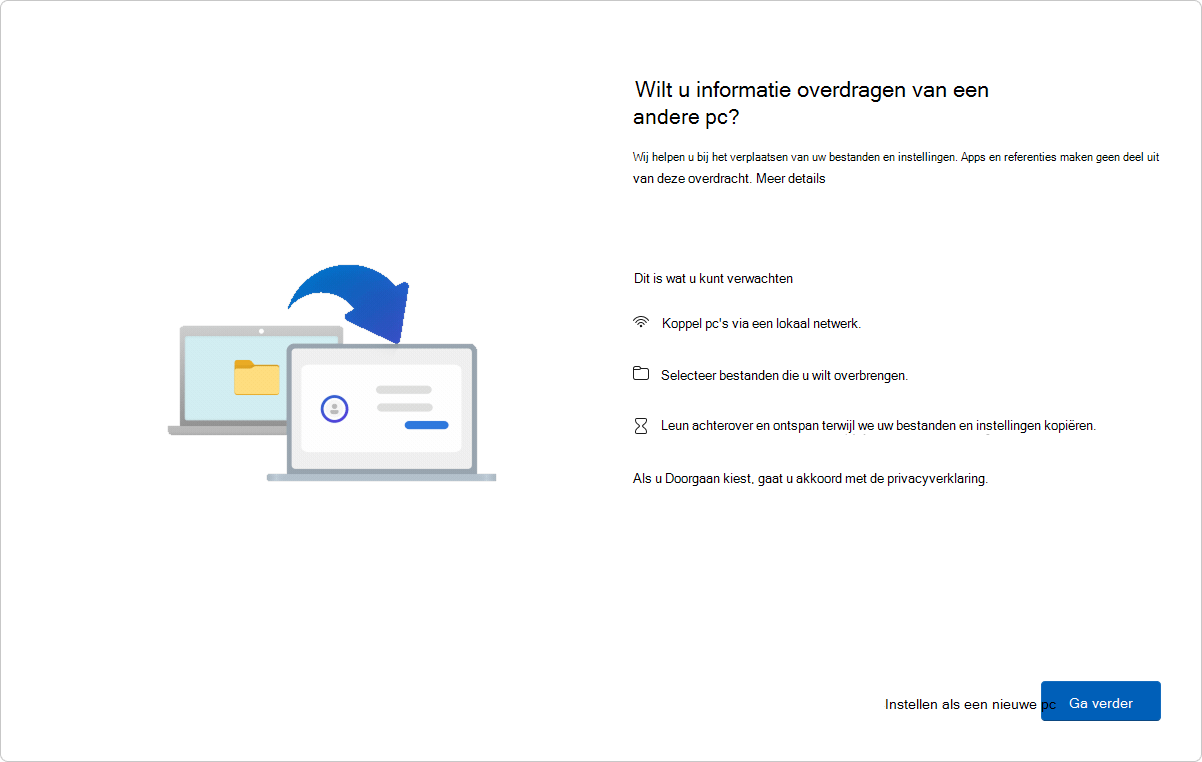
De ervaring is beschikbaar voor Microsoft-accounts die geen bestaande back-up hebben. Als uw Microsoft-account een bestaande back-up heeft, kunt u deze herstellen met behulp van de Windows-herstelervaring.
Opmerking
Deze ervaring is momenteel niet beschikbaar in China.
Wat wordt overgedragen?
Tijdens het overzetten wordt het volgende gekopieerd:
- Alle bestanden: je documenten, foto's, video's en andere bestanden die zijn opgeslagen in mappen of stations, worden overgebracht naar je nieuwe pc.
- Instellingen en voorkeuren: dit omvat uw achtergrond, thema's en andere persoonlijke instellingen.
Wat wordt niet overgedragen?
- Systeem- en besturingssysteembestanden, zoals Program Files, Program Data, Temp, enzovoort, worden automatisch uitgesloten van de overdracht.
- OneDrive-bestanden worden niet overgebracht. Meld u aan bij OneDrive op uw nieuwe pc om deze te openen.
- Toepassingen die op uw vorige pc zijn geïnstalleerd.
- Opgeslagen wachtwoorden en aanmeldingsreferenties.
- Stations versleuteld met BitLocker. Als u gegevens van dergelijke stations wilt opnemen, moet u ze decoderen voordat u de overdracht start.
Vereisten
- Processor: Deze functie wordt momenteel ondersteund op de meeste pc's met Intel- en AMD-processor. Ondersteuning voor aanvullende processorarchitecturen is gepland in toekomstige updates.
- Versie van het besturingssysteem: op de vorige pc kan Windows 10 of Windows 11 worden uitgevoerd, terwijl op de nieuwe pc Windows 11 versie 2024 of hoger moet worden uitgevoerd.
- Microsoft-account: meld u op de nieuwe pc tijdens de installatie aan met een Microsoft-account. Controleer of het account niet al een bestaande back-up bevat.
Hoe het werkt
De overdracht vindt plaats wanneer u een nieuwe pc instelt. Hier volgt een stapsgewijs overzicht van het proces:
Stap 1: De vorige pc voorbereiden
- Zorg ervoor dat beide pc's zijn verbonden met hetzelfde Wi-Fi- of LAN-netwerk.
- Sluit beide pc's tijdens het overzetten aan op een voedingsbron om onderbrekingen te voorkomen.
- Zorg ervoor dat uw vorige pc is bijgewerkt met de nieuwste cumulatieve updates voor Windows 10 of Windows 11.
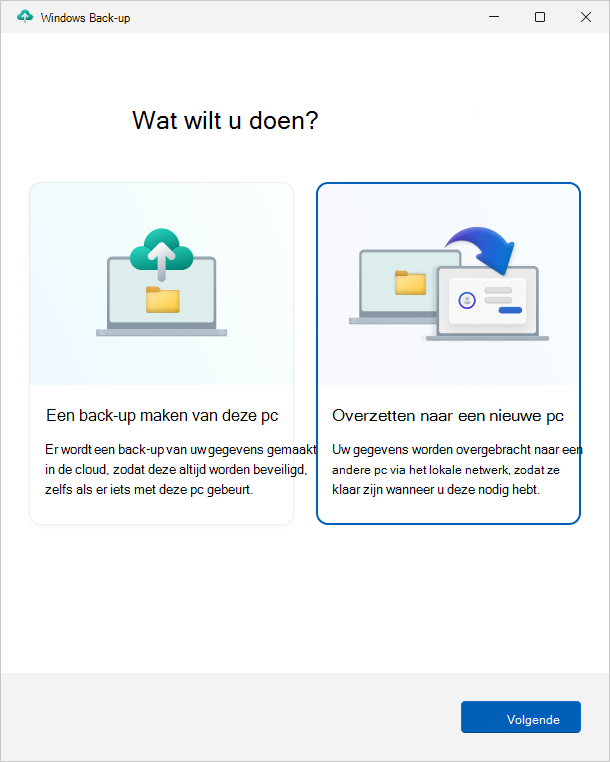
- Open de app Windows Back-up.
- Selecteer in de app Windows Back-up de optie Gegevens overzetten naar een nieuwe pc om te beginnen met koppelen.
Opmerking
Als u de optie voor overzetten niet kunt vinden, moet u mogelijk eerst uw vorige pc bijwerken.
Selecteer in Instellingen
 op je vorige pc de optie Windows Update of gebruik de volgende koppeling:
Selecteer Controleren op updates.
Download en installeer alle updates.
- Als op uw vorige pc Windows 10 wordt uitgevoerd en u wordt gevraagd om Windows 11 te downloaden, negeert u dat bericht.
Start uw apparaat opnieuw op.
Zoek opnieuw naar Windows Back-up op de zoekbalk van Windows.
Stap 2: De apparaten koppelen
- In de app Windows Back-up op uw vorige pc ziet u de naam van de pc die u op de nieuwe pc moet invoeren.
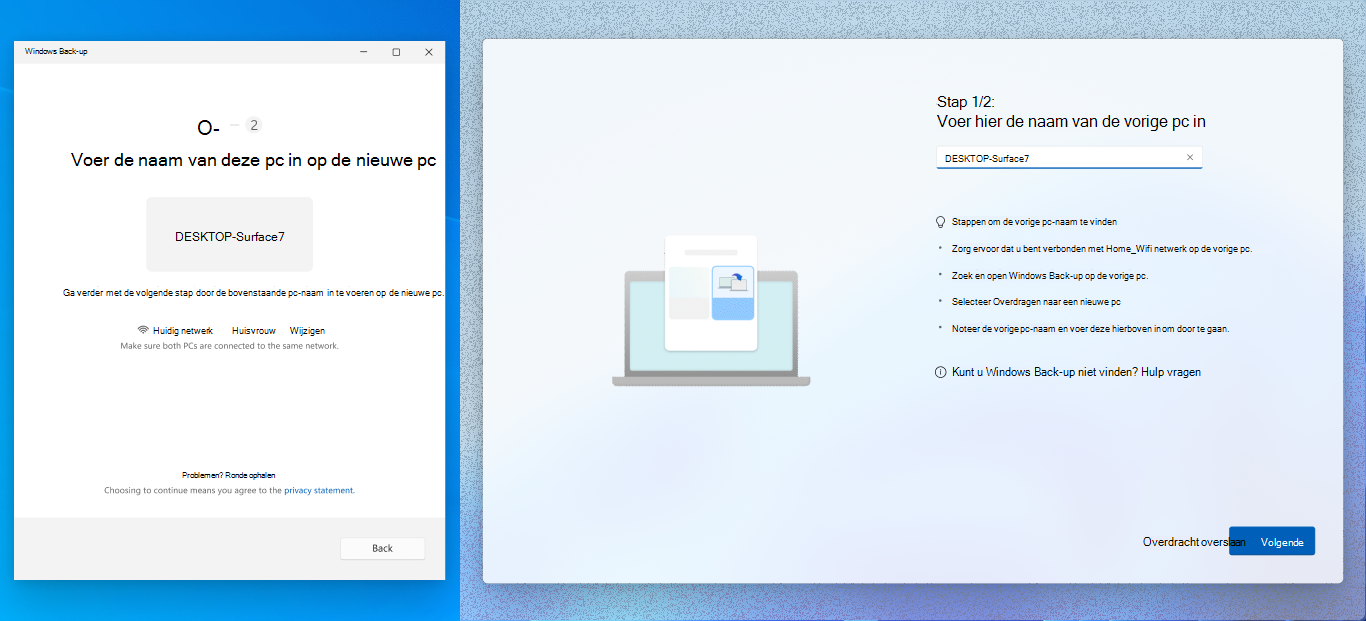
- Op uw nieuwe pc ziet u een eenmalige code die moet worden ingevoerd in de app Windows Back-up op uw vorige pc.
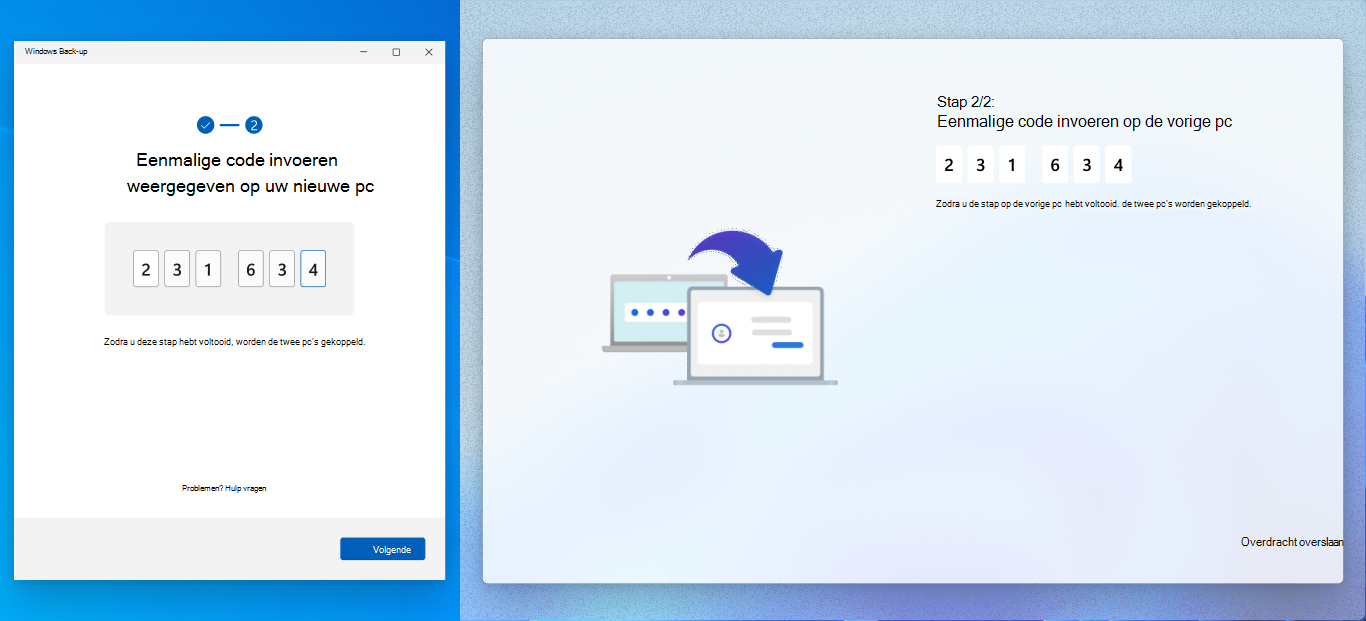
- De apparaten worden na verificatie veilig gekoppeld.
Stap 3: Selecteer wat u wilt overbrengen
Er wordt een lijst met bestanden en mappen weergegeven die beschikbaar zijn om te worden overgebracht. Gebruik de vervolgkeuzelijst om uw selectie aan te passen en kies de items die u wilt meenemen.
Opmerking
Als de nieuwe pc minder opslagruimte heeft dan de vorige, moeten sommige bestanden of mappen worden uitgeschakeld zodat ze in de beschikbare ruimte passen voordat u doorgaat.
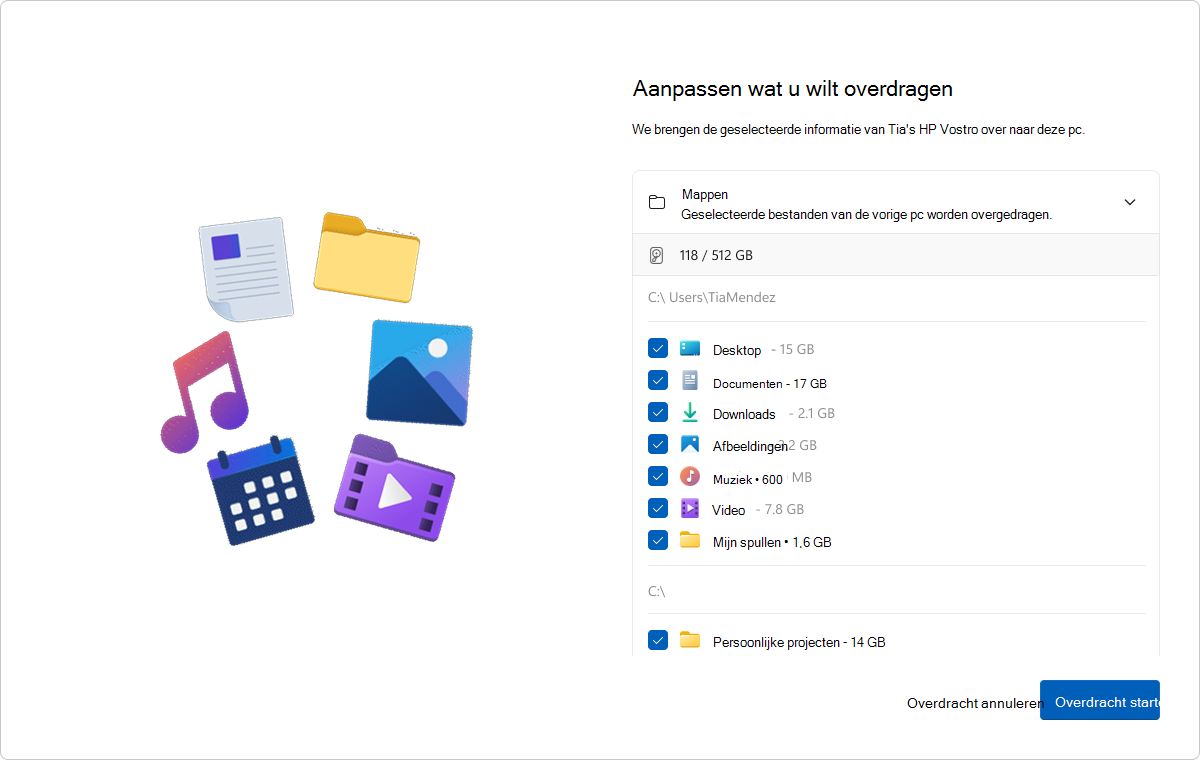
Stap 4: De overdracht starten
- Selecteer Overdracht starten op uw nieuwe pc.
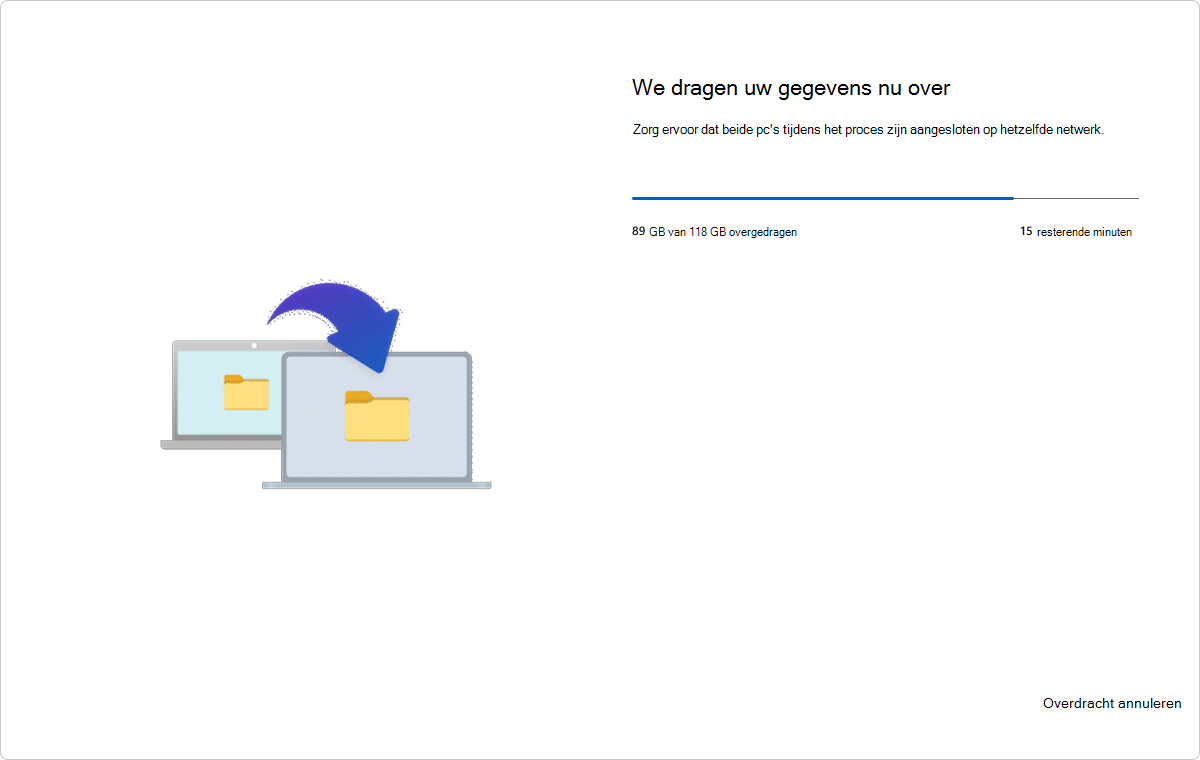
- Leun achterover en ontspan! Uw bestanden en instellingen worden gekopieerd naar uw nieuwe apparaat.
- Zodra de overdracht is voltooid, ontvangt u een overzicht van wat er is overgedragen. De resterende installatie gaat gewoon door.
Opmerking
Als de overdracht wordt onderbroken vanwege een netwerkprobleem of een andere reden, probeert Windows automatisch de overdracht voor u te hervatten. Als Windows de overdracht niet kan hervatten, kunt u de overdracht opnieuw starten.