
Snel machineherstel is ontworpen om Windows 11-apparaten te helpen herstellen van wijdverbreide opstartproblemen door herstelbewerkingen van Microsoft via Windows Update toe te passen wanneer het apparaat zich in de Windows Herstelomgeving (Windows RE) bevindt. Deze cloudfunctie bouwt voort op Opstartherstel en zorgt ervoor dat uw apparaat snel en met minimale inspanning kan terugkeren naar een veilige en functionele status.
Hoe werkt snel machineherstel?
Wanneer uw apparaat herhaaldelijk moet mislukken tijdens het opstarten als gevolg van een bekend, wijdverbreid probleem:

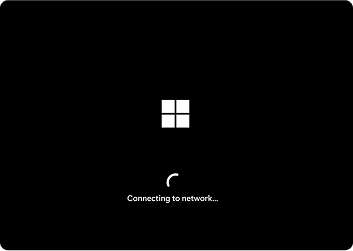


1. Detectie: Windows detecteert opstartproblemen na verschillende mislukte opstartpogingen.
2. Herstelmodus: uw pc komt in de Windows RE en maakt verbinding met internet via Ethernet of ondersteunde Wi-Fi (WPA/WPA2).
- Verbinding: het apparaat maakt verbinding met de cloudherstelservices van Microsoft op zoek naar een oplossing.
Herstellen: Als er een oplossing wordt gevonden, wordt deze automatisch toegepast en wordt de pc opnieuw opgestart.
Opmerking
Als er geen oplossing beschikbaar is, hebt u nog steeds toegang tot traditionele herstelopties
Configuratieopties
Snel machineherstel configureren:
Selecteer Systeemherstel> in de app Instellingen op je
 of gebruik de volgende snelkoppeling:
Snel machineherstel selecteren
Als u snel machineherstel wilt inschakelen, zet u de wisselknop Snel machineherstelop Aan
- Configureer indien nodig de intervallen voor opnieuw proberen en opnieuw opstarten

Opmerking
IT-professionals die op zoek zijn naar geavanceerde configuratieopties en evaluatietools kunnen hier meer informatie vinden: Snel machineherstel.
Toegang tot snel machineherstel
Hoewel snel machineherstel is ontworpen om automatisch te starten als Windows niet opstart, kunt u het ook handmatig activeren.
Volg deze stappen voor toegang tot snel machineherstel:
- Toegang tot de Windows Herstelomgeving
- Eenmaal in Windows RE, selecteert u Problemen metgeavanceerde opties> oplossen >Snel machineherstel


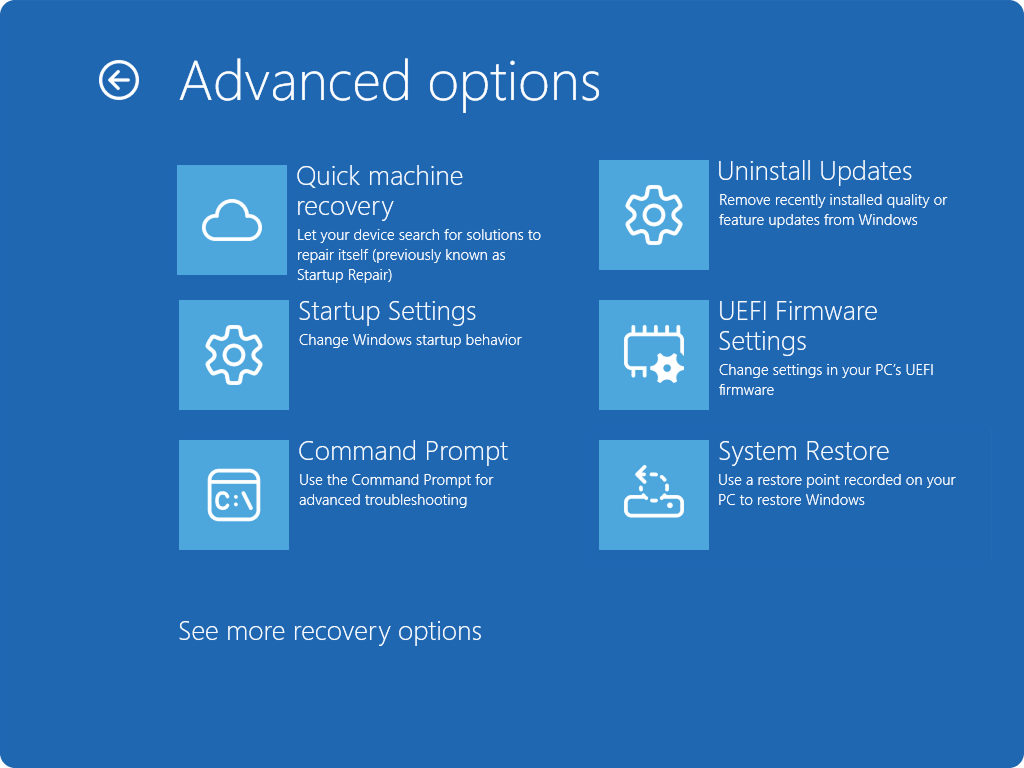
Zodra het apparaat verbinding maakt met het netwerk, wordt er naar oplossingen gezocht met behulp van Windows Update. Als er een oplossing beschikbaar is voor een wijdverbreid opstartprobleem, wordt deze gedownload en toegepast. Als er geen herstel wordt gevonden, zijn er nog steeds traditionele herstelopties beschikbaar.
Feedback verzenden

|
Laat ons weten wat je leuk vindt, deel je ideeën en geef suggesties over hoe je de ervaring kunt verbeteren via de Feedback-hub. Selecteer Herstel en verwijder>Snel machineherstel in de app  uw Windows-apparaat. uw Windows-apparaat. |
|---|