
Opmerking
- Ondersteuning voor Windows 10 is beëindigd op 14 oktober 2025
- Na 14 oktober 2025 biedt Microsoft geen gratis software-updates meer van Windows Update, technische ondersteuning of beveiligingspatches voor Windows 10. Je pc werkt nog steeds, maar we raden je aan over te stappen op Windows 11.
- Meer informatie
Windows Herstelomgeving (Windows RE) is een reeks ingebouwde Windows-hulpprogramma's die zijn ontworpen om te helpen bij het oplossen van veelvoorkomende systeemproblemen. Als uw pc niet kan worden gestart, kan Windows RE automatisch worden gestart en wordt geprobeerd het probleem te herstellen. Het dient ook als een centraal startpunt voor geavanceerde tools die worden gebruikt bij handmatig systeemherstel.
Toegang tot Windows Herstelomgeving
Er zijn verschillende manieren om toegang te krijgen tot Windows RE. Vouw elke sectie uit voor meer informatie:
Automatische reparatie
Als Windows meerdere keren niet correct start, wordt automatisch Windows RE geactiveerd. Dit kan gebeuren als er problemen zijn met het opstartproces of als het systeem een probleem detecteert waardoor Windows niet kan worden gestart.
U kunt Windows ook dwingen om automatisch herstel in te schakelen door het normale opstartproces twee keer te onderbreken. U kunt dit doen door het apparaat in te schakelen en vervolgens de aan/uit-knop ingedrukt te houden om afsluiten te forceren voordat Windows is geladen. Als u dit twee keer hebt gedaan, moet Windows bij de derde keer opnieuw opstarten automatisch opstarten in Windows RE.
Dit doet u als volgt:
- Start uw apparaat en wacht totdat het Windows-logo (of het logo van de fabrikant) verschijnt.
- Zodra het Windows-logo verschijnt, houdt u de aan/uit-knop ingedrukt totdat het apparaat wordt afgesloten.
- Zet uw apparaat weer aan en herhaal stap 2.
- Zet uw apparaat een derde keer aan. Het scherm Automatisch herstellen moet nu worden weergegeven in Windows.
- Selecteer Geavanceerde opties.

Vanuit Instellingen
Selecteer Systeemherstel> in de app
 Instellingen op je Windows-apparaat of gebruik de volgende snelkoppeling:
Opmerking
In Windows 10 hebt u toegang via Bijwerken & Beveiligingsherstel>
Selecteer onder Herstelopties naast Geavanceerd opstarten de optie Nu opnieuw opstarten
Uw pc opnieuw opstarten
Wanneer u uw pc opnieuw opstart, houdt u Shift ingedrukt terwijl u Opnieuw >opstarten selecteert.
Knop Hardwareherstel
Sommige apparaten hebben een speciale herstelknop of een knopcombinatie waarop je kunt drukken om op te starten in Windows RE. Dit wordt meestal geconfigureerd door de fabrikant van het apparaat.
Een herstelstation gebruiken
Als je een USB-herstelstation hebt gemaakt, kun je je computer opstarten vanaf het herstelstation. Hiermee gaat u rechtstreeks naar Windows RE.
Een Windows-reparatieschijf (cd/dvd) gebruiken
Als u een Windows-herstelschijf voor cd/dvd hebt gemaakt, kunt u uw pc hiermee opstarten. Hiermee gaat u rechtstreeks naar Windows RE.
De installatiemedia gebruiken
Als uw pc niet wordt opgestart en u geen herstelstation of herstelschijf hebt, kunt u het hulpprogramma voor het maken van media gebruiken om een installatiemedium voor Windows te maken. Met dit hulpprogramma kunt u de nieuwste versie van Windows downloaden en een opstartbaar USB-station of dvd maken, waarmee vervolgens kan worden opgestart in Windows RE.
- Maak op een werkende pc het installatiemedium voor Windows
- Sluit het installatiemedium dat u hebt gemaakt aan op uw niet-werkende pc en schakel het vervolgens in
- Geef op het initiële installatiescherm uw taal en andere voorkeuren op en selecteer Volgende. Als u het installatiescherm niet ziet, is uw pc mogelijk niet geconfigureerd voor opstarten vanaf een station. Raadpleeg de website van de fabrikant van uw pc voor meer informatie over het wijzigen van de opstartvolgorde van uw pc en probeer het opnieuw
- Mijn pc herstellen selecteren
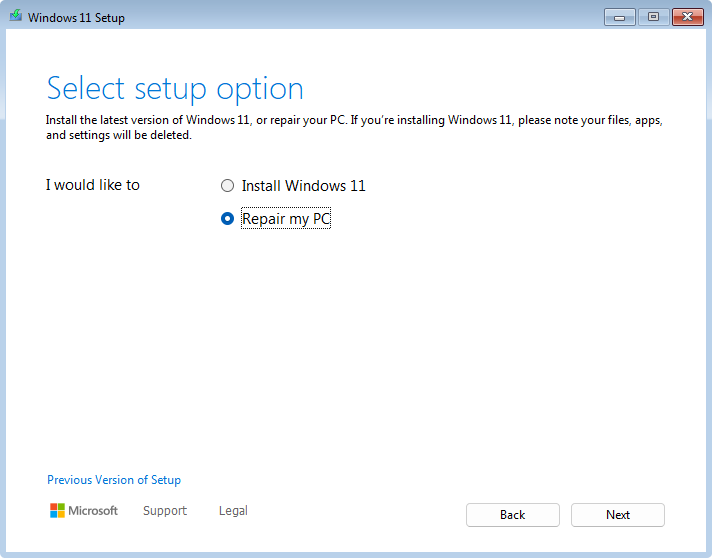
- Selecteer Volgende en u krijgt toegang tot Windows RE

Windows RE-hulpprogramma's
Windows RE biedt een aantal hulpprogramma's voor het opsporen en herstellen van problemen die kunnen verhinderen dat Windows correct wordt gestart. Deze hulpprogramma's omvatten:
- Herstel naar een bepaald tijdstip: met deze actie wordt uw hele pc, met inbegrip van apps, instellingen en persoonlijke bestanden, teruggezet naar een recent automatisch herstelpunt. Zie Herstel naar een bepaald tijdstip voor Windows voor meer informatie. Als herstel naar een bepaald tijdstip niet beschikbaar is of als u verder dan drie dagen terug moet, kunt u in plaats hiervan Systeemherstel proberen. Systeemherstel draait systeembestanden en instellingen terug (maar geen persoonlijke bestanden) en is beschikbaar op zowel Windows 10 als Windows 11. Zie Systeemherstel voor meer informatie.
- Deze pc opnieuw instellen: hiermee kunt u de fabrieksinstellingen van uw computer terugzetten, met opties om persoonlijke bestanden te behouden of te verwijderen. Zie De pc opnieuw instellen voor meer informatie
- Opstartherstel: met dit hulpprogramma worden automatisch veelvoorkomende problemen vastgesteld en hersteld waardoor Windows mogelijk niet kan worden gestart. Zie Opstartherstel voor meer informatie
- Opstartinstellingen: hiermee kun je verschillende opstartopties wijzigen om problemen met Windows op te lossen. Zie de opstartinstellingen van Windows voor meer informatie
- Opdrachtprompt: biedt toegang tot een opdrachtregelinterface voor geavanceerde probleemoplossing
- Updates verwijderen: Hiermee kunt u onlangs geïnstalleerde updates van Windows verwijderen
- UEFI-firmware-instellingen: wanneer je deze optie gebruikt, wordt je apparaat opnieuw opgestart en ga je naar het scherm met UEFI-firmware-instellingen, waar je verschillende hardware-instellingen kunt configureren, zoals opstartvolgorde, beveiligd opstarten en andere opties op systeemniveau. Dit kan handig zijn als u instellingen wilt wijzigen om compatibiliteitsproblemen met hardware op te lossen of om specifieke functies in te schakelen
- Systeemkopieherstel: hiermee kunt u uw computer herstellen met behulp van een back-up van een systeemkopie
Opmerking
Als u uw apparaat hebt versleuteld, hebt u de BitLocker-herstelsleutel nodig om bepaalde hulpprogramma's te gebruiken. Als u de BitLocker-sleutel niet weet, raadpleegt u Uw BitLocker-herstelsleutel zoeken.

Netwerken in Windows RE
Voor sommige herstelopties in Windows RE, zoals snel machineherstel, is een internetverbinding nodig. Een onlineverbinding kan Windows helpen bij het repareren van uw apparaat, het downloaden van herstelinhoud of het voltooien van een herstelstroom in de cloud.
Als een netwerkverbinding nodig is, kan Windows RE gebruikmaken van de beschikbare verbindingsopties, zoals:
Ethernet, als je apparaat is verbonden met een netwerkkabel.
Opgeslagen Wi-Fi-netwerken van uw Windows-apparaat.
Handmatig verbinding maken met bepaalde Wi-Fi-netwerken die beschikbaar zijn in WinRE.
Opmerking
Het opnieuw gebruiken van opgeslagen Wi-Fi-netwerken op uw Windows-apparaat is momenteel alleen beschikbaar binnen het Windows Insider-programma.
Als uw bedrijf of school uw apparaat beheert, kan uw organisatie bepalen of Windows RE Wi-Fi-netwerken mag gebruiken die op het apparaat zijn opgeslagen. Als dit is uitgeschakeld, moet u mogelijk verbinding maken via Ethernet, handmatig een Wi-Fi-netwerk kiezen of contact opnemen met het ondersteuningsteam van uw organisatie.
Windows RE gebruikt alleen netwerken wanneer een hersteloptie dit vereist of wanneer u ervoor kiest verbinding te maken met een netwerk. Als Wi-Fi is uitgeschakeld door hardware, firmware of een fysieke draadloze switch op uw apparaat, kan Windows RE mogelijk geen verbinding maken met Wi-Fi.
Zie voor meer technische informatie over netwerken in Windows RE Windows Herstelomgeving (Windows RE) | Microsoft Learn.