
Alle soorten Bluetooth-apparaten kunnen worden gekoppeld met een Windows-apparaat, waaronder:
- Toetsenborden en muizen.
- Telefoons.
- Luidsprekers en hoofdtelefoon.
- Printers en scanners.
- Veel meer typen apparaten.
Als u een Bluetooth-apparaat wilt koppelen met Windows, moet het Windows-apparaat Beschikken over Bluetooth. De meeste Windows-apparaten hebben al Bluetooth ingebouwd. Als een Windows-apparaat geen Bluetooth heeft, kan een USB Bluetooth-adapter worden aangesloten op een USB-poort op het Windows-apparaat om Bluetooth toe te voegen.
Controleer voordat u begint of het Windows 11-apparaat Bluetooth ondersteunt. Zie Bluetooth-problemen in Windows oplossen voor meer informatie over het controleren. Zie Een hardwareapparaat toevoegen aan een Windows-apparaat voor hulp bij het toevoegen van niet-Bluetooth-apparaten.
Hebt u problemen met het afspelen van de video? Bekijk het op YouTube.
Bluetooth inschakelen via Windows 11 Instellingen/taakbalk
Nadat u hebt gecontroleerd of het Windows-apparaat Bluetooth ondersteunt, moet Bluetooth zijn ingeschakeld. Dit doet u als volgt:
In de app Instellingen:
Bluetooth inschakelen in de app Instellingen :
Selecteer op het Windows-apparaat
 en selecteer vervolgens InstellingenApp
 >Bluetooth & apparaten
 .
.Of
Selecteer de volgende snelkoppeling voor Bluetooth &-apparaten :
Controleer in het venster Bluetooth & apparaten naast
Bluetooth of Bluetooth is ingeschakeld.
In snelle instellingen:
Ga als volgende te werk om de snelle instelling voor Bluetooth te vinden:
Selecteer het pictogram Network
 , Sound
 of Battery
 naast de tijd en datum.
Selecteer de tegel Bluetooth
om Bluetooth in en uit te schakelen.Als Bluetooth is uitgeschakeld, is de tegel niet gemarkeerd en staat mogelijk op Uit.
Als Bluetooth is ingeschakeld, wordt de tegel gemarkeerd met de tekst Verbonden, Niet verbonden of wordt het apparaat weergegeven dat via Bluetooth is verbonden.

Belangrijk
De Bluetooth Bluetooth-actie moet mogelijk worden toegevoegd als deze niet zichtbaar is in snelle instellingen. Zie Meldingen en Niet storen in Windows voor meer informatie.
Een Bluetooth-apparaat koppelen
Schakel het Bluetooth-apparaat in en maak het detecteerbaar. De manier om het Bluetooth-apparaat detecteerbaar te maken, is afhankelijk van het apparaat. Als u wilt weten hoe u het Bluetooth-apparaat detecteerbaar maakt, raadpleegt u de documentatie van het apparaat of gaat u naar de website van de fabrikant.
Selecteer op het Windows-apparaat het pictogram Network
, Sound of Battery naast de tijd en datum op de taakbalk.Selecteer de chevron
 voor Bluetooth-apparaten beheren in Bluetooth en selecteer vervolgens het apparaat onder Nieuwe apparaten. Mogelijk moet u door Uw apparaten schuiven om nieuwe apparaten beschikbaar te maken.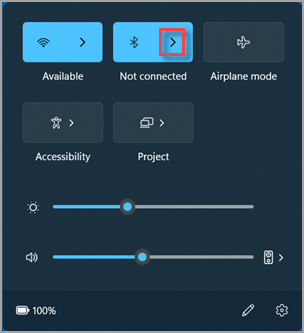
Volg eventuele aanvullende instructies op en selecteer daarna Gereed.
Wanneer Bluetooth is ingeschakeld, maken het Bluetooth-apparaat en het Windows-apparaat automatisch verbinding wanneer de twee apparaten zich binnen het bereik van elkaar bevinden.
Tip
Als het Bluetooth-apparaat niet wordt weergegeven in de lijst, moet de detectie-instelling voor Bluetooth-apparaten mogelijk worden ingesteld op Geavanceerd. Zie Bluetooth-problemen in Windows oplossen voor meer informatie.
Een Bluetooth-printer of scanner koppelen
Schakel de Bluetooth-printer of -scanner in en maak deze detecteerbaar. De manier om een Bluetooth-printer of -scanner detecteerbaar te maken, is afhankelijk van het apparaat. Als u wilt weten hoe u de Bluetooth-printer of -scanner detecteerbaar maakt, raadpleegt u de documentatie van het apparaat of gaat u naar de website van de fabrikant.
Selecteer op het Windows-apparaat
en selecteer vervolgens InstellingenApp>Bluetooth & apparaten>Printers & scanners .
.Of
Selecteer de volgende sneltoets voor Bluetooth &-apparaten > Printers & scanners :
Selecteer in het venster Bluetooth &-apparaten > Printers & scanners naast Een printer of scanner toevoegen de knop Apparaat toevoegen .
Windows zoekt naar en geeft vervolgens alle lokale printers of scanners weer die worden gevonden. Dit proces kan enkele minuten duren.
Zodra de printers of scanners zijn gevonden, selecteert u de knop Apparaat toevoegen naast de gewenste printer of scanner.
Als er problemen zijn met het installeren van een printer of scanner, raadpleegt u Printerproblemen oplossen of Een scanner installeren en gebruiken in Windows.
Een Bluetooth-apparaat koppelen met Swift Pair
Met Snel koppelen in Windows kan een ondersteund Bluetooth-apparaat snel worden gekoppeld met een Windows-apparaat. Als het Bluetooth-apparaat Swift Pair ondersteunt, wordt er een melding weergegeven in Windows wanneer:
- Het Bluetooth-apparaat is in de buurt.
- Het is in de koppelingsmodus en detecteerbaar.
- Schakel een Bluetooth-apparaat in dat Snel koppelen ondersteunt en maak het detecteerbaar. De manier om het Bluetooth-apparaat detecteerbaar te maken, is afhankelijk van het apparaat. Als u wilt weten hoe u het Bluetooth-apparaat detecteerbaar maakt, raadpleegt u de documentatie van het apparaat of gaat u naar de website van de fabrikant.
- Als het de eerste keer is dat het apparaat Swift Pair gebruikt, verschijnt er een melding waarin wordt gevraagd het gebruik van Swift Pair toe te staan. Selecteer Ja om Swift Pair te gebruiken.
- Wanneer een melding wordt weergegeven dat er een nieuw Bluetooth-apparaat is gevonden, selecteert u Verbinden.


Tip
Als u een eigenaar van een klein bedrijf bent en op zoek bent naar meer informatie over het instellen van Microsoft 365, gaat u naar Help voor kleine bedrijven & leren.