Overzicht
Het opnieuw instellen van uw pc in Windows is een krachtige functie waarmee u uw apparaat kunt terugzetten naar de oorspronkelijke staat. Dit kan handig zijn, ongeacht of u prestatieproblemen of softwareproblemen ondervindt of gewoon helemaal opnieuw wilt beginnen. Deze functie is ontworpen om gebruiksvriendelijk te zijn en biedt verschillende opties om aan verschillende behoeften te voldoen.
Voordat u uw pc opnieuw instelt
Als u uw pc opnieuw instelt, wordt Windows opnieuw geïnstalleerd. Afhankelijk van de optie die u kiest, kunnen apps, instellingen en persoonlijke bestanden worden verwijderd.
- Maak een back-up van belangrijke bestanden voordat u begint.
- Als uw apparaat versleuteld is, zorg dan dat u uw BitLocker-herstelsleutel hebt. Zie Uw BitLocker-herstelsleutel zoeken voor meer informatie.
Opties voor opnieuw instellen
Hier volgt een lijst met opties voor het opnieuw instellen van uw pc:
|
Optie |
Beschrijving |
|
Mijn bestanden behouden |
Deze optie, ook wel Vernieuwen genoemd, installeert Windows opnieuw met behoud van uw persoonlijke bestanden. Apps en instellingen worden verwijderd, maar uw documenten, foto's en andere persoonlijke gegevens blijven behouden.
-
Vooraf geïnstalleerde apps terugzetten: als deze optie is ingeschakeld, worden aanpassingen van de fabrikant van de pc toegepast
|
|
Alles verwijderen |
Deze optie, ook wel Opnieuw instellen genoemd, installeert Windows opnieuw en verwijdert al uw persoonlijke bestanden, apps en instellingen. Ideaal voor een nieuwe start of wanneer u uw pc weggeeft of verkoopt.
-
Schone gegevens: wanneer deze optie is ingeschakeld, worden bestanden verwijderd en wordt het station opgeschoond. Als u van plan bent om uw pc weg te geven, te recyclen of te verkopen, gebruikt u deze optie. Dit kan even duren, maar het is dan moeilijker voor anderen om bestanden die u hebt verwijderd, te herstellen
|
|
Cloud downloaden |
Met deze optie wordt een nieuw exemplaar van Windows gedownload uit de cloud, zodat je zeker weet dat je de nieuwste versie met alle updates krijgt. Dit is handig als uw lokale bestanden beschadigd zijn of ontbreken. |
|
Lokaal opnieuw installeren |
Bij deze optie worden de bestanden op uw pc gebruikt om Windows opnieuw te installeren. Het is sneller als u een trage internetverbinding hebt, maar bevat mogelijk niet de nieuwste updates. |
Opmerking
De functionaliteit voor het wissen van gegevens is gericht op consumenten en voldoet niet aan de normen voor gegevensverwijdering van de overheid en de industrie.
Stappen voor opnieuw instellen
U kunt uw pc opnieuw instellen wanneer u bent aangemeld bij Windows of vanuit de Windows Herstelomgeving (Windows RE).
Belangrijk
Tijdens het opnieuw instellen is het mogelijk dat het scherm gedurende langere tijd zwart blijft (soms langer dan 15 minuten) en dat uw apparaat probeert zichzelf opnieuw op te starten. Als je het apparaat handmatig opnieuw probeert op te starten tijdens dit proces, mislukt het opnieuw instellen mogelijk.
Selecteer de optie die het beste bij je behoeften past:
De pc opnieuw instellen vanuit Instellingen
Selecteer Systeemherstel> in de app  .
.
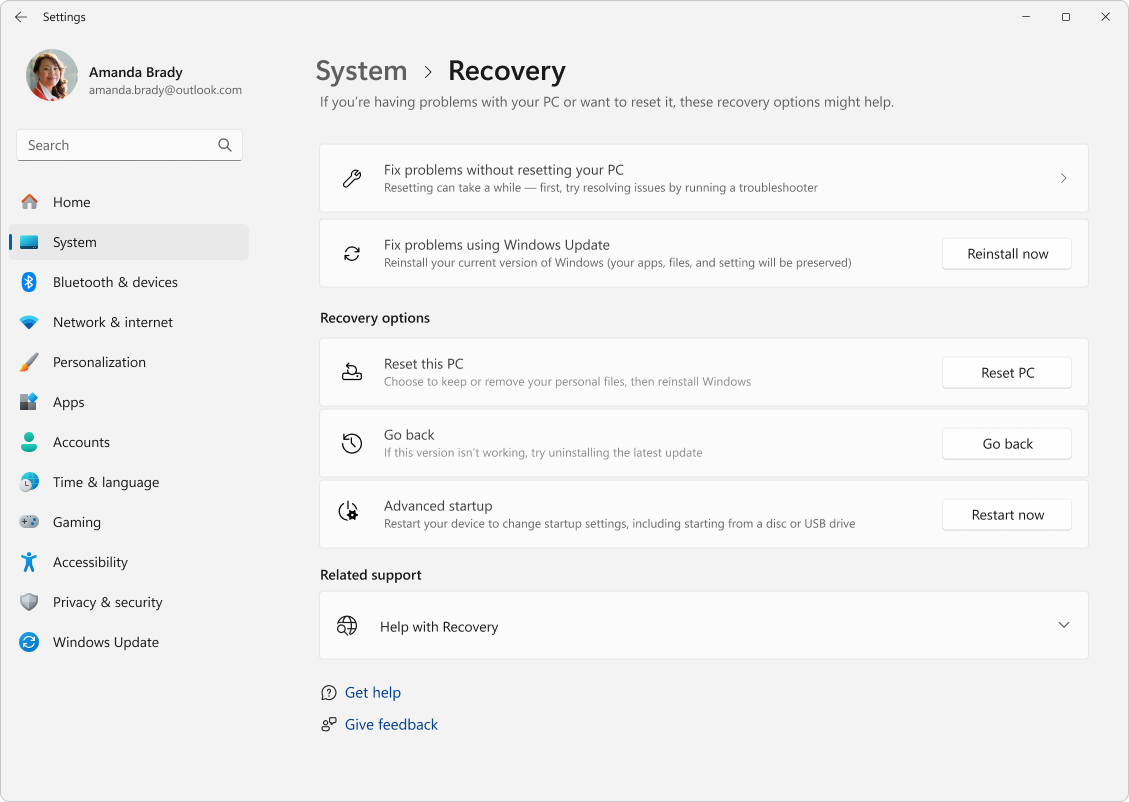
Selecteer onder Hersteloptiesde optie PC opnieuw instellen.
Kies uit de opties en/of instellingen in de tabel met opties voor opnieuw instellen.
Volg de instructies op het scherm om het opnieuw instellen te voltooien.
Uw pc opnieuw instellen vanuit Windows RE
Opmerking
Als u uw apparaat hebt versleuteld, hebt u uw BitLocker-sleutel nodig om deze taak te voltooien. Als u uw BitLocker-sleutel niet weet, raadpleegt u Uw BitLocker-herstelsleutel zoeken.
Toegang tot de Windows Herstelomgeving
Selecteer in Windows RE de optie Problemen oplossen>Deze pc>opnieuw instellen Systeemherstel.
Kies uit de opties en/of instellingen in de tabel met opties voor opnieuw instellen.
Opmerking
Ondersteuning voor Windows 10 is beëindigd op 14 oktober 2025
- Na 14 oktober 2025 biedt Microsoft geen gratis software-updates meer van Windows Update, technische ondersteuning of beveiligingspatches voor Windows 10. Je pc werkt nog steeds, maar we raden je aan over te stappen op Windows 11.
-
Meer informatie
Overzicht
Het opnieuw instellen van uw pc in Windows is een krachtige functie waarmee u uw apparaat kunt terugzetten naar de oorspronkelijke staat. Dit kan handig zijn, ongeacht of u prestatieproblemen of softwareproblemen ondervindt of gewoon helemaal opnieuw wilt beginnen. Deze functie is ontworpen om gebruiksvriendelijk te zijn en biedt verschillende opties om aan verschillende behoeften te voldoen.
Voordat u uw pc opnieuw instelt
Als u uw pc opnieuw instelt, wordt Windows opnieuw geïnstalleerd. Afhankelijk van de optie die u kiest, kunnen apps, instellingen en persoonlijke bestanden worden verwijderd.
- Maak een back-up van belangrijke bestanden voordat u begint.
- Als uw apparaat versleuteld is, zorg dan dat u uw BitLocker-herstelsleutel hebt. Zie Uw BitLocker-herstelsleutel zoeken voor meer informatie.
Opties voor opnieuw instellen
Hier volgt een lijst met opties voor het opnieuw instellen van uw pc:
|
Optie |
Beschrijving |
|
Mijn bestanden behouden |
Deze optie, ook wel Vernieuwen genoemd, installeert Windows opnieuw met behoud van uw persoonlijke bestanden. Apps en instellingen worden verwijderd, maar uw documenten, foto's en andere persoonlijke gegevens blijven behouden.
-
Vooraf geïnstalleerde apps terugzetten: als deze optie is ingeschakeld, worden aanpassingen van de fabrikant van de pc toegepast
|
|
Alles verwijderen |
Deze optie, ook wel Opnieuw instellen genoemd, installeert Windows opnieuw en verwijdert al uw persoonlijke bestanden, apps en instellingen. Ideaal voor een nieuwe start of wanneer u uw pc weggeeft of verkoopt.
-
Schone gegevens: wanneer deze optie is ingeschakeld, worden bestanden verwijderd en wordt het station opgeschoond. Als u van plan bent om uw pc weg te geven, te recyclen of te verkopen, gebruikt u deze optie. Dit kan even duren, maar het is dan moeilijker voor anderen om bestanden die u hebt verwijderd, te herstellen
|
|
Cloud downloaden |
Met deze optie wordt een nieuw exemplaar van Windows gedownload uit de cloud, zodat je zeker weet dat je de nieuwste versie met alle updates krijgt. Dit is handig als uw lokale bestanden beschadigd zijn of ontbreken. |
|
Lokaal opnieuw installeren |
Bij deze optie worden de bestanden op uw pc gebruikt om Windows opnieuw te installeren. Het is sneller als u een trage internetverbinding hebt, maar bevat mogelijk niet de nieuwste updates. |
Opmerking
De functionaliteit voor het wissen van gegevens is gericht op consumenten en voldoet niet aan de normen voor gegevensverwijdering van de overheid en de industrie.
Stappen voor opnieuw instellen
U kunt uw pc opnieuw instellen wanneer u bent aangemeld bij Windows of vanuit de Windows Herstelomgeving (Windows RE).
Belangrijk
Tijdens het opnieuw instellen is het mogelijk dat het scherm gedurende langere tijd zwart blijft (soms langer dan 15 minuten) en dat uw apparaat probeert zichzelf opnieuw op te starten. Als je het apparaat handmatig opnieuw probeert op te starten tijdens dit proces, mislukt het opnieuw instellen mogelijk.
Selecteer de optie die het beste bij je behoeften past:
De pc opnieuw instellen vanuit Instellingen
Selecteer Startinstellingen>>Update & Beveiligingsherstel>.
Selecteer onder Deze pc opnieuw instellen de optie Aan de slag.
Kies Mijn bestanden behouden of Alles verwijderen.
Kies Downloaden in de cloud of Lokaal opnieuw installeren.
Volg de instructies op het scherm om het opnieuw instellen te voltooien.
Uw pc opnieuw instellen vanuit Windows RE
Opmerking
Als u uw apparaat hebt versleuteld, hebt u uw BitLocker-sleutel nodig om deze taak te voltooien. Als u uw BitLocker-sleutel niet weet, raadpleegt u Uw BitLocker-herstelsleutel zoeken.
Toegang tot de Windows Herstelomgeving
Selecteer in Windows RE de optie Problemen oplossen>Deze pc>opnieuw instellen Systeemherstel.
Kies uit de opties en/of instellingen in de tabel met opties voor opnieuw instellen.


