
Belangrijk
Deze functie is niet meer beschikbaar. Gebruik in plaats hiervan Windows Back-up en Herstellen.
Wilt u upgraden naar een nieuwe pc? Deze handleiding begeleidt u door een functionaliteit waarmee uw bestanden, instellingen en voorkeuren automatisch van uw vorige pc naar uw nieuwe pc worden gekopieerd.
Overzicht
Wanneer u uw nieuwe pc instelt, is deze ervaring ontworpen om uw belangrijke gegevens over te brengen van uw vorige pc naar uw nieuwe pc. Dit betekent dat u uw nieuwe pc kunt gaan gebruiken met al uw bestanden, instellingen en voorkeuren intact.
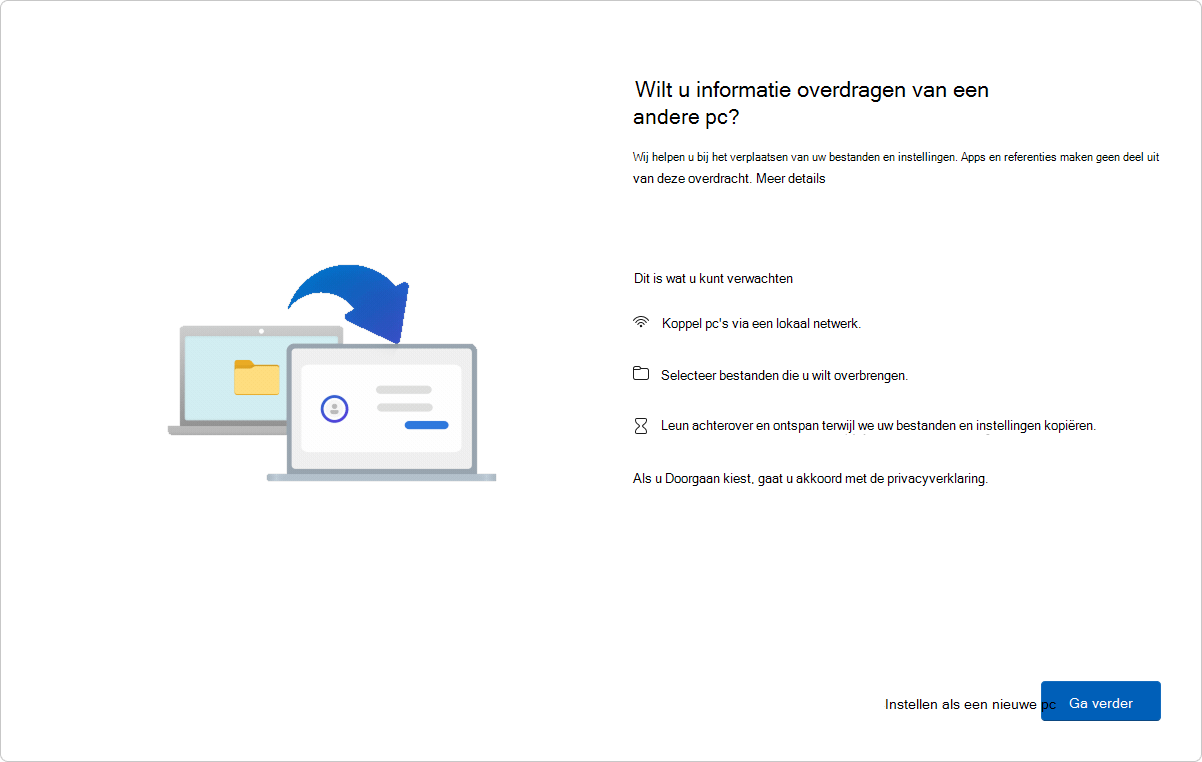
De ervaring is beschikbaar voor Microsoft-accounts die geen bestaande back-up hebben. Als uw Microsoft-account een bestaande back-up heeft, kunt u deze herstellen met behulp van de Windows-herstelervaring.
Opmerking
Deze ervaring is momenteel niet beschikbaar in China.
Wat wordt overgedragen?
Tijdens het overdrachtsproces wordt het volgende gekopieerd:
- Alle bestanden: uw documenten, foto's, video's en andere bestanden die zijn opgeslagen in mappen of stations, worden overgebracht naar uw nieuwe pc.
- Instellingen en voorkeuren: dit omvat uw achtergrond, thema's en andere persoonlijke instellingen.
Wat wordt niet overgedragen?
- Systeem- en besturingssysteembestanden, zoals Program Files, Program Data, Temp, enzovoort, worden automatisch uitgesloten van de overdracht.
- OneDrive-bestanden worden niet overgedragen. Meld u aan bij OneDrive op uw nieuwe pc om ze te openen.
- Toepassingen die op uw vorige pc zijn geïnstalleerd.
- Opgeslagen wachtwoorden en aanmeldingsreferenties.
- Stations versleuteld met BitLocker. Als u gegevens van dergelijke stations wilt opnemen, ontsleutelt u deze voordat u de overdracht start.
Vereisten
- Processor: deze functie wordt momenteel ondersteund op de meeste intel- en AMD-pc's. Ondersteuning voor aanvullende processorarchitecturen is gepland in toekomstige updates.
- Versie van besturingssysteem: op de vorige pc kan Windows 10 of Windows 11 worden uitgevoerd, terwijl de nieuwe pc moet worden uitgevoerd Windows 11 versie 2024 of hoger.
- Microsoft-account: meld u tijdens de installatie aan met een Microsoft-account op de nieuwe pc. Zorg ervoor dat het account nog geen bestaande back-up bevat.
Hoe het werkt
De overdracht vindt plaats wanneer u een nieuwe pc instelt. Hier volgt een stapsgewijs overzicht van het proces:
Stap 1: de vorige pc voorbereiden
- Zorg ervoor dat beide pc's zijn verbonden met hetzelfde Wi-Fi- of LAN-netwerk.
- Sluit beide pc's tijdens het overdrachtsproces aan op een voedingsbron om onderbrekingen te voorkomen.
- Zorg ervoor dat uw vorige pc is bijgewerkt met de meest recente cumulatieve updates voor Windows 10 of Windows 11.
- Open de Windows Back-up-app.
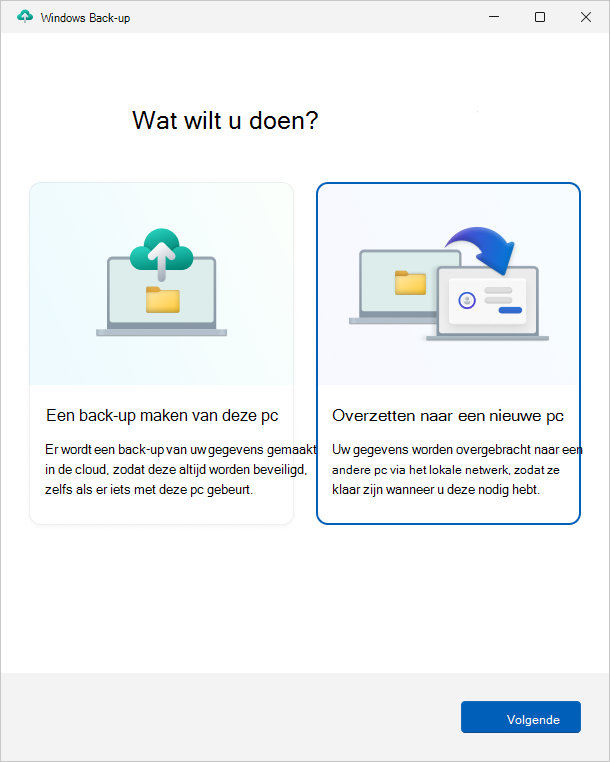
- Selecteer in de Windows Back-up-app Gegevens overdragen naar een nieuwe pc om te beginnen met koppelen.
Opmerking
Als u de overdrachtsoptie niet kunt vinden, moet u mogelijk eerst uw vorige pc bijwerken.
Selecteer in
 op uw vorige pc Windows Update of gebruik de volgende koppeling:
Selecteer Controleren op updates.
Download en installeer alle updates.
- Als op uw vorige pc Windows 10 wordt uitgevoerd en u wordt gevraagd Windows 11 te downloaden, negeert u dat bericht.
Start uw apparaat opnieuw op.
Zoek opnieuw naar Windows Back-up op de Windows-zoekbalk.
Stap 2: de apparaten koppelen
- In de Windows Back-up app op uw vorige pc ziet u de naam van de pc die u op de nieuwe pc moet invoeren.
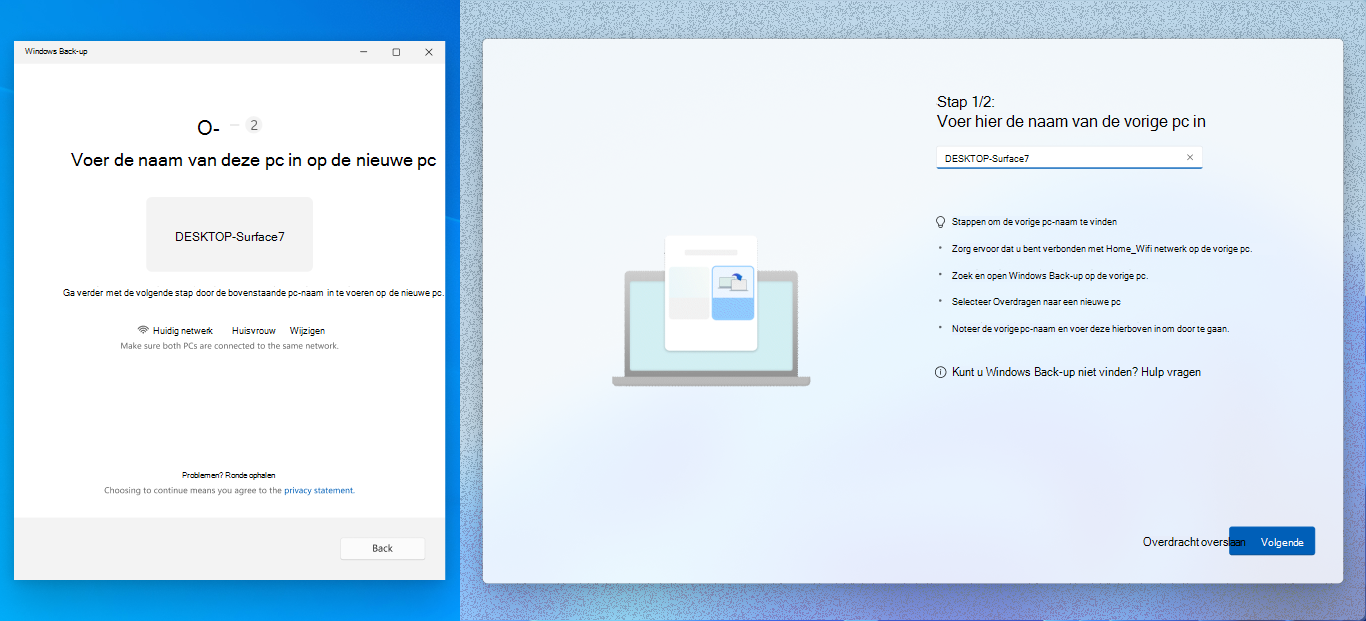
- Op uw nieuwe pc ziet u een eenmalige code die moet worden ingevoerd in de Windows Back-up-app op uw vorige pc.
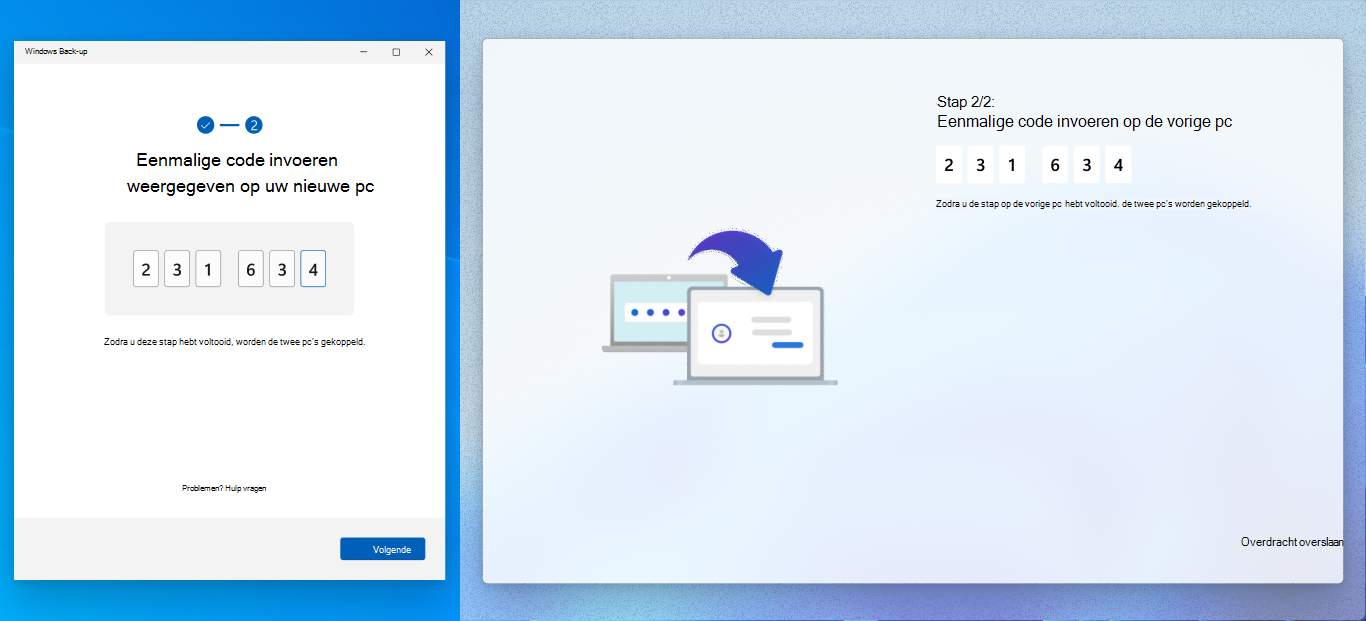
- De apparaten worden na verificatie veilig gekoppeld.
Stap 3: selecteer wat u wilt overdragen
Er wordt een lijst weergegeven met bestanden en mappen die beschikbaar zijn voor overdracht. Gebruik de vervolgkeuzelijst om uw selectie aan te passen en kies de items die u wilt overbrengen.
Opmerking
Als de nieuwe pc minder opslagruimte heeft dan de vorige, moeten sommige bestanden of mappen worden uitgeschakeld om binnen de beschikbare ruimte te passen voordat u verdergaat.
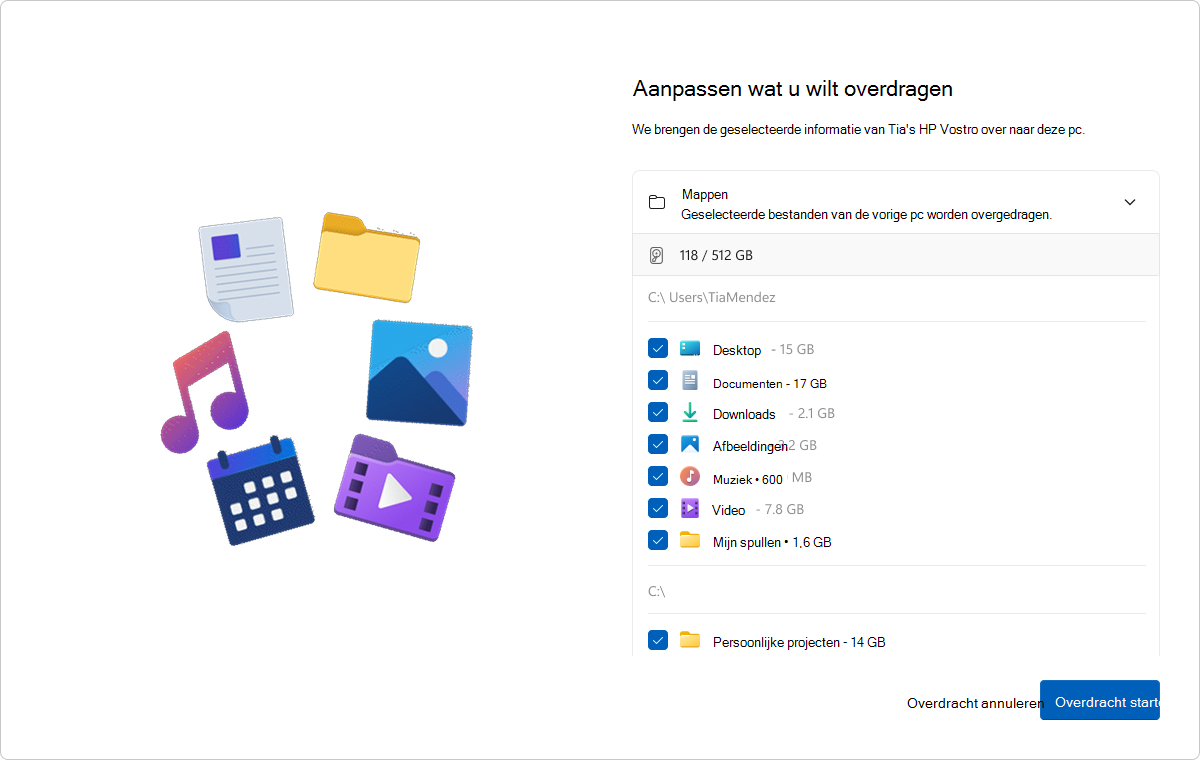
Stap 4: de overdracht starten
- Selecteer Overdracht starten op uw nieuwe pc.
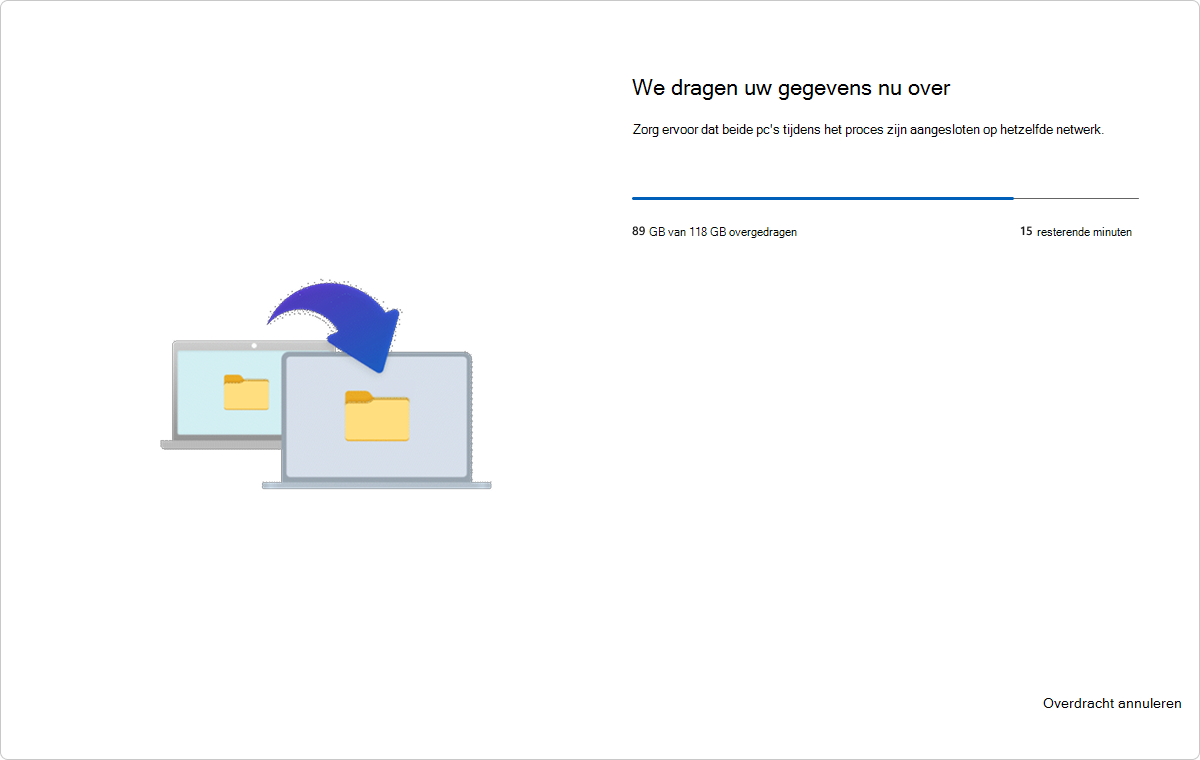
- Leun achterover en ontspan! Uw bestanden en instellingen worden gekopieerd naar uw nieuwe apparaat.
- Zodra de overdracht is voltooid, ontvangt u een overzicht van wat er is overgedragen. De resterende installatie-ervaring gaat gewoon door.
Opmerking
Als de overdracht wordt onderbroken vanwege een netwerkprobleem of een andere reden, probeert Windows de overdracht automatisch voor u te hervatten. Als Windows de overdracht niet kan hervatten, kunt u de overdracht opnieuw starten.