Audioproblemen op uw pc kunnen zeer frustrerend zijn, met name wanneer u een video wilt bekijken, een vergadering wilt bijwonen of naar muziek wilt luisteren. Gelukkig kunnen de meeste geluidsproblemen worden opgelost door een reeks stappen voor probleemoplossing te volgen. Dit artikel biedt een uitgebreide handleiding voor het oplossen van audioproblemen in Windows. De tips worden op volgorde weergegeven. Begin dus met de eerste tip. Als deze niet helpt, gaat u verder met de tweede tip.
De probleemoplosser voor geluid in Windows uitvoeren
Als u een Windows 11-apparaat gebruikt, begint u met het uitvoeren van de probleemoplosser voor geautomatiseerde audio in de app Hulp vragen. Het voert automatisch diagnostische gegevens uit en probeert de meeste audioproblemen op te lossen. Gebruik je een oudere Windows-versie of een mobiel apparaat, ga dan verder met de algemene stappen voor probleemoplossing.
Als de Hulp vragen-app uw geluids- of audioprobleem niet kan oplossen, probeert u de mogelijke oplossingen die worden vermeld.
Algemene audioproblemen oplossen in Windows 11
Probeer de volgende algemene stappen voor probleemoplossing om het geluidsprobleem op te lossen.
Stap 1. De uitvoer van uw luidspreker controleren in de instellingen van Windows
Als er meerdere apparaten voor audio-uitvoer beschikbaar zijn, controleert u of u het juiste apparaat hebt geselecteerd. Dit doet u als volgt:
Hebt u problemen met het afspelen van de video? Bekijk het op YouTube.
- Selecteer het
 luidsprekers op de taakbalk.
 - Selecteer vervolgens de pijl
 van de volumeschuifregelaar van de luidspreker om een lijst te openen met audioapparaten die op uw computer zijn aangesloten. De knopinfo moet worden weergegeven als Selecteer een geluidsuitvoer wanneer u de muisaanwijzer op de pijl plaatst.
 - Controleer of uw audio wordt afgespeeld op het audioapparaat dat u wilt, zoals een luidspreker of een hoofdtelefoon.
Als dit niet helpt, gaat u verder met de volgende tip.
Stap 2. Controleer de audiohardware en de volumeregeling
Probeer de volgende stappen:
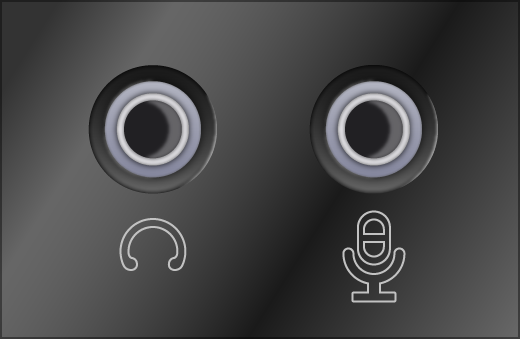
Controleer uw luidspreker- en hoofdtelefoonaansluitingen op loszittende snoeren of kabels. Zorg ervoor dat alle snoeren en kabels zijn aangesloten.
Als u meerdere 5 mm-stekkers moet aansluiten, bijvoorbeeld voor surround sound-systeem, controleert u of alle snoeren en kabels in de juiste aansluiting zijn gestoken.
Als het niet duidelijk is welke stekker bij welke kabel hoort, neemt u contact op met de hardwarefabrikant of probeert u een voor een of de meest voor de hand liggende uitgangen werken.

Opmerking
Sommige systemen gebruiken een groene aansluiting voor uitvoer en een roze aansluiting voor microfooninvoer en andere hebben het label 'hoofdtelefoon' of 'microfoon'.

Zorg ervoor dat de voeding is ingeschakeld.
Controleer of het geluid niet is gedempt en draai de volumeregeling omhoog.
Opmerking
Sommige luidsprekers en apps hebben hun eigen volumeregeling. Controleer alle volumeregelingen.
Probeer de luidspreker en hoofdtelefoon aan te sluiten op een andere USB-poort.
Het is mogelijk dat uw luidsprekers niet werken wanneer de hoofdtelefoon is aangesloten. Ontkoppel de hoofdtelefoon om te zien of dat helpt.
Als u nog steeds audioproblemen ondervindt, raadpleegt u de volgende secties voor aanvullende probleemoplossing.
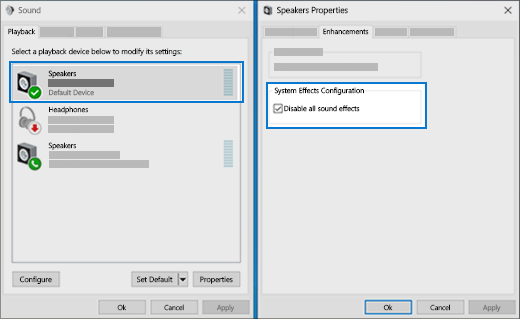
Stap 3. Geluidsaanpassingen uitschakelen
Geluidsaanpassingen kunnen soms geluidsproblemen veroorzaken. Door ze uit te schakelen, kan het probleem worden opgelost.
- SelecteerGeluid voor startinstellingen>>.
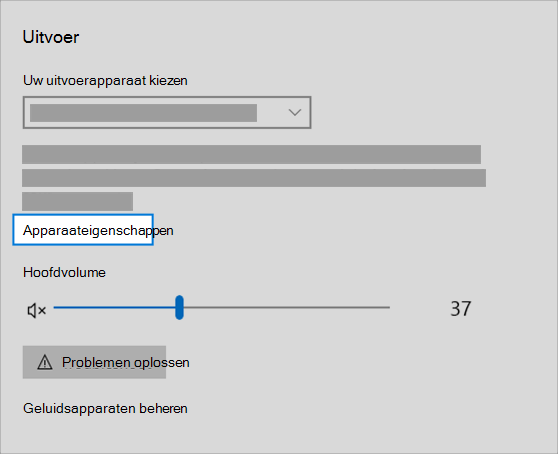
- Selecteer in de sectie Uitvoer het audioapparaat dat je gebruikt (bijvoorbeeld je luidsprekers of hoofdtelefoon).
- Schuif op de pagina die wordt geopend naar Geavanceerde instellingen en stel Audioverbeteringen in op Uit in de vervolgkeuzelijst.
Als het uitschakelen van geluidsaanpassingen niet heeft geholpen, raadpleegt u de volgende secties voor meer probleemoplossing.
Stap 4. De probleemoplosser voor geluid uitvoeren
- SelecteerSysteemopstartinstellingen>>.
- Schuif omlaag en selecteer Problemen metandere probleemoplossers oplossen>.
- Ga naar het gedeelte Audio en klik op de knop Uitvoeren om de probleemoplosser voor audio te starten.
Stap 5. Geluidsinstellingen controleren
Controleer of uw geluidsapparaten niet zijn gedempt en niet zijn uitgeschakeld.
Selecteer en houd
 het pictogram Luidsprekers ingedrukt (of klik erop met de rechtermuisknop) op de taakbalk.
Selecteer vervolgens de pijl
van de volumeschuifregelaar van de luidspreker om een lijst te openen met audioapparaten die op uw computer zijn aangesloten. De knopinfo moet worden weergegeven als Selecteer een geluidsuitvoer wanneer u de muisaanwijzer op de pijl plaatst.Opmerking
Als het luidsprekervolume
niet wordt weergegeven, kan dit zich in het overloopgebied bevinden. Selecteer Verborgen pictogrammen weergeven om daar te controleren.
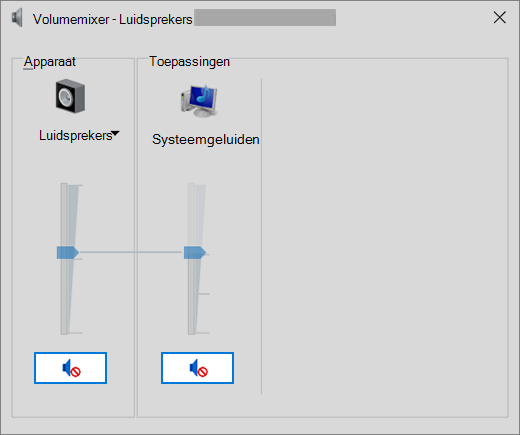
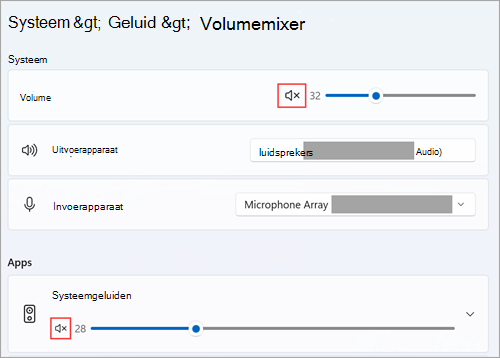
 Selecteer het instellingenpictogram rechts van de schuifregelaar voor volumemixer om de instellingen voor volumemixer te openen. De knopinfo moet worden weergegeven als Meer mixerinstellingen wanneer u de muisaanwijzer over het instellingenpictogram beweegt.
U ziet verschillende volumeregelingen voor uw apparaten. Zorg ervoor dat geen van deze zijn gedempt. Als een van deze gedempt is, ziet u een 'x' naast de volumeregeling
 . Ga als volgt te werk om het dempen op te heffen:
- Selecteer het volumebeheer en pas het gewenste volumeniveau aan.
- Selecteer het pictogram Dempen van luidsprekers opheffen.
Controleer de apparaateigenschappen en kijk of uw apparaten niet per ongeluk zijn uitgeschakeld. Selecteer Start WindowsLogo
 >Settings
 >System
 >Sound .
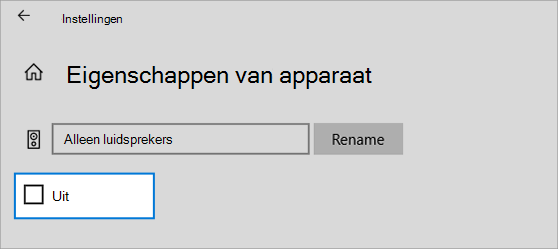
Selecteer onder Geavanceerdde optie Meer geluidsinstellingen en selecteer het tabblad Afspelen (uitvoer) of Opnemen (invoer).
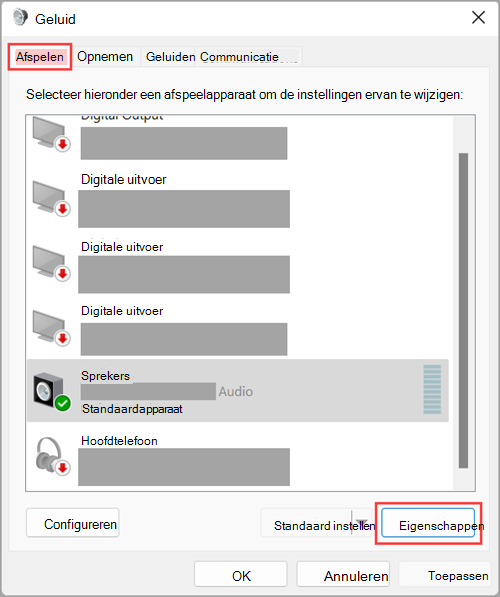
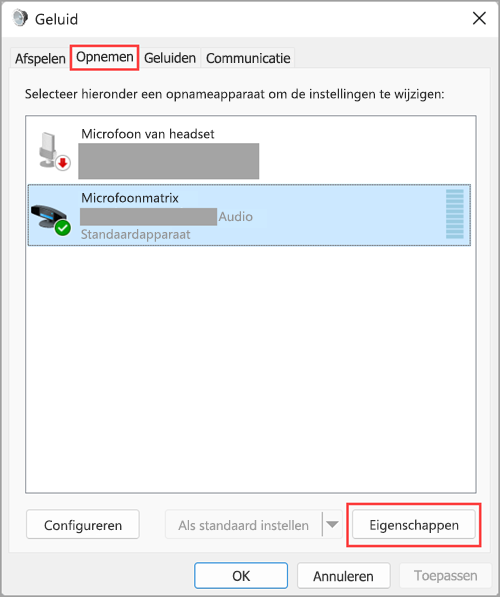
Selecteer uw apparaat en selecteer vervolgens Eigenschappen.
Controleer naast Apparaatgebruik of Dit apparaat gebruiken (inschakelen) is geselecteerd in de lijst voor de uitvoer- en invoerapparaten.
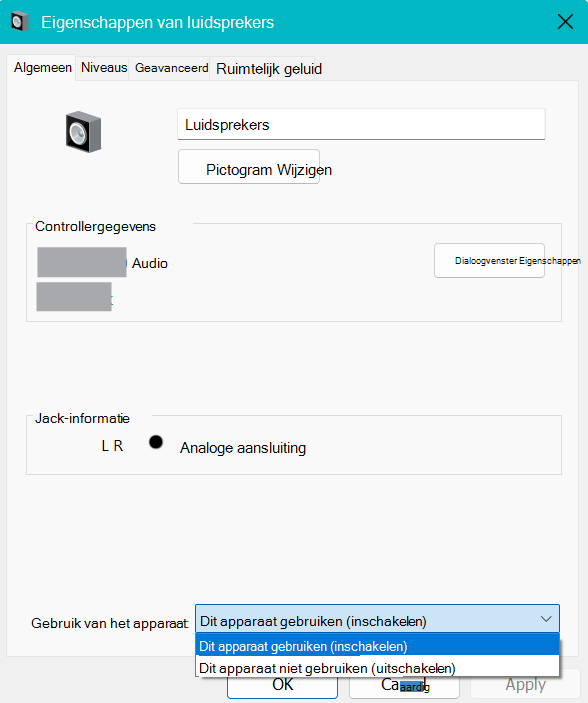
Als het probleem hiermee niet is opgelost, gaat u door naar de volgende tip.
Stap 6: Standaardaudioapparaat instellen
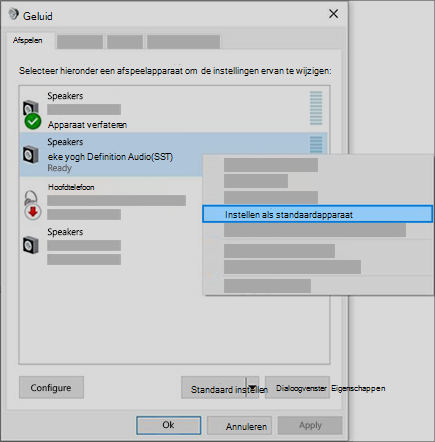
Als u verbinding maakt met een audioapparaat, zoals een hoofdtelefoon of luidsprekers, via USB of HDMI, moet u dat apparaat mogelijk als het standaardapparaat instellen. Als u een externe monitor gebruikt die geen ingebouwde luidsprekers heeft, controleert u of de monitor nog niet is geselecteerd als standaarduitvoerapparaat. als dat het geval is, hebt u geen audio. U kunt controleren als u een standaard audio-apparaat voor uitvoer instelt. Dit doet u als volgt:
- Selecteer Start WindowsLogo>Settings>System>Sound .
- Selecteer in de sectie Uitvoer het apparaat dat u wilt gebruiken om af te spelen als uw uitvoerapparaat. Wanneer je dit apparaat selecteert, stel je dit tevens in als standaard.
Als het instellen van uw geluidsapparaat als het standaardapparaat niet heeft geholpen, gaat u door naar de volgende tip voor meer probleemoplossing.
Stap 7: Controleren of alle Windows-updates zijn geïnstalleerd
Controleren op updates:
Selecteer Start
>Settings>UpdateSync en selecteer Controleren op updates.
Ga op een van de volgende manieren te werk:
- Als de status aangeeft dat u up-to-date bent, gaat u naar de volgende tip.
- Als de status 'Er zijn updates beschikbaar' is, selecteert u Nu installeren.
Selecteer de updates die u wilt installeren en selecteer vervolgens Installeren.
Start uw pc opnieuw op en controleer of het geluid goed werkt.
Als het probleem hiermee niet is opgelost, gaat u door naar de volgende tip.
Stap 8: Start Windows opnieuw om audiogerelateerde updates toe te passen
Bij de meeste updates moet u het apparaat opnieuw opstarten.
Controleren of er updates uitstaan en u opnieuw moet starten:
- Sla uw werk op en sluit alle geopende toepassingen.
- Selecteer Start WindowsLogo>aan/
 . Als er geïnstalleerde updates uitstaan, ziet u de opties Bijwerken en opnieuw opstarten en Bijwerken en afsluiten.
 - Selecteer een van de opties voor opnieuw opstarten om de updates toe te passen.
Ondersteuning nodig bij Windows Update? Zie Problemen oplossen met het bijwerken van Windows.
Als opnieuw opstarten niet heeft geholpen, raadpleeg dan de volgende sectie voor meer probleemoplossing.
Stap 9. Audiostuurprogramma's bijwerken of opnieuw installeren
Hardwareproblemen kunnen worden veroorzaakt door verouderde of defecte stuurprogramma's. Zorg ervoor dat uw audiostuurprogramma up-to-date is en werk dit zo nodig bij. Als dat niet werkt, probeert u het audiostuurprogramma te verwijderen (het wordt automatisch opnieuw geïnstalleerd). Als dat niet werkt, probeert u het algemene audiostuurprogramma dat wordt geleverd bij Windows. Als u geluidsproblemen hebt nadat u updates hebt geïnstalleerd, kunt u proberen het vorige audiostuurprogramma te herstellen.
U werkt uw audiostuurprogramma als volgt automatisch bij:
Typ in het zoekvak op de taakbalk Apparaatbeheer en selecteer dit vervolgens in de resultaten.
Selecteer de pijl naast Besturing voor geluid, video en spelletjes om deze uit te vouwen.
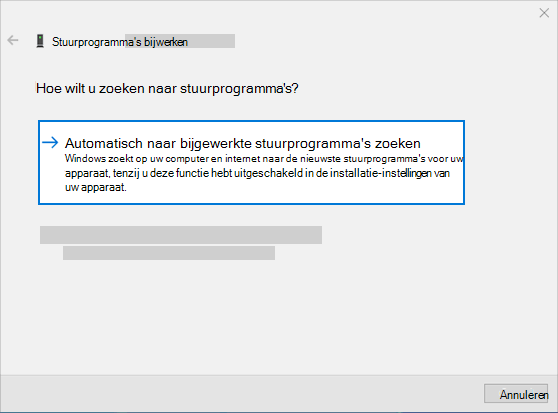
Selecteer en houd de vermelding voor uw geluidskaart of audioapparaat ingedrukt (of klik er met de rechtermuisknop op), zoals hoofdtelefoon of luidsprekers, selecteer Stuurprogramma bijwerken en selecteer vervolgens Automatisch naar stuurprogramma's zoeken. Volg de instructies voor het voltooien van de update.
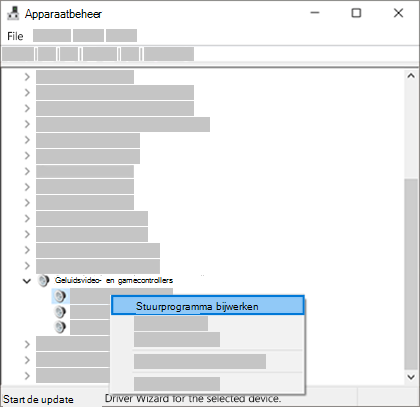
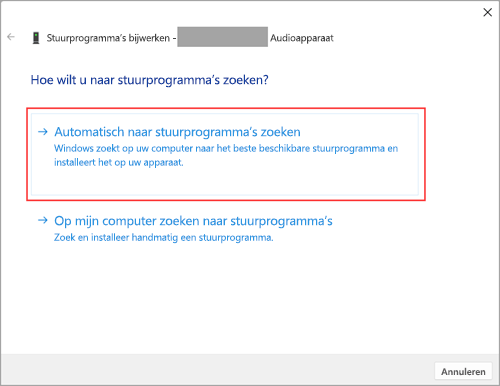
Als Windows geen nieuw stuurprogramma vindt, kunt u zoeken op de website van de fabrikant van het apparaat en deze instructies volgen. Als dat niet werkt, probeert u het audiostuurprogramma te verwijderen.
Het audiostuurprogramma verwijderen:
Typ in het zoekvak op de taakbalk Apparaatbeheer en selecteer dit vervolgens in de resultaten.
Selecteer de pijl naast Besturing voor geluid, video en spelletjes om deze uit te vouwen.
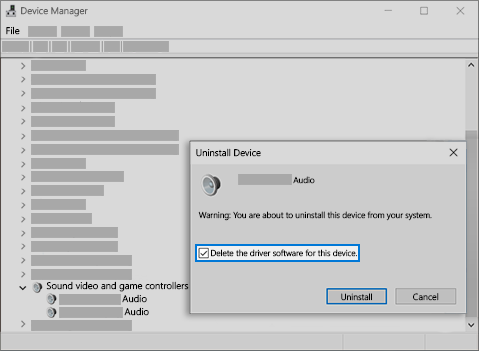
Selecteer en houd de vermelding voor uw geluidskaart of audioapparaat ingedrukt (of klik erop met de rechtermuisknop), selecteer Apparaat verwijderen, schakel het selectievakje Poging om het stuurprogramma voor dit apparaat te verwijderen in en selecteer vervolgens Verwijderen.
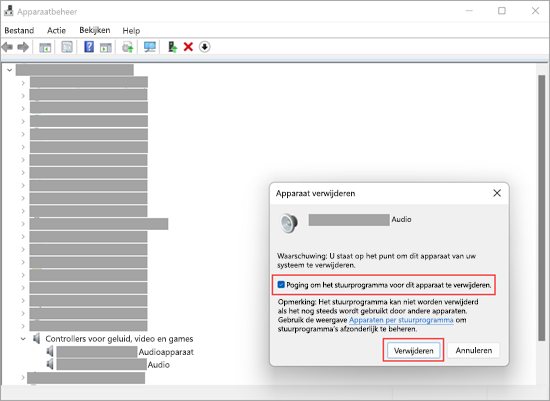
Start de pc opnieuw op.
Opmerking
Sla uw documenten en andere huidige werkzaamheden op voordat u opnieuw opstart.
- Door het opnieuw opstarten wordt het audiostuurprogramma automatisch opnieuw geïnstalleerd.
- Als u opnieuw wilt opstarten, selecteert u Start>Aan/>Opnieuw opstarten UpdateHerstellen
 .
.
Als deze opties niet werken, probeert u het algemene audiostuurprogramma dat wordt geleverd bij Windows.
Het algemene audiostuurprogramma van Windows gebruiken:
Typ in het zoekvak op de taakbalk Apparaatbeheer en selecteer dit vervolgens in de resultaten.
Selecteer de pijl naast Besturing voor geluid, video en spelletjes om deze uit te vouwen.
Selecteer en houd de vermelding voor uw geluidskaart of audioapparaat ingedrukt (of klik erop met de rechtermuisknop) en selecteer Stuurprogramma> bijwerkenBlader op mijn computer naar stuurprogramma's>Ik wil kiezen uit een lijst met beschikbare stuurprogramma's op mijn computer.
Selecteer het geluidsapparaat waarvan je het stuurprogramma wilt bijwerken, selecteer Volgende en volg de instructies om het stuurprogramma te installeren.

Als deze stappen het geluidsprobleem niet hebben opgelost, gaat u naar de website van de fabrikant van het apparaat en installeert u de meest recente audio/geluidsstuurprogramma's voor uw apparaat. Hieronder ziet u een voorbeeld van een downloadpagina voor een stuurprogramma van de fabrikant van een geluidsapparaat.

Als u geluidsproblemen hebt na installatie van updates
Als uw geluid werkte voordat u Windows Update uitvoerde en nu niet meer, kunt u proberen het audiostuurprogramma terug te draaien.
Een audiostuurprogramma terugdraaien:
Typ in het zoekvak op de taakbalk Apparaatbeheer en selecteer dit vervolgens in de resultaten.
Selecteer de pijl naast Besturing voor geluid, video en spelletjes om deze uit te vouwen.
Selecteer en houd de vermelding voor uw geluidskaart of audioapparaat ingedrukt (of klik er met de rechtermuisknop op) en selecteer vervolgens Eigenschappen.
Selecteer het tabblad Stuurprogramma en selecteer Vorig stuurprogramma.
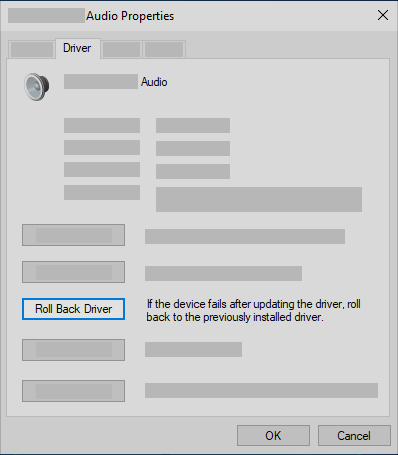
Lees en volg de instructies en selecteer vervolgens Ja als u het audiostuurprogramma wilt terugdraaien.
Als het terugdraaien van uw audiostuurprogramma niet werkte of als geen optie was, kunt u proberen uw pc te herstellen vanaf een systeemherstelpunt.
Uw pc terugzetten vanaf een systeemherstelpunt:
Wanneer Microsoft updates op je systeem installeert, creëren we een systeemherstelpunt voor het geval dat er zich problemen voordoen. Probeer je apparaat vanaf dat punt te herstellen en kijk of je geluidsproblemen hiermee zijn opgelost. Zie 'Herstellen vanaf een systeemherstelpunt' in Herstelopties in Windows voor meer informatie.
Stap 10. Controleren op IDT High Definition Audio CODEC in Apparaatbeheer
Sommige geluidsproblemen kunnen worden veroorzaakt door een probleem met de IDT High Definition Audio CODEC van het geluidssysteem. Dit kan worden opgelost door stuurprogramma handmatig bij te werken zodat u kunt kiezen welk geluidsstuurprogramma u wilt gebruiken.
Opmerking
Niet alle systemen hebben een IDT High Definition Audio CODEC.
Controleren of u er een hebt en handmatig het stuurprogramma bijwerken:
- Typ in het zoekvak op de taakbalk Apparaatbeheer en selecteer dit vervolgens in de resultaten.
- Selecteer de pijl naast Besturing voor geluid, video en spelletjes om deze uit te vouwen.
- Zoek naar IDT High Definition Audio CODEC. Als de map wordt weergegeven, selecteert en houdt u deze ingedrukt (of klikt u erop met de rechtermuisknop) en selecteert u Stuurprogramma bijwerken en selecteert u Bladeren op mijn computer naar stuurprogramma's>Ik wil kiezen uit een lijst met beschikbare stuurprogramma's op mijn computer.
- Er wordt een lijst met vooraf geïnstalleerde stuurprogramma's weergegeven. Selecteer High Definition Audio Device en selecteer vervolgens Volgende.
Stap 11. Verschillende geluidsindelingen uitproberen in de geluidsinstellingen van Windows
Typ in het zoekvak op de taakbalk Configuratiescherm en selecteer dit in de zoekresultaten.
Selecteer Hardware en geluiden in het Configuratiescherm en selecteer vervolgens Geluid.
Selecteer op het tabblad AfspelenStandaardapparaat en houd vast (of klik erop met de rechtermuisknop) en selecteer vervolgens Eigenschappen.
Wijzig op het tabblad Geavanceerd onder Standaardindeling de instelling, selecteer OK en test vervolgens uw audioapparaat. Als dat niet werkt, probeert u de instelling nogmaals te wijzigen.
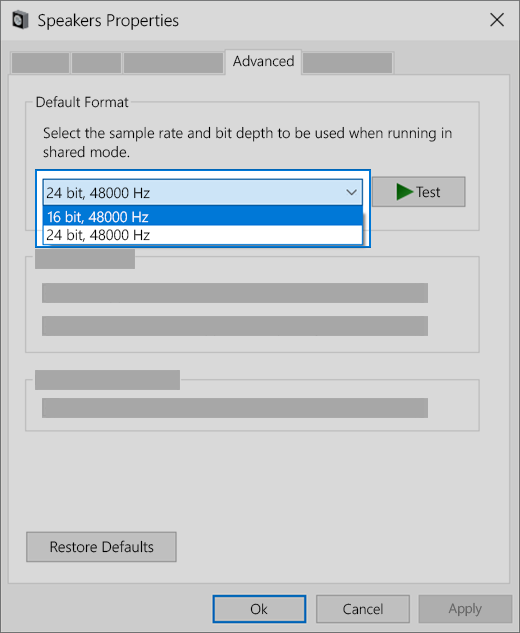
Als het uitproberen van verschillende geluidsindelingen niet heeft geholpen, raadpleeg dan de volgende secties voor meer probleemoplossing.
Stap 12. Start Windows Audio Services opnieuw op
Typ in het zoekvak op de taakbalk Services en selecteer deze vervolgens in de zoekresultaten.
Selecteer elk van de volgende services, selecteer en houd vast (of klik erop met de rechtermuisknop), selecteer Opnieuw opstarten en selecteer vervolgens Ja:
Windows Audio
Windows Audio Endpoint Builder
Remote Procedure Call (RPC)
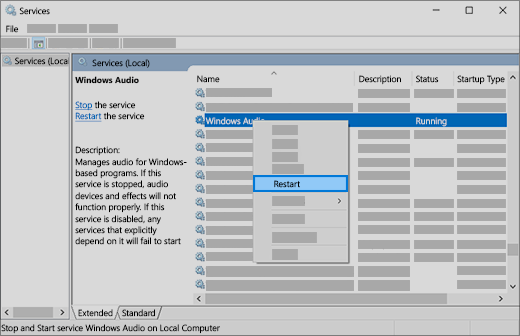
Als het probleem niet wordt opgelost door deze services opnieuw te starten, raadpleegt u de volgende secties voor meer probleemoplossing.
Stap 13. Privacyinstellingen voor microfoon herstellen
- Selecteer Instellingen voor>>& -beveiliging.
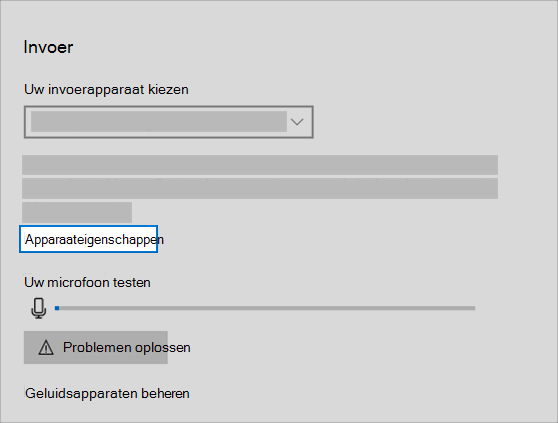
- Selecteer Microfoon onder App-machtigingen.
- Zorg ervoor dat de wisselknoppen Microfoontoegang en Apps toegang verlenen tot uw microfoon zijn ingeschakeld.
- Als u dit probleem met een specifieke app ondervindt, schuift u omlaag onder Apps toegang verlenen tot uw microfoon en zorgt u ervoor dat de wisselknop naast die specifieke app ook is ingeschakeld .
Veelvoorkomende audioproblemen in Windows 11
In de volgende lijst worden de meest voorkomende audioproblemen in Windows 11 beschreven. Selecteer een koppeling om de stappen voor probleemoplossing voor elk probleem weer te geven.
- Geluidsproblemen oplossen wanneer er geen geluid wordt afgespeeld via luidsprekers of hoofdtelefoons in Windows
- Ontbrekend of niet-gedetecteerd audio-uitvoerapparaat in Windows oplossen
- Laag of stil geluid in Windows oplossen
- Audio stopt met werken na een Windows-update in Windows oplossen
- Microfoonproblemen in Windows oplossen
- Vervormde of krakende audio in Windows oplossen
- App-audio die niet werkt terwijl systeemgeluiden werken in Windows oplossen
- Probleem oplossen dat Bluetooth wel is verbonden, maar er geen geluid is in Windows
- Audiostuurprogramma's bijwerken in Windows