
Hier volgen enkele tips om uw Excel-spreadsheet voor te bereiden voor afdruk samenvoegen. Controleer het volgende:
- Namen van kolommen in uw werkblad moeten overeenkomen met de namen van de velden die u in de samenvoegbewerking wilt invoegen. Als u bijvoorbeeld geadresseerden in uw document met hun voornaam wilt aanspreken, hebt u aparte kolommen nodig voor de voor- en achternaam.
- Alle gegevens moeten worden samengevoegd op het eerste werkblad van uw spreadsheet.
- Gegevensvermeldingen met percentages, valuta's en postcodes worden correct opgemaakt in het werkblad, zodat Word hun waarden goed kunnen lezen.
- Het Excel-werkblad dat moet worden gebruikt voor afdruk samenvoegen, wordt opgeslagen op uw lokale computer.
- Wijzigingen of toevoegingen aan uw spreadsheet worden voltooid voordat het wordt verbonden met uw samenvoegdocument in Word.
Opmerking
- U kunt gegevens importeren uit uw Excel-spreadsheet door gegevens te importeren uit een door komma's gescheiden waarde (.csv) of een tekstbestand (.txt) en de wizard Tekst importeren te gebruiken om een nieuw werkblad te maken.
- Zie Uw Excel-gegevensbron voorbereiden voor Afdruk samenvoegen in Word voor meer informatie
Koppelen en de adressenlijst bewerken
Koppelen met uw gegevensbron. Voor meer informatie, zie Gegevensbronnen die u voor afdruk samenvoegen kunt gebruiken.
De adressenlijst bewerken
Klik op Lijst met Geadresseerden bewerken.

In het dialoogvenster Geadresseerden voor Afdruk samenvoegen schakelt u het selectievakje uit naast de naam van de persoon naar wie u uw mailing niet wilt verzenden.
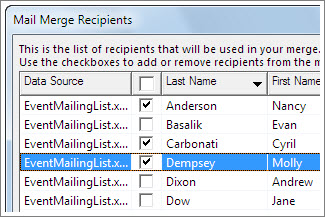
Opmerking
U kunt de lijst ook sorteren of filteren, zodat u eenvoudiger de gewenste namen en adressen kunt vinden. Voor meer informatie, zie Gegevens sorteren voor een afdruk samenvoegen of Gegevens filteren voor een afdruk samenvoegen.
Een samenvoegveld invoegen
U kunt één of meerdere samenvoegvelden invoegen waarmee de gegevens uit uw spreadsheet worden opgehaald en in uw document worden geplaatst.
Samenvoegvelden invoegen op een envelop, etiket, e-mailbericht of brief
- Ga naar Adresblok> adressen.
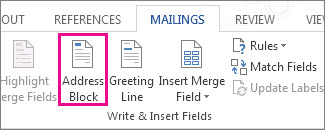
Voor meer informatie, zie Adresblok invoegen - Kies Begroetingsregel om een begroetingsregel toe te voegen.

Voor meer informatie, zie Begroetingsregel invoegen. - Voor het toevoegen van overige samenvoegvelden, zoals factuurnummers, zie Samenvoegvelden invoegen.
- Kies OK.
- Kies Bestand>opslaan.
Als u meer wilt weten over de opties voor het instellen van een e-mailbericht, zie E-mail samenvoegen in Word.
Afdruk samenvoegen bekijken en voltooien
Nadat u de gewenste samenvoegvelden hebt ingevoegd, bekijkt u een voorbeeld van de resultaten om te controleren of de inhoud juist is. Daarna bent u klaar om het samenvoegingsproces te voltooien.
- Ga naar Mailings>Preview-resultaten.
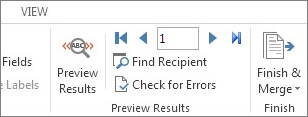
- Kies de
 of de
of de om door records in uw gegevensbron te bladeren en te bekijken hoe ze in het document worden weergegeven.
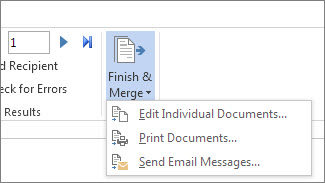
 - Ga naar Voltooien &Afdrukdocumenten samenvoegen > of E-mailberichten verzenden.
Uw samenvoegdocument opslaan
Wanneer u het samenvoegdocument opslaat, blijft het verbonden met de gegevensbron. U kunt het samenvoegdocument opnieuw gebruiken voor uw volgende grootschalige mailing.
- Open het samenvoegdocument en kies Ja wanneer Word u vraagt om de verbinding te behouden.