Dit onderwerp bevat stapsgewijze instructies voor het toegankelijk maken van uw OneNote-notitieblokken en het ontgrendelen van uw inhoud voor iedereen, inclusief mensen met een beperking.
U leert bijvoorbeeld hoe u met de toegankelijkheidscontrole kunt werken om toegankelijkheidsproblemen aan te pakken tijdens het schrijven van uw notitieblok. U leert ook hoe u alternatieve tekst toevoegt aan afbeeldingen, zodat mensen die schermlezers gebruiken, kunnen luisteren naar waar de afbeelding over gaat. U kunt ook lezen hoe u lettertypekleuren en -stijlen gebruikt om de inclusiviteit van uw notitieblok te maximaliseren voordat u het met anderen deelt.
Aanbevolen procedures voor het toegankelijk maken van OneNote-notitieblokken
De volgende tabel bevat belangrijke aanbevolen procedures voor het maken van OneNote-notitieblokken die toegankelijk zijn voor mensen met een beperking.
| Wat moet ik toegankelijk maken? |
Waar bevindt het zich? |
Waarom moet ik dit toegankelijk maken? |
Hoe toegankelijk maken |
| Voeg alternatieve tekst toe aan alle visuals en ingesloten bestanden. |
Gebruik Toegankelijkheidscontrole om te zoeken naar ontbrekende alternatieve tekst. |
Alternatieve tekst helpt mensen die het scherm niet kunnen zien om te begrijpen wat belangrijk is in afbeeldingen, andere visuals en ingesloten bestanden. |
Alternatieve tekst toevoegen aan visuals en ingesloten bestanden |
| Voeg zinvolle en nauwkeurige hyperlinktekst toe. |
Als u wilt bepalen of hyperlinktekst zinvol is als zelfstandige informatie, scant u uw notitieblok visueel. |
Mensen met schermlezers scannen soms een lijst met koppelingen. |
Toegankelijke hyperlinktekst toevoegen |
| Geef sectiegroepen, secties en pagina's unieke namen en verwijder lege items. |
Als u wilt bepalen of u alle inhoud hebt benoemd en lege items hebt verwijderd, scant u uw notitieblok visueel. |
Notitieblokken met een beschrijvende naam maken het gemakkelijker om specifieke informatie te vinden. Dit helpt ook mensen die schermlezers gebruiken, omdat ze weten wat een item bevat zonder het te openen. |
De naam van secties en sectiegroepen wijzigen
Ongebruikte secties en sectiegroepen verwijderen
Een paginatitel toevoegen of de naam van een pagina wijzigen
Ongebruikte pagina's verwijderen |
| Zorg ervoor dat kleur niet het enige middel is om informatie over te brengen. |
Gebruik de automatische tekstkleur voor uw tekst. Scan uw notebook visueel op exemplaren van kleurcodering. |
Mensen die blind, slechtziend of kleurenblind zijn, krijgen de betekenis van bepaalde kleuren mogelijk niet mee. |
Toegankelijke tekstkleur en -opmaak gebruiken |
| Als u tabellen moet gebruiken, maakt u een eenvoudige tabelstructuur voor alleen gegevens en geeft u gegevens voor kolomkoppen op. |
Gebruik Toegankelijkheidscontrole om ervoor te zorgen dat tabellen geen gesplitste cellen, samengevoegde cellen of geneste tabellen bevatten. |
Schermlezers houden hun locatie in een tabel bij door het aantal tabelcellen te tellen.
Schermlezers gebruiken gegevens in kolomkoppen ook om rijen en kolommen te identificeren. |
Vermijd het gebruik van tabellen
Tabelkoppen gebruiken |
| Gebruik een groter lettertype (18pt of groter), sans serif-lettertypen en voldoende witruimte. |
Als u potentiële problemen met betrekking tot lettertypen of witruimte wilt vinden, controleert u uw pagina's op gebieden die er druk of onleesbaar uitzien. |
People die dyslexie hebben, beschrijven het zien van tekst samenvoegen of vervormen. |
Toegankelijke tekstkleur en -opmaak gebruiken
Toegankelijke tekstuitlijning en -afstand gebruiken |
| Audio- en videobestanden toegankelijk maken voor mensen die blind of slechtziend zijn of voor mensen die doof of slechthorend zijn. |
Zorg er waar mogelijk voor dat audio- en videobestanden ondertitels, ondertiteling of videobeschrijvingen bevatten voordat ze worden ingevoegd in OneNote. |
|
Audio- en videobestanden toegankelijk maken |
| Gebruik ingebouwde koppen en stijlen. |
De schermlezersoftware herkent ingebouwde kopstijlen als koppen en stelt personen in staat om te navigeren per kop.
Daarnaast zijn mensen met leesstoornissen zoals dyslexie afhankelijk van koppen om hen te helpen informatie te structuren. |
Gebruik koppen om de informatie in uw notities te ordenen in kleine segmenten die in een logische volgorde zijn gerangschikt.
Als u koppen wilt zoeken die niet in een logische volgorde worden weergegeven, gebruikt u de functie Toegankelijkheidscontrole. |
Ingebouwde kopstijlen toepassen |
Naar boven
Toegankelijkheid controleren terwijl u in OneNote werkt
Toegankelijkheidscontrole is een hulpprogramma waarmee uw inhoud wordt gecontroleerd en toegankelijkheidsproblemen worden gevlagd. Het verklaart waarom elk probleem een potentieel probleem kan zijn voor iemand met een beperking. De toegankelijkheidscontrole geeft ook aan hoe u de problemen kunt oplossen die worden weergegeven.
Als uToegankelijkheidscontrole wilt starten, selecteert u >Toegankelijkheid controleren. Het deelvenster Toegankelijkheid wordt geopend en u kunt nu toegankelijkheidsproblemen bekijken en oplossen. Ga voor meer informatie naar Toegankelijkheidscontrole verbeteren met de toegankelijkheidscontrole.
Naar boven
Ingebouwde kopstijlen toepassen
Gebruik de ingebouwde kopstijlen om een overzicht van de notitieblokpagina's voor schermlezers te maken. Met schermlezers kunnen personen navigeren per kop, maar ze kunnen een regel tekst met een groot en vet lettertype niet interpreteren als een kop, tenzij de ingebouwde stijlen worden toegepast.
Organiseer koppen in de voorgeschreven logische volgorde en sla kopniveaus niet over. Gebruik bijvoorbeeld Kop 1, Kop 2 en vervolgens Kop 3, in plaats van Kop 3, Kop 1 en vervolgens Kop 2.
Bovendien is het zo dat personen met een leesstoornis, zoals dyslexie, afhankelijk zijn van koppen om een beeld te vormen van de structuur van de gegevens. Ook kunnen ze de informatie dan opdelen in kleinere blokken die gemakkelijker zijn te verwerken. In het ideale plaatsje bevat elke kop slechts enkele alinea's.
Selecteer de tekst voor de kop.
Selecteer op het tabblad Start een kopstijl, zoals Kop 2.

Naar boven
Vermijd het gebruik van tabellen
Over het algemeen vermijdt u indien mogelijk tabellen en presenteert u de gegevens op een andere manier, zoals alinea's met koppen en banners. Tabellen met een vaste breedte zijn mogelijk moeilijk te lezen voor personen die Vergrootglas gebruiken, omdat dergelijke tabellen de inhoud naar een bepaalde grootte dwingen. Hierdoor is het lettertype erg klein, waardoor gebruikers van Vergrootglas met name op mobiele apparaten horizontaal moeten schuiven.
Als u tabellen moet gebruiken, gebruikt u de volgende richtlijnen om ervoor te zorgen dat uw tabel zo toegankelijk mogelijk is:
- Vermijd tabellen met vaste breedte.
- Zorg ervoor dat de tabellen correct worden weergegeven op alle apparaten, inclusief telefoons en tablets.
- Als u hyperlinks in de tabel hebt, bewerkt u de koppelingsteksten, zodat ze logisch zijn en niet halverwege de zin worden verbroken.
- Zorg ervoor dat het notitieblok gemakkelijk kan worden gelezen met Vergrootglas. Bekijk het op uw computer en een mobiel apparaat om te zien hoe het eruitziet op verschillende schermen.
-
Tabelkoppen gebruiken.
-
De toegankelijkheid testen met insluitende lezer.
Als u tabellen moet gebruiken, voegt u kopteksten toe aan de tabel om schermlezers te helpen de kolommen en rijen bij te houden. Als een tabel in een andere tabel is genest of als een cel wordt samengevoegd of gesplitst, verliest de schermlezer het aantal en kan hij daarna geen nuttige informatie meer over de tabel geven. Lege cellen in een tabel kunnen misleidend werken voor een gebruiker van een schermlezer omdat deze dan zou kunnen denken dat er zich verder niets meer in de tabel bevindt. Schermlezers gebruiken gegevens in kolomkoppen ook om rijen en kolommen te identificeren.
Alle tabellen die in OneNote worden gemaakt, hebben automatisch een veldnamenrij. Het is mogelijk om de veldnamenrij te verwijderen of toe te voegen met behulp van de OneNote voor Windows-app. Als uw notitieblok een tabel bevat waarbij de optie Veldnamenrij niet is geselecteerd, kunt u de Windows-app gebruiken om dit probleem op te lossen.
- Plaats de cursor ergens in de eerste rij van de tabel.
- Selecteer op het tabblad Tabelde optie Hierboven invoegen.
- Klik met de rechtermuisknop op de ingevoegde rij in de tabel en selecteer Vervolgens Tabel. Controleer of Veldnamenrij is geselecteerd.
- Ga terug naar de tabel en typ de kolomkoppen.
Naar boven
Alternatieve tekst toevoegen aan visuals en ingesloten bestanden
Alternatieve tekst helpt mensen die het scherm niet kunnen zien om te begrijpen wat belangrijk is in afbeeldingen en andere visuals. Beschrijf in alternatieve tekst kort de afbeelding en vermeld het bestaan van tekst en de intentie ervan. Schermlezers lezen de tekst om de afbeelding te beschrijven voor gebruikers die de afbeelding niet kunnen zien.
U moet ook alternatieve tekst toevoegen aan ingesloten bestanden, zoals ondersteunende materialen, taakbeschrijvingen of rapportsjablonen, zodat gebruikers van de schermlezer een beschrijving van het bestand kunnen horen.
Klik met de rechtermuisknop op de visual of het ingesloten bestand en selecteer vervolgens Alternatieve tekst.
Typ een titel en een beschrijving voor het item.
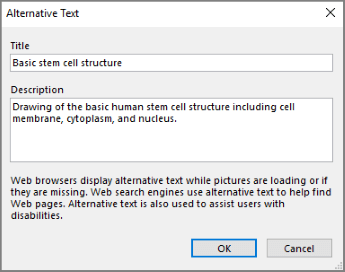
Afhankelijk van uw OneNote-versie bevat het veld Beschrijving mogelijk al een door een machine gegenereerde alternatieve tekst. U kunt deze tekst naar wens bewerken.
Selecteer OK als u klaar bent.
Ga naar Alles wat u moet weten om effectieve alternatieve tekst te schrijven voor meer informatie over het schrijven van alternatieve tekst. Visuele inhoud kan bestaan uit afbeeldingen, SmartArt-graphics, vormen, groepen, grafieken, ingesloten objecten, inktobjecten en video’s.
Gebruik Toegankelijkheidscontrole om te zoeken naar ontbrekende alternatieve tekst. Ga voor meer informatie naar Toegankelijkheidscontrole verbeteren met de toegankelijkheidscontrole.
Opmerking
- Voeg voor audio- en video-inhoud, naast alternatieve tekst, ondertiteling toe voor mensen die doof of slechthorend zijn.
- Vermijd het gebruik van tekst in afbeeldingen als de enige methode voor het overbrengen van belangrijke informatie. Als u een afbeelding met tekst moet gebruiken, herhaalt u deze tekst in uw notitieblok.
Naar boven
Audio- en videobestanden toegankelijk maken
Zorg er waar mogelijk voor dat audio- en videobestanden toegankelijk zijn voordat ze worden ingevoegd in OneNote. U kunt ook een extra bestand invoegen in het notitieblok om ondersteunende ondertitels, bijschriften of videobeschrijvingen te bieden.
-
Ondertitels bevatten meestal een transcriptie (of vertaling) van de dialoog.
-
Closed caption-ondertiteling beschrijft meestal ook audio, zoals muziek of geluidseffecten buiten het scherm.
-
Videobeschrijvingen zijn in audio gesproken beschrijvingen van de belangrijkste visuele elementen van een video. Deze beschrijvingen worden ingevoegd in natuurlijke pauzes in de audio van een programma. Videobeschrijvingen maken video toegankelijker voor mensen met een visuele beperking.
Naar boven
Toegankelijke hyperlinktekst toevoegen
Voeg zinvolle tekst toe aan een hyperlink om gebruikers te laten weten wat er achter de koppeling zit. Mensen met schermlezers scannen soms een lijst met koppelingen. Koppelingen moeten duidelijke en accurate informatie over de bestemming overbrengen. In plaats van bijvoorbeeld koppelingsteksten zoals 'Klik hier', 'Deze pagina bekijken', 'Ga hier' of 'Meer informatie' te gebruiken, neemt u de volledige titel van de doelpagina op.
Selecteer de tekst waaraan u de hyperlink wilt toevoegen.
Selecteer op het tabblad Invoegen de optie Koppeling.
De tekst die u hebt geselecteerd, wordt weergegeven in het vak Weer te geven tekst. Dit is de tekst van de hyperlink. U kunt deze tekst indien nodig wijzigen.
Tip
Vermijd het gebruik van 'klik hier' of vergelijkbare niet-beschrijvende expressies. De tekst van de koppeling moet de doelpagina op een nauwkeurige, maar korte manier beschrijven.
Voeg de hyperlink-URL toe aan het veld Adres.
U kunt het adres kopiëren en plakken, de knoppen Surfen op het web of Bladeren naar bestand gebruiken of een locatie in OneNote kiezen om de doelpagina, het bestand of het OneNote-item te zoeken.

Selecteer OK.
Naar boven
Eén notitiecontainer per pagina gebruiken
In OneNote kunt u overal op een pagina notities toevoegen door te klikken en inhoud toe te voegen. Er wordt dan een nieuwe notitiecontainer gemaakt.
Wanneer alle notities op een pagina in één container staan, kunnen gebruikers van schermlezers alles op één plek lezen zonder naar meerdere locaties op de pagina te moeten navigeren. Als een notitiecontainer te groot wordt, kunt u deze over meerdere pagina's uitsplitsen of beschrijvende kopteksten toevoegen. (Schermlezers verwijzen naar notitiecontainers als 'inhoudsblokken'.)
Naar boven
De naam van secties en sectiegroepen wijzigen
Wanneer u de inhoud van uw notitieblok beschrijvend en nauwkeurig noemt, is het gemakkelijker voor personen om specifieke informatie in uw notities te vinden. Dit helpt mensen die schermlezers gebruiken ook om te weten wat een sectie of sectiegroep bevat zonder deze te openen.
Klik in een notitieblok met de rechtermuisknop op de naam van de sectie of sectiegroep die u wilt bewerken en selecteer naam wijzigen.
Typ de nieuwe naam en druk op Enter.

Naar boven
Ongebruikte secties en sectiegroepen verwijderen
Om iedereen te helpen snel relevante informatie te vinden, verwijdert u ongebruikte secties en sectiegroepen die geen informatie bevatten.
Klik in een notitieblok met de rechtermuisknop op de sectie of sectiegroep die u wilt verwijderen en selecteer vervolgens Verwijderen.

Selecteer Ja in het bevestigingsdialoogvenster.
Naar boven
Een paginatitel toevoegen of de naam van een pagina wijzigen
Pagina's met een beschrijvende en nauwkeurige titel maken het gemakkelijker om specifieke informatie in uw notities te vinden. Dit helpt mensen die schermlezers gebruiken ook om te weten wat een pagina bevat zonder deze te openen.
Open in een notitieblok de pagina die u een naam of naam wilt geven.
Typ de naam in de paginatitelregel boven de tijd en datum.

Naar boven
Ongebruikte pagina's verwijderen
Verwijder ongebruikte pagina's die geen informatie bevatten om iedereen te helpen snel relevante informatie te vinden.
Klik in de lijst met pagina's met de rechtermuisknop op de pagina die u wilt verwijderen en selecteer verwijderen.

Naar boven
Toegankelijke tekstkleur en -opmaak gebruiken
De tekst in uw notitieblok moet leesbaar zijn in de modus hoog contrast, zodat iedereen, inclusief mensen met een visuele beperking, deze goed kan zien. Gebruik de instelling Automatisch voor tekstkleur om ervoor te zorgen dat tekst goed wordt weergegeven in de modus hoog contrast.
People die blind, slechtziend of kleurenblind zijn, kunnen de betekenis van bepaalde kleuren missen. Zorg ervoor dat u niet alleen kleur gebruikt om betekenis over te brengen. Tekst maken die de betekenis van de kleur of een ander zintuiglijke kenmerk dupliceren.
Als u uw tekst toegankelijker wilt maken met opmaak, selecteert u een schreefloos lettertype en gebruikt u een grotere tekengrootte.
Selecteer de tekst die u wilt opmaken.
Klik op het tabblad Start op de pijl-omlaag op de knop Tekstkleur en selecteer vervolgens Automatisch.

Selecteer op het tabblad Start bijvoorbeeld een grotere tekengrootte (18pt of groter) en een vertrouwd schreefloos lettertype, zoals Arial of Calibri. U kunt ook andere opmaakopties gebruiken, zoals een vet lettertype voor nadruk. Vermijd overmatig gebruik van blokhoofdletters, onderstrepen en cursief.
Naar boven
Toegankelijke tekstuitlijning en -afstand gebruiken
Personen met dyslexie ervaren tekst op een manier waardoor het moeilijk kan zijn om letters en woorden te onderscheiden. Zo kunnen ze bij een regel tekst bijvoorbeeld ervaren dat deze overgaat in de regel eronder of dat de letters van een woord in elkaar overlopen.
Lijn de alinea aan de linkerkant uit om ongelijkmatige tussenruimten tussen woorden te voorkomen en vergroot of verklein de witruimte tussen regels om de leesbaarheid te verbeteren. Neem voldoende witruimte op tussen regels en alinea's, maar vermijd meer dan twee spaties tussen woorden en twee lege regels tussen alinea's.
Selecteer de tekst die u wilt wijzigen.
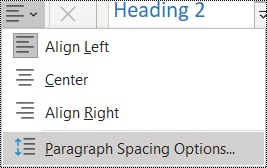
Selecteer alinea-uitlijning op het tabblad Start.
Als u de alineatekst naar links wilt uitlijnen, selecteert u Links uitlijnen.

Als u de regelafstand wilt wijzigen, selecteert u Opties voor alinea-afstand en voert u de gewenste afstand in.
Opmerking
De waarden voor alinea-afstand in OneNote volgen een andere logica dan de waarden in bijvoorbeeld Word. In OneNote moet u het totale aantal (in punten) invoeren voor zowel de huidige tekengrootte als de beoogde regelafstand. Als u bijvoorbeeld een dubbele regelafstand wilt toepassen op tekst met lettertype Calibri en tekengrootte 11, voert u 27 in het veld Regelafstand ten minste in.
Naar boven
Lijsten met opsommingstekens gebruiken
Deel de tekst zo mogelijk op met behulp van opsommingstekens. Dit bevordert de leesbaarheid en navigatie.
Plaats de cursor op de plaats waar u de lijst in uw notitieblok wilt toevoegen of selecteer de tekst die in de lijst moet worden opgenomen.
Selecteer opsommingstekens op het tabblad Start.
Als u de stijl van het opsommingsteken wilt wijzigen, klikt u op de pijl-omlaag op de knop Opsommingstekens .

Typ zo nodig de lijstitems.
Tip
Gebruik een punt of een komma aan het einde van elk lijstitem om schermlezers te onderbreken.
Naar boven
Geordende lijsten gebruiken
Gebruik een genummerde lijst voor een reeks, zodat deze gemakkelijker te volgen is dan een doorlopende blok tekst.
Plaats de cursor op de plaats waar u de lijst in uw notitieblok wilt toevoegen of selecteer de tekst die in de lijst moet worden opgenomen.
Selecteer nummering op het tabblad Start.
Als u de stijl van de nummering wilt wijzigen, klikt u op de pijl-omlaag op de knop Nummering .

Typ zo nodig de lijstitems.
Naar boven
Toegankelijkheid testen met Insluitende lezer
Lees het notitieblok met Insluitende lezer om te controleren hoe het klinkt.
- Selecteer Weergeven> in uw notitieblok Insluitende lezer. Insluitende lezer wordt geopend in een nieuw venster.
- Selecteer
 (afspelen) om uw notitieblok hardop te laten voorlezen.
- Als u Insluitende lezer wilt afsluiten, selecteert u
 (Afsluiten).
Zie Use Insluitende lezer for OneNote (Insluitende lezer gebruiken voor OneNote) voor meer informatie.
Naar boven
Zie ook
Toegankelijkheid verbeteren met Toegankelijkheidscontrole
Regels voor de Toegankelijkheidscontrole
Uw Word-documenten toegankelijk maken voor personen met een handicap
Uw Excel-documenten toegankelijk maken voor personen met een handicap
Uw PowerPoint-presentaties toegankelijk maken voor personen met een handicap
Uw e-mail in Outlook toegankelijk maken voor personen met een handicap
Aanbevolen procedures voor het toegankelijk maken van OneNote-notitieblokken
De volgende tabel bevat aanbevolen procedures voor het maken van OneNote voor Mac notitieblokken die toegankelijk zijn voor mensen met een beperking.
| Wat moet ik toegankelijk maken? |
Waarom moet ik dit toegankelijk maken? |
Hoe toegankelijk maken |
| Voeg alternatieve tekst toe aan alle visuals en ingesloten bestanden. |
Alternatieve tekst helpt mensen die het scherm niet kunnen zien om te begrijpen wat belangrijk is in afbeeldingen, andere visuals en ingesloten bestanden. |
Alternatieve tekst toevoegen aan visuals en ingesloten bestanden |
| Voeg duidelijke tekst voor hyperlinks toe. |
Mensen met schermlezers scannen soms een lijst met koppelingen. |
Toegankelijke hyperlinktekst gebruiken |
| Geef sectiegroepen, secties en pagina's unieke namen en verwijder lege items. |
Notitieblokken met een beschrijvende naam maken het gemakkelijker om specifieke informatie te vinden. Dit helpt ook mensen die schermlezers gebruiken, omdat ze weten wat een item bevat zonder het te openen. |
De naam van secties en sectiegroepen wijzigen
Een paginatitel toevoegen of de naam van een pagina wijzigen
Ongebruikte secties en sectiegroepen verwijderen
Ongebruikte pagina's verwijderen |
| Zorg ervoor dat kleur niet het enige middel is om informatie over te brengen. |
Mensen die blind, slechtziend of kleurenblind zijn, krijgen de betekenis van bepaalde kleuren mogelijk niet mee. |
Toegankelijke tekstkleur en -opmaak gebruiken |
| Gebruik voldoende contrast voor tekst en achtergrondkleuren. |
De tekst in uw notitieblokken moet leesbaar zijn in de modus Hoog contrast, zodat iedereen, ook mensen met visuele beperkingen, deze goed kunnen zien. |
Toegankelijke tekstkleur en -opmaak gebruiken |
| Gebruik een groter lettertype (18pt of groter), schreefloze lettertypen en voldoende witruimte. |
Personen met dyslexie ervaren tekst op een manier waardoor het moeilijk kan zijn om letters en woorden te onderscheiden. |
Toegankelijke tekstkleur en -opmaak gebruiken
Toegankelijke tekstuitlijning gebruiken |
| Gebruik ingebouwde koppen en stijlen. |
Schermlezers herkennen ingebouwde kopstijlen als koppen en stellen personen in staat om door koppen te navigeren.
People met leesstoornissen zoals dyslexie zijn afhankelijk van koppen om informatie te structuren.
Indien mogelijk kunt u de tekst opsplitsen in opsommingstekens of genummerde lijsten om de leesbaarheid en navigatie te verbeteren. |
Ingebouwde kopstijlen toepassen
Toegankelijke lijsten maken |
| Als u tabellen moet gebruiken, maakt u alleen een eenvoudige tabelstructuur voor gegevens. |
Schermlezers houden hun locatie in een tabel bij door het aantal tabelcellen te tellen. |
Vermijd het gebruik van tabellen |
| Audio of video toegankelijk maken voor mensen die blind of slechtziend zijn of voor mensen die doof of slechthorend zijn. |
Ondertitels bevatten meestal een transcriptie (of vertaling) van de dialoog.
Closed caption-ondertiteling beschrijft meestal ook audio, zoals muziek of geluidseffecten buiten het scherm.
Videobeschrijvingen zijn in audio gesproken beschrijvingen van de belangrijkste visuele elementen van een video. Deze beschrijvingen worden ingevoegd in natuurlijke pauzes in de audio van een programma. Videobeschrijving maakt video toegankelijker voor personen die blind of slechtziend zijn. |
Zorg er waar mogelijk voor dat audio- en videobestanden toegankelijk zijn voordat ze worden ingevoegd in OneNote.
U kunt ook een extra bestand invoegen in het notitieblok om ondersteunende ondertitels, bijschriften of videobeschrijvingen te bieden. |
Naar boven
Toegankelijkheid controleren terwijl u in OneNote werkt
Toegankelijkheidscontrole is een hulpprogramma waarmee uw inhoud wordt gecontroleerd en toegankelijkheidsproblemen worden gevlagd. Het verklaart waarom elk probleem een potentieel probleem kan zijn voor iemand met een beperking. De toegankelijkheidscontrole geeft ook aan hoe u de problemen kunt oplossen die worden weergegeven.
Als u de toegankelijkheidscontrole wilt starten, selecteert uControle van toegankelijkheidweergeven>. Het deelvenster Toegankelijkheidscontrole wordt geopend en u kunt nu toegankelijkheidsproblemen bekijken en oplossen. Ga voor meer informatie naar Toegankelijkheidscontrole verbeteren met de toegankelijkheidscontrole.
Naar boven
Ingebouwde kopstijlen toepassen
Gebruik de ingebouwde kopstijlen om een overzicht van de notitieblokpagina's voor schermlezers te maken. Met schermlezers kunnen personen navigeren per kop, maar ze kunnen een regel tekst met een groot en vet lettertype niet interpreteren als een kop, tenzij de ingebouwde stijlen worden toegepast.
Organiseer koppen in de voorgeschreven logische volgorde en sla kopniveaus niet over. Gebruik bijvoorbeeld Kop 1, Kop 2 en vervolgens Kop 3, in plaats van Kop 3, Kop 1 en vervolgens Kop 2.
Bovendien is het zo dat personen met een leesstoornis, zoals dyslexie, afhankelijk zijn van koppen om een beeld te vormen van de structuur van de gegevens. Ook kunnen ze de informatie dan opdelen in kleinere blokken die gemakkelijker zijn te verwerken. In het ideale plaatsje bevat elke kop slechts enkele alinea's.
Als u koppen wilt zoeken die niet in een logische volgorde worden weergegeven, gebruikt u de functie Toegankelijkheidscontrole.
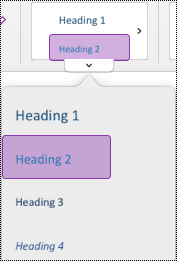
Selecteer de tekst voor de kop.
Selecteer op het tabblad Start een kopstijl, zoals Kop 2.
Naar boven
Vermijd het gebruik van tabellen
Over het algemeen vermijdt u indien mogelijk tabellen en presenteert u de gegevens op een andere manier, zoals alinea's met koppen en banners. Tabellen met een vaste breedte zijn mogelijk moeilijk te lezen voor personen die Vergrootglas gebruiken, omdat dergelijke tabellen de inhoud naar een bepaalde grootte dwingen. Hierdoor is het lettertype erg klein, waardoor gebruikers van Vergrootglas met name op mobiele apparaten horizontaal moeten schuiven.
Als u tabellen moet gebruiken, gebruikt u de volgende richtlijnen om ervoor te zorgen dat uw tabel zo toegankelijk mogelijk is:
- Vermijd tabellen met vaste breedte.
- Zorg ervoor dat de tabellen correct worden weergegeven op alle apparaten, inclusief telefoons en tablets.
- Als u hyperlinks in de tabel hebt, bewerkt u de koppelingsteksten, zodat ze logisch zijn en niet halverwege de zin worden verbroken.
- Zorg ervoor dat het notitieblok gemakkelijk kan worden gelezen met Vergrootglas. Bekijk het op uw computer en een mobiel apparaat om te zien hoe het eruitziet op verschillende schermen.
-
De toegankelijkheid testen met insluitende lezer.
Naar boven
Alternatieve tekst toevoegen aan visuals en ingesloten bestanden
Alternatieve tekst helpt mensen die het scherm niet kunnen zien om te begrijpen wat belangrijk is in afbeeldingen, vormen, SmartArt-afbeeldingen, grafieken en andere visuals. Beschrijf de afbeelding in alternatieve tekst kort en vermeld de intentie ervan. Schermlezers lezen de tekst om de afbeelding te beschrijven voor gebruikers die de afbeelding niet kunnen zien.
U moet ook alternatieve tekst toevoegen aan ingesloten bestanden, zoals ondersteunende materialen, taakbeschrijvingen of rapportsjablonen, zodat gebruikers van de schermlezer een beschrijving van het bestand kunnen horen.
Vermijd het gebruik van tekst in afbeeldingen als de enige methode voor het overbrengen van belangrijke informatie. Als u een afbeelding met tekst moet gebruiken, herhaalt u die tekst in de pagina-inhoud.
Gebruik Toegankelijkheidscontrole om te zoeken naar ontbrekende alternatieve tekst.
Ga naar Alles wat u moet weten om effectieve alternatieve tekst te schrijven voor meer informatie over het schrijven van alternatieve tekst.
Klik met de rechtermuisknop op de afbeelding in uw notitieblok en selecteer vervolgens Alternatieve tekst.
Typ een titel en een beschrijving in de velden. Houd het kort, begin met de belangrijkste informatie en probeer de inhoud en functionaliteit van de afbeelding zo goed mogelijk over te brengen. Selecteer OK als u klaar bent.
Tip
Vul zowel het veld Titel als het veld Beschrijving in, want deze informatie wordt in verschillende schermlezers op verschillende manieren gelezen.

Naar boven
Toegankelijke hyperlinktekst gebruiken
Voeg zinvolle tekst toe aan een hyperlink om gebruikers te laten weten wat er achter de koppeling zit. Mensen met schermlezers scannen soms een lijst met koppelingen. Koppelingen moeten duidelijke en accurate informatie over de bestemming overbrengen. In plaats van bijvoorbeeld koppelingsteksten zoals 'Klik hier', 'Deze pagina bekijken', 'Ga hier' of 'Meer informatie' te gebruiken, neemt u de volledige titel van de doelpagina op.
- Selecteer de tekst waaraan u de hyperlink wilt toevoegen.
- Druk op Command+K of selecteer koppeling op het tabblad Invoegen.
- De tekst die u hebt geselecteerd, wordt weergegeven in het vak Weer te geven tekst. Dit is de tekst van de hyperlink. U kunt deze tekst indien nodig wijzigen.
- Voeg de hyperlink-URL toe aan het veld Adres. U kunt het adres van de oorspronkelijke locatie kopiëren en plakken.

- Selecteer OK.
Naar boven
Secties, sectiegroepen en pagina's beschrijvend benoemen
Wanneer u de inhoud van uw notitieblok beschrijvend en nauwkeurig noemt, is het gemakkelijker voor personen om specifieke informatie in uw notities te vinden. Dit helpt mensen die schermlezers gebruiken ook om te weten wat een sectie of sectiegroep bevat zonder deze te openen.
De naam van secties wijzigen
- Klik in de lijst met secties met de rechtermuisknop op het sectietabblad dat u wilt bewerken en selecteer naam wijzigen.
- Typ de nieuwe sectienaam en druk op Return.

Naar boven
De naam van sectiegroepen wijzigen
Klik in de lijst Secties met de rechtermuisknop op de sectiegroep waarvan u de naam wilt wijzigen.
Selecteer Naam wijzigen.
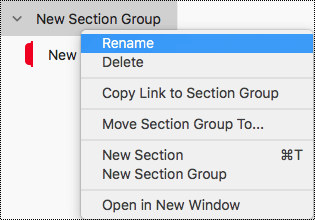
Typ de nieuwe naam voor de sectiegroep en druk op Return.
Naar boven
Een titel toevoegen of een paginanaam wijzigen
Open in een notitieblok de pagina die u een naam of naam wilt geven.
Typ de naam in de paginatitelregel boven de tijd en datum.

Naar boven
Ongebruikte secties, sectiegroepen en pagina's verwijderen
Om iedereen te helpen snel relevante informatie te vinden, verwijdert u ongebruikte secties en sectiegroepen die geen informatie bevatten.
Secties verwijderen
- Klik in de lijst met secties met de rechtermuisknop op het sectietabblad dat u wilt verwijderen en selecteer vervolgens Sectie verwijderen.

- Selecteer Ja in het bevestigingsdialoogvenster.
Naar boven
Sectiegroepen verwijderen
Klik in de lijst Secties met de rechtermuisknop op de sectiegroep die u wilt verwijderen.
Selecteer Verwijderen.
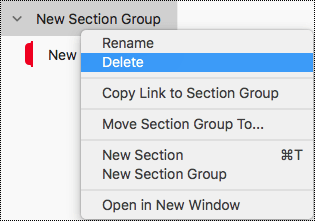
Selecteer Ja in het bevestigingsdialoogvenster.
Naar boven
Een pagina verwijderen
Klik in de lijst Pagina's met de rechtermuisknop op de pagina die u wilt verwijderen.
Selecteer Verwijderen.

Naar boven
Toegankelijke tekstkleur en -opmaak gebruiken
De tekst in uw notitieblok moet leesbaar zijn in de modus hoog contrast, zodat iedereen, inclusief mensen met een visuele beperking, deze goed kan zien. Gebruik de instelling Automatisch voor tekstkleur om ervoor te zorgen dat tekst goed wordt weergegeven in de modus hoog contrast.
People die blind, slechtziend of kleurenblind zijn, kunnen de betekenis van bepaalde kleuren missen. Zorg ervoor dat u niet alleen kleur gebruikt om betekenis over te brengen. Tekst maken die de betekenis van de kleur of een ander zintuiglijke kenmerk dupliceren. Gebruik aanvullende middelen om de informatie over te brengen, zoals een vorm of label. U kunt bijvoorbeeld een groen vinkje gebruiken voor een succesvolle actie en een rode X voor een fout, in plaats van groene en rode arcering toe te passen.
Als u uw tekst toegankelijker wilt maken met opmaak, selecteert u een schreefloos lettertype en gebruikt u een grotere tekengrootte.
- Selecteer de tekst die u wilt opmaken.
- Op het tabblad Start kunt u bijvoorbeeld een grotere tekengrootte en een schreefloos lettertype selecteren. U kunt ook andere opmaakopties gebruiken, zoals een vet lettertype voor nadruk.
- Als u de tekstkleur wilt wijzigen, vouwt u op het tabblad Start het menu Tekstkleur uit en selecteert u vervolgens Automatisch.

Naar boven
Toegankelijke tekstuitlijning en -afstand gebruiken
Personen met dyslexie ervaren tekst op een manier waardoor het moeilijk kan zijn om letters en woorden te onderscheiden. Zo kunnen ze bij een regel tekst bijvoorbeeld ervaren dat deze overgaat in de regel eronder of dat de letters van een woord in elkaar overlopen. Bovendien kan het gebruik van meerdere lege regels of opeenvolgende spaties de toetsenbordnavigatie vertragen en het gebruik van de schermlezer omslachtiger maken.
Lijn de alinea aan de linkerkant uit om ongelijkmatige hiaten tussen woorden te voorkomen en de witruimte tussen regels te vergroten of verkleinen om de leesbaarheid te verbeteren. Neem voldoende witruimte op tussen regels en alinea's, maar vermijd meer dan twee spaties tussen woorden en twee lege regels tussen alinea's.
- Selecteer de tekst die u wilt wijzigen.
- Vouw op het tabblad Start het menu Alinea-uitlijning uit en selecteer links uitlijnen.

Naar boven
Toegankelijke lijsten maken
Als schermlezers uw pagina's gemakkelijker kunnen lezen, kunt u de informatie indelen in kleine segmenten, zoals lijsten met opsommingstekens of genummerde lijsten.
U kunt lijsten zo ontwerpen dat u geen gewone alinea zonder opsommingsteken of nummer in het midden van een lijst hoeft toe te voegen. Als uw lijst is opgesplitst in een gewone alinea, kunnen sommige schermlezers het aantal lijstitems verkeerd aankondigen. Ook kan de gebruiker in het midden van de lijst horen dat hij of zij de lijst verlaat.
Plaats de cursor op de plaats waar u de lijst in uw notitieblok wilt toevoegen of selecteer de tekst die in de lijst moet worden opgenomen.
Selecteer op het tabblad Start (Opsommingstekens) of
  (Nummering).
Als u de stijl voor opsommingstekens of nummering wilt wijzigen, vouwt u het menu Opsommingstekens of Nummering uit en selecteert u de gewenste stijl.

Typ zo nodig de lijstitems.
Tip
Gebruik een punt of een komma aan het einde van elk lijstitem om schermlezers te onderbreken.
Naar boven
Toegankelijkheid testen met Insluitende lezer
Lees het notitieblok met Insluitende lezer om te controleren hoe het klinkt.
- Selecteer Weergeven> in uw notitieblok Insluitende lezer.
- Selecteer (afspelen) om uw notitieblok hardop te laten voorlezen.
- Als u Insluitende lezer wilt afsluiten, selecteert u (Afsluiten).
Zie Use Insluitende lezer for OneNote (Insluitende lezer gebruiken voor OneNote) voor meer informatie.
Naar boven
Zie ook
Toegankelijkheid verbeteren met Toegankelijkheidscontrole
Regels voor de Toegankelijkheidscontrole
Uw Word-documenten toegankelijk maken voor personen met een handicap
Uw Excel-documenten toegankelijk maken voor personen met een handicap
Uw PowerPoint-presentaties toegankelijk maken voor personen met een handicap
Uw e-mail in Outlook toegankelijk maken voor personen met een handicap
Aanbevolen procedures voor het toegankelijk maken van OneNote-notitieblokken
De volgende tabel bevat belangrijke aanbevolen procedures voor het maken van OneNote voor iOS-notitieblokken die toegankelijk zijn voor mensen met een beperking.
| Wat moet ik toegankelijk maken? |
Waarom moet ik dit toegankelijk maken? |
Hoe toegankelijk maken |
| Voeg alternatieve tekst toe aan alle afbeeldingen en ingesloten bestanden. |
Alternatieve tekst helpt mensen die het scherm niet kunnen zien om te begrijpen wat belangrijk is in afbeeldingen, andere visuals en ingesloten bestanden. |
Alternatieve tekst toevoegen aan visuals en ingesloten bestanden |
| Voeg duidelijke tekst voor hyperlinks toe. |
Mensen met schermlezers scannen soms een lijst met koppelingen. |
Toegankelijke hyperlinktekst toevoegen |
| Geef sectiegroepen, secties en pagina's unieke namen en verwijder lege items. |
Notitieblokken met een beschrijvende naam maken het gemakkelijker om specifieke informatie te vinden. Dit helpt ook mensen die schermlezers gebruiken, omdat ze weten wat een item bevat zonder het te openen. |
De naam van secties en sectiegroepen wijzigen
Een paginanaam wijzigen
Ongebruikte secties en sectiegroepen verwijderen
Ongebruikte pagina's verwijderen |
| Zorg ervoor dat kleur niet het enige middel is om informatie over te brengen. |
Mensen die blind, slechtziend of kleurenblind zijn, krijgen de betekenis van bepaalde kleuren mogelijk niet mee. |
Toegankelijke tekstkleur en -opmaak gebruiken |
| Gebruik een groter lettertype (18pt of groter), schreefloze lettertypen en voldoende witruimte. |
People met dyslexie kunnen tekst op een manier waarnemen die het moeilijk kan maken om letters en woorden van elkaar te onderscheiden. |
Toegankelijke tekstkleur en -opmaak gebruiken
Toegankelijke tekstuitlijning en -afstand gebruiken
Toegankelijke lijsten gebruiken |
| Houd informatie in één notitiecontainer. |
In OneNote kunt u overal op een pagina notities toevoegen door te klikken of tikken en vervolgens inhoud toe te voegen. Er wordt dan een nieuwe notitiecontainer gemaakt.
Wanneer alle notities op een pagina in één container staan, kunnen gebruikers van schermlezers alles op één plek lezen zonder naar meerdere locaties op de pagina te moeten navigeren. |
Probeer alle informatie op een pagina naar één notitiecontainer te verplaatsen. Als een notitiecontainer te groot wordt, kunt u deze over meerdere pagina's uitsplitsen of beschrijvende kopteksten toevoegen. (Schermlezers verwijzen naar notitiecontainers als 'inhoudsblokken'.) |
| Audio- en videobestanden toegankelijk maken voor mensen die blind of slechtziend zijn of voor mensen die doof of slechthorend zijn. |
Ondertitels bevatten meestal een transcriptie (of vertaling) van de dialoog.
Closed caption-ondertiteling beschrijft meestal ook audio, zoals muziek of geluidseffecten buiten het scherm.
Videobeschrijvingen zijn in audio gesproken beschrijvingen van de belangrijkste visuele elementen van een video. Deze beschrijvingen worden ingevoegd in natuurlijke pauzes in de audio van een programma. Videobeschrijving maakt video toegankelijker voor personen die blind of slechtziend zijn. |
Zorg er waar mogelijk voor dat audio- en videobestanden toegankelijk zijn voordat ze worden ingevoegd in OneNote.
U kunt ook een extra bestand invoegen in het notitieblok om ondersteunende ondertitels, bijschriften of videobeschrijvingen te bieden. |
Naar boven
Alternatieve tekst toevoegen aan afbeeldingen en ingesloten bestanden
Alternatieve tekst helpt mensen die schermlezers gebruiken om te begrijpen wat belangrijk is in de afbeeldingen en ingesloten bestanden. Beschrijf in de alternatieve tekst de inhoud van de afbeelding of het bestand en vermeld de intentie ervan. Houd het kort, maar neem beschrijvingen op van wat belangrijk is aan de afbeelding of het bestand. Schermlezers lezen de beschrijving voor gebruikers die de inhoud niet kunnen zien.
Ga naar Alles wat u moet weten om effectieve alternatieve tekst te schrijven voor gedetailleerde informatie over het schrijven van alternatieve tekst.
Alternatieve tekst toevoegen aan afbeeldingen
Tik op de notitieblokpagina op de afbeelding en houd deze vast.
Swipe in het contextmenu naar links en selecteer vervolgens Alternatieve tekst.
Typ een beschrijving voor de afbeelding. Wanneer u klaar bent, selecteert u Gereed.

Naar boven
Alternatieve tekst toevoegen aan ingesloten bestanden
Voeg alternatieve tekst toe aan ingesloten bestanden, zoals ondersteunende materialen, taakbeschrijvingen of rapportsjablonen, zodat gebruikers van de schermlezer een beschrijving van het bestand kunnen horen.
Tik op de notitieblokpagina op het bestand en houd het vast.
Swipe in het contextmenu naar links en selecteer vervolgens Alternatieve tekst.
Typ een beschrijving voor het bestand en selecteer Gereed.

Naar boven
Duidelijke tekst voor hyperlinks toevoegen
Voeg zinvolle tekst toe aan een hyperlink om gebruikers te laten weten wat er achter de koppeling zit. Mensen met schermlezers scannen soms een lijst met koppelingen. Koppelingen moeten duidelijke en accurate informatie over de bestemming overbrengen. In plaats van bijvoorbeeld koppelingsteksten zoals 'Klik hier', 'Deze pagina bekijken', 'Ga hier' of 'Meer informatie' te gebruiken, neemt u de volledige titel van de doelpagina op.
Selecteer de tekst waaraan u de hyperlink wilt toevoegen.
Swipe op de menubalk naar links en selecteer  (Hyperlink invoegen).
De tekst die u hebt geselecteerd, wordt weergegeven in het tekstveld WEERGEVEN . Dit is de tekst van de hyperlink. U kunt deze nu indien nodig wijzigen.
Typ of plak de hyperlink-URL in het tekstveld ADRESen selecteer gereed.

Naar boven
Geef uw secties, sectiegroepen en pagina's een beschrijvende naam
Beschrijvende en nauwkeurig getitelde secties, sectiegroepen en pagina's helpen gebruikers de sectie te vinden die ze nodig hebben.
De naam van een sectie of sectiegroep wijzigen
Selecteer Bewerken in de lijst Secties.
Selecteer het sectietabblad of de sectiegroep die u wilt wijzigen en selecteer op de menubalk  (Naam wijzigen).

Typ de nieuwe naam en selecteer gereed.
Naar boven
Een paginanaam wijzigen
Pagina's met een beschrijvende en nauwkeurige titel helpen gebruikers om de juiste pagina te vinden.
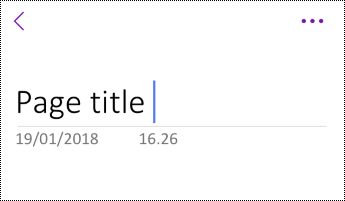
Selecteer in de lijst Pagina's de pagina die u een naam of naam wilt geven.
Wijzig de paginanaam op de paginatitelregel boven de tijd en datum.
Naar boven
Ongebruikte secties, sectiegroepen en pagina's verwijderen
Als u wilt dat schermlezers en gebruikers snel relevante informatie vinden, verwijdert u ongebruikte secties, sectiegroepen en pagina's die geen informatie bevatten.
Een sectie of sectiegroep verwijderen
- Selecteer Bewerken in de lijst Secties.
- Selecteer het sectietabblad of de sectiegroep die u wilt verwijderen en selecteer op de menubalk de
 (Verwijderen).
- Selecteer Verwijderen in het bevestigingsdialoogvenster.
Naar boven
Een pagina verwijderen
Selecteer Bewerken in de lijst Pagina's.
Selecteer de pagina die u wilt verwijderen en selecteer op de menubalk de (Verwijderen).

Naar boven
Toegankelijke tekstopmaak gebruiken
Als u de tekstopmaak toegankelijker wilt maken, selecteert u een schreefloos lettertype, gebruikt u een grotere tekengrootte, lijnt u de tekst naar links uit en vermijdt u overmatig gebruik van blokhoofdletters en cursief.
Als u de tekstkleuren wilt wijzigen om het contrast tussen de tekst en de achtergrond te vergroten, schakelt u over naar het volledige bureaublad of Windows 10 app-versie van OneNote. Voor instructies over het wijzigen van de tekstkleur in OneNote voor Windows, OneNote voor Mac of OneNote voor Windows 10 gaat u naar het betreffende tabblad en de sectie in dit onderwerp.
Tekstopmaak toepassen
Selecteer de tekst die u wilt opmaken.
Swipe op de menubalk naar links en selecteer de gewenste optie. U kunt bijvoorbeeld een vet of cursief lettertype selecteren of onderstrepen om de nadruk te leggen.

Naar boven
Het lettertype en de tekengrootte wijzigen
Selecteer in de weergave Secties (Meer acties) >Instellingen.

Selecteer Bewerken en weergeven.
Selecteer een grotere standaardlettertypegrootte en een schreefloos standaardlettertype.

Naar boven
De juiste tekstuitlijning gebruiken
Lijn uw alinea's links uit om onregelmatige ruimten tussen woorden te voorkomen.
- Selecteer de tekst die u wilt wijzigen.
- Selecteer op de menubalk
 (Inspringing verkleinen).
Naar boven
Toegankelijke lijsten gebruiken
Indien mogelijk kunt u doorlopende tekst opsplitsen in lijsten met opsommingstekens of genummerde lijsten om de leesbaarheid en navigatie te verbeteren.
Plaats de cursor op de plaats waar u de lijst in uw notitieblok wilt toevoegen of selecteer de tekst die in de lijst moet worden opgenomen.
Selecteer op de menubalk  (Opsommingstekens) of
  (Nummering).
Typ zo nodig de lijstitems.
Tip
Gebruik een punt of een komma aan het einde van elk lijstitem om schermlezers te onderbreken.
Naar boven
De toegankelijkheid van uw pagina's testen
Wanneer uw pagina klaar is, kunt u een aantal dingen proberen om ervoor te zorgen dat de pagina's toegankelijk zijn:
Schakel over naar de volledige bureaublad- of webversie van OneNote en voer vervolgens de toegankelijkheidscontrole uit. Toegankelijkheidscontrole is een hulpprogramma waarmee uw inhoud wordt gecontroleerd en toegankelijkheidsproblemen worden gevlagd. Het verklaart waarom elk probleem een potentieel probleem kan zijn voor iemand met een beperking. De toegankelijkheidscontrole geeft ook aan hoe u de problemen kunt oplossen die worden weergegeven. Ga naar Toegankelijkheid verbeteren met de toegankelijkheidscontrole voor instructies.
In de OneNote voor iOS-app kunt u proberen de pagina's te navigeren met behulp van de ingebouwde schermlezer VoiceOver. VoiceOver wordt geleverd met iOS; Het is dus niet nodig om iets te installeren. Dit is bijvoorbeeld een extra manier om problemen in de navigatievolgorde op te sporen.
- Als u VoiceOver wilt inschakelen, selecteert u Toegankelijkheid>VoiceOver in uw apparaatinstellingen en schakelt u vervolgens de schakeloptie VoiceOver in.
- Swipe naar links of rechts om door de inhoud op de pagina te navigeren. Wijzig indien nodig de leesvolgorde van de elementen op de pagina.
Lees de pagina met Insluitende lezer om te controleren hoe deze eruitziet. Insluitende lezer is een gratis hulpprogramma, ingebouwd in OneNote, waarmee mensen beter kunnen lezen en schrijven, ongeacht hun leeftijd of vaardigheden.
- Open in de oneNote voor iOS-app de pagina die u wilt lezen met Insluitende lezer en selecteer vervolgens
 (paginaacties) >Insluitende lezer.
- Voor instructies over het gebruik van Insluitende lezer in de volledige bureaubladversie van OneNote gaat u naar Insluitende lezer gebruiken voor OneNote.
Naar boven
Zie ook
Uw Word-documenten toegankelijk maken voor personen met een handicap
Uw Excel-documenten toegankelijk maken voor personen met een handicap
Uw PowerPoint-presentaties toegankelijk maken voor personen met een handicap
Uw e-mail in Outlook toegankelijk maken voor personen met een handicap
Aanbevolen procedures voor het toegankelijk maken van OneNote-notitieblokken
De volgende tabel bevat belangrijke aanbevolen procedures voor het maken van OneNote voor Android notitieblokken die toegankelijk zijn voor mensen met een beperking.
| Wat moet ik toegankelijk maken? |
Waarom moet ik dit toegankelijk maken? |
Hoe toegankelijk maken |
| Voeg alternatieve tekst toe aan alle afbeeldingen en ingesloten bestanden. |
Alternatieve tekst helpt mensen die het scherm niet kunnen zien om te begrijpen wat belangrijk is in afbeeldingen, andere visuals en ingesloten bestanden. |
Alternatieve tekst toevoegen aan afbeeldingen en ingesloten bestanden |
| Voeg duidelijke tekst voor hyperlinks toe. |
Mensen met schermlezers scannen soms een lijst met koppelingen. |
Toegankelijke hyperlinktekst toevoegen |
| Geef sectiegroepen, secties en pagina's unieke namen en verwijder lege items. |
Notitieblokken met een beschrijvende naam maken het gemakkelijker om specifieke informatie te vinden. Dit helpt ook mensen die schermlezers gebruiken, omdat ze weten wat een item bevat zonder het te openen. |
De naam van secties en sectiegroepen wijzigen
Een paginatitel toevoegen of de naam van een pagina wijzigen
Ongebruikte secties en sectiegroepen verwijderen
Ongebruikte pagina's verwijderen |
| Zorg ervoor dat kleur niet het enige middel is om informatie over te brengen. |
Mensen die blind, slechtziend of kleurenblind zijn, krijgen de betekenis van bepaalde kleuren mogelijk niet mee. |
Toegankelijke tekstkleur en -opmaak gebruiken |
| Gebruik een groter lettertype (18pt of groter), sans serif-lettertypen en voldoende witruimte. |
People met dyslexie kunnen tekst op een manier waarnemen die het moeilijk kan maken om letters en woorden van elkaar te onderscheiden. Zo kunnen ze bij een regel tekst bijvoorbeeld ervaren dat deze overgaat in de regel eronder of dat de letters van een woord in elkaar overlopen. |
Toegankelijke tekstkleur en -opmaak gebruiken
Toegankelijke tekstuitlijning en -afstand gebruiken
Toegankelijke lijsten maken |
| Audio- en videobestanden toegankelijk maken voor mensen die blind of slechtziend zijn of voor mensen die doof of slechthorend zijn. |
Ondertitels bevatten meestal een transcriptie (of vertaling) van de dialoog.
Closed caption-ondertiteling beschrijft meestal ook audio, zoals muziek of geluidseffecten buiten het scherm.
Videobeschrijvingen zijn in audio gesproken beschrijvingen van de belangrijkste visuele elementen van een video. Deze beschrijvingen worden ingevoegd in natuurlijke pauzes in de audio van een programma. Videobeschrijving maakt video toegankelijker voor personen die blind of slechtziend zijn. |
Zorg er waar mogelijk voor dat audio- en videobestanden toegankelijk zijn voordat ze worden ingevoegd in OneNote.
U kunt ook een extra bestand invoegen in het notitieblok om ondersteunende ondertitels, bijschriften of videobeschrijvingen te bieden. |
Naar boven
Alternatieve tekst toevoegen aan afbeeldingen en ingesloten bestanden
Alternatieve tekst helpt mensen die schermlezers gebruiken om te begrijpen wat belangrijk is in de afbeeldingen en ingesloten bestanden. Beschrijf in de alternatieve tekst de inhoud van de afbeelding of het bestand en vermeld de intentie ervan. Houd het kort, maar neem beschrijvingen op van wat belangrijk is aan de afbeelding of het bestand. Schermlezers lezen de beschrijving voor gebruikers die de inhoud niet kunnen zien.
Ga naar Alles wat u moet weten om effectieve alternatieve tekst te schrijven voor gedetailleerde informatie over het schrijven van alternatieve tekst.
Alternatieve tekst toevoegen aan afbeeldingen
Vermijd het gebruik van tekst in afbeeldingen als de enige methode voor het overbrengen van belangrijke informatie. Als u afbeeldingen gebruikt met tekst erin, herhaalt u de tekst in de alternatieve tekst. Als uw afbeelding decoratief is, vermeldt u dat in de alternatieve tekst.
Tik op de afbeelding in uw notitieblok en laat uw vinger staan.
Selecteer Alternatieve tekst in het contextmenu.
Typ een titel en een beschrijving voor de afbeelding. Wanneer u klaar bent, selecteert u GEREED.
Tip
Vul zowel het veld Titel als het veld Beschrijving in, want deze informatie wordt in verschillende schermlezers op verschillende manieren gelezen.
Naar boven
Alternatieve tekst toevoegen aan ingesloten bestanden
Voeg alternatieve tekst toe aan ingesloten bestanden, zoals ondersteunende materialen, taakbeschrijvingen of rapportsjablonen, zodat gebruikers van de schermlezer een beschrijving van het bestand kunnen horen.
- Tik op een notitieblokpagina op het bestand waaraan u alternatieve tekst wilt toevoegen en houd deze ingedrukt.
- Selecteer Alternatieve tekst in het contextmenu.
- Typ een beschrijving voor het bestand en selecteer vervolgens GEREED.
Naar boven
Duidelijke tekst voor hyperlinks toevoegen
Voeg zinvolle tekst toe aan een hyperlink om gebruikers te laten weten wat er achter de koppeling zit. Mensen met schermlezers scannen soms een lijst met koppelingen. Koppelingen moeten duidelijke en accurate informatie over de bestemming overbrengen. In plaats van bijvoorbeeld koppelingsteksten zoals 'Klik hier', 'Deze pagina bekijken', 'Ga hier' of 'Meer informatie' te gebruiken, neemt u de volledige titel van de doelpagina op.
Selecteer de tekst waaraan u de hyperlink wilt toevoegen.
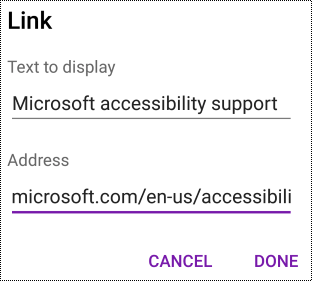
Swipe op de menubalk naar links en selecteer vervolgens  (Hyperlink invoegen). De tekst die u hebt geselecteerd, wordt weergegeven in het vak Weer te geven tekst. Dit is de tekst van de hyperlink. U kunt deze tekst indien nodig wijzigen.
Typ of plak de hyperlink-URL in het veld Adres .
Selecteer GEREED.
Naar boven
Geef uw secties en pagina's een beschrijvende naam
Beschrijvende en nauwkeurig getitelde secties en pagina's helpen gebruikers de informatie te vinden die ze nodig hebben.
Als u de naam van sectiegroepen wilt wijzigen, schakelt u over naar het volledige bureaublad of Windows 10 app-versie van OneNote. Voor instructies over het wijzigen van de naam van sectiegroepen in OneNote voor Windows, OneNote voor Mac of OneNote voor Windows 10, gaat u naar het betreffende tabblad en de sectie in dit onderwerp.
Naam van sectie wijzigen
- Tik in de lijst SECTIES op de sectie waarvan u de naam wilt wijzigen en laat uw vinger staan.
- Selecteer in de menubalk
 (Sectie Naam wijzigen).
- Typ de nieuwe naam en selecteer NAAM WIJZIGEN.
Naar boven
Een paginanaam wijzigen
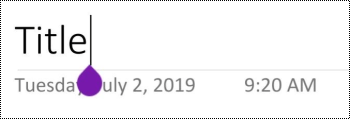
Selecteer in de lijst PAGES de pagina die u wilt wijzigen.
Typ de (nieuwe) naam voor de pagina in de paginatitelregel boven de tijd en datum.
Naar boven
Ongebruikte secties en pagina's verwijderen
Verwijder ongebruikte secties en pagina's die geen informatie bevatten om schermlezers en gebruikers te helpen snel relevante informatie te vinden.
Als u sectiegroepen wilt verwijderen, schakelt u over naar de volledige bureaubladversie of Windows 10 app-versie van OneNote. Voor instructies over het verwijderen van sectiegroepen in OneNote voor Windows, OneNote voor Mac of OneNote voor Windows 10 gaat u naar het desbetreffende tabblad en de sectie in dit onderwerp.
Een sectie verwijderen
- Tik in de lijst SECTIES op de sectie die u wilt verwijderen en laat uw vinger staan.
- Selecteer in de menubalk
 (Sectie Verwijderen).
- Selecteer verwijderen in het bevestigingsdialoogvenster.
Naar boven
Een pagina verwijderen
Verwijder ongebruikte pagina's die geen gegevens bevatten, om schermlezers en gebruikers te helpen snel de juiste gegevens te vinden.
- Tik in de lijst PAGINA'S op de pagina die u wilt verwijderen en laat uw vinger staan.
- Selecteer in de menubalk (Pagina verwijderen).
- Selecteer verwijderen in het bevestigingsdialoogvenster.
Naar boven
Toegankelijke tekstopmaak gebruiken
Toegankelijke tekstopmaak sluit de leessnelheid niet uit of vertraagt de leessnelheid van iedereen die een pagina in uw notitieblok leest, met inbegrip van mensen met een slechtziendheid of leeshandicap of mensen die blind zijn. De juiste opmaak verbetert de leesbaarheid en leesbaarheid van de pagina.
Als u het lettertype en de tekengrootte wilt wijzigen, schakelt u over naar het volledige bureaublad, Windows 10 app of webversie van OneNote. Voor instructies over het wijzigen van het lettertype en de tekengrootte in OneNote voor Windows, OneNote voor Mac, OneNote voor Windows 10 of webversie van OneNote, gaat u naar het betreffende tabblad en de desbetreffende sectie in dit onderwerp.
Als u uw tekst toegankelijker wilt maken met opmaak in de app OneNote voor Android, kunt u bijvoorbeeld vet lettertype gebruiken, de tekst links uitlijnen en overmatig gebruik van blokhoofdletters en cursief voorkomen.
- Selecteer de tekst die u wilt opmaken.
- Selecteer op de menubalk de gewenste optie. U kunt bijvoorbeeld vet lettertype of onderstrepen gebruiken om de nadruk te leggen.

Naar boven
De juiste tekstuitlijning gebruiken
Lijn uw alinea's links uit om onregelmatige ruimten tussen woorden te voorkomen.
- Selecteer de tekst die u wilt uitlijnen.
- Selecteer op de menubalk de
 (Inspringing verkleinen).
Naar boven
Toegankelijke lijsten maken
Als schermlezers uw pagina's gemakkelijker kunnen lezen, kunt u de informatie indelen in kleine segmenten, zoals lijsten met opsommingstekens of genummerde lijsten.
U kunt lijsten zo ontwerpen dat u geen gewone alinea zonder opsommingsteken of nummer in het midden van een lijst hoeft toe te voegen. Als uw lijst is opgesplitst in een gewone alinea, kunnen sommige schermlezers het aantal lijstitems verkeerd aankondigen. Ook kan de gebruiker in het midden van de lijst horen dat hij of zij de lijst verlaat.
Plaats de cursor op de plaats waar u de lijst wilt toevoegen of selecteer de tekst die in de lijst moet worden opgenomen.
Selecteer op de menubalk  (Opsommingstekens) of
  (Nummering).
Typ zo nodig de lijstitems.
Tip
Gebruik een punt of een komma aan het einde van elk lijstitem om schermlezers te onderbreken.
Naar boven
De toegankelijkheid van uw pagina's testen
Wanneer uw pagina klaar is, kunt u een aantal dingen proberen om ervoor te zorgen dat de pagina's toegankelijk zijn:
Schakel over naar de volledige bureaublad- of webversie van OneNote en voer een of beide van de volgende handelingen uit:
- Voer de toegankelijkheidscontrole uit. Toegankelijkheidscontrole is een hulpprogramma waarmee uw inhoud wordt gecontroleerd en toegankelijkheidsproblemen worden gevlagd. Het verklaart waarom elk probleem een potentieel probleem kan zijn voor iemand met een beperking. De toegankelijkheidscontrole geeft ook aan hoe u de problemen kunt oplossen die worden weergegeven. Ga naar Toegankelijkheid verbeteren met de toegankelijkheidscontrole voor instructies.
- Lees de pagina met Insluitende lezer om te controleren hoe deze eruitziet. Insluitende lezer is een gratis hulpprogramma, ingebouwd in OneNote, waarmee mensen beter kunnen lezen en schrijven, ongeacht hun leeftijd of bekwaamheid. Ga naar Insluitende lezer gebruiken voor OneNote voor instructies.
In de OneNote voor Android-app kunt u proberen door de pagina's te navigeren met behulp van de ingebouwde schermlezer TalkBack. TalkBack wordt geleverd met Android; Het is dus niet nodig om iets te installeren. Dit is bijvoorbeeld een extra manier om problemen in de navigatievolgorde op te sporen.
- Als u TalkBack wilt inschakelen, selecteert u Toegankelijkheid>TalkBack>Service gebruiken in de apparaatinstellingen.
- Swipe naar links of rechts om door de inhoud op de pagina te navigeren. Wijzig indien nodig de leesvolgorde van de elementen op de pagina.
Naar boven
Zie ook
Uw Word-documenten toegankelijk maken voor personen met een handicap
Uw Excel-documenten toegankelijk maken voor personen met een handicap
Uw PowerPoint-presentaties toegankelijk maken voor personen met een handicap
Uw e-mail in Outlook toegankelijk maken voor personen met een handicap
Aanbevolen procedures voor het toegankelijk maken van OneNote-notitieblokken
De volgende tabel bevat aanbevolen procedures in OneNote voor Windows 10 voor het maken van notitieblokken die toegankelijk zijn voor alle personen.
| Wat moet ik toegankelijk maken? |
Waarom moet ik dit toegankelijk maken? |
Hoe toegankelijk maken |
| Vermijd veelvoorkomende toegankelijkheidsproblemen, zoals ontbrekende alternatieve tekst (alternatieve tekst) en kleuren met een laag contrast. |
Maak het voor iedereen gemakkelijk om uw dia's te lezen. |
Toegankelijkheid verbeteren met Toegankelijkheidscontrole |
| Gebruik ingebouwde koppen en stijlen. |
Schermlezers herkennen ingebouwde kopstijlen als koppen en stellen personen in staat om door koppen te navigeren.
People met leesstoornissen zoals dyslexie zijn afhankelijk van koppen om informatie te structuren.
Indien mogelijk kunt u de tekst opsplitsen in opsommingstekens of genummerde lijsten om de leesbaarheid en navigatie te verbeteren. |
Ingebouwde kopstijlen toepassen
Toegankelijke lijsten maken |
| Houd informatie in één notitiecontainer. |
Als u notities op een pagina in verschillende containers hebt, wordt de navigatie van de pagina moeilijker voor mensen die schermlezers gebruiken. |
Eén notitiecontainer per pagina gebruiken |
| Als u tabellen moet gebruiken, maakt u een eenvoudige tabelstructuur voor alleen gegevens en geeft u gegevens voor kolomkoppen op. |
Schermlezers houden hun locatie in een tabel bij door het aantal tabelcellen te tellen.
Schermlezers gebruiken gegevens in kolomkoppen ook om rijen en kolommen te identificeren. |
Vermijd het gebruik van tabellen |
| Voeg alternatieve tekst toe aan alle afbeeldingen en ingesloten bestanden. |
Alternatieve tekst helpt mensen die het scherm niet kunnen zien om te begrijpen wat belangrijk is in afbeeldingen, andere visuals en ingesloten bestanden.
Als u ontbrekende alternatieve tekst wilt zoeken, gebruikt u de toegankelijkheidscontrole. |
Alternatieve tekst toevoegen aan visuals en ingesloten bestanden |
| Voeg duidelijke tekst voor hyperlinks toe. |
Mensen met schermlezers scannen soms een lijst met koppelingen. |
Toegankelijke hyperlinktekst toevoegen |
| Geef sectiegroepen, secties en pagina's unieke namen en verwijder lege items. |
Notitieblokken met een beschrijvende naam maken het gemakkelijker om specifieke informatie te vinden. Dit helpt ook mensen die schermlezers gebruiken, omdat ze weten wat een item bevat zonder het te openen. |
De naam van secties en sectiegroepen wijzigen
Een paginatitel toevoegen of de naam van een pagina wijzigen
Ongebruikte secties en sectiegroepen verwijderen
Ongebruikte pagina's verwijderen |
| Zorg ervoor dat kleur niet het enige middel is om informatie over te brengen. |
Mensen die blind, slechtziend of kleurenblind zijn, krijgen de betekenis van bepaalde kleuren mogelijk niet mee. |
Toegankelijke tekstkleur en -opmaak gebruiken |
| Gebruik voldoende contrast voor tekst en achtergrondkleuren. |
De tekst in uw notitieblokken moet leesbaar zijn in de modus Hoog contrast, zodat iedereen, ook mensen met visuele beperkingen, deze goed kunnen zien. |
Toegankelijke tekstkleur en -opmaak gebruiken |
| Gebruik een groter lettertype (18pt of groter), schreefloze lettertypen en voldoende witruimte. |
People met dyslexie kunnen tekst op een manier waarnemen die het moeilijk kan maken om letters en woorden van elkaar te onderscheiden. |
Toegankelijke tekstkleur en -opmaak gebruiken
Toegankelijke tekstuitlijning en -afstand gebruiken |
| Audio of video toegankelijk maken voor mensen die blind of slechtziend zijn of voor mensen die doof of slechthorend zijn. |
Ondertitels bevatten meestal een transcriptie (of vertaling) van de dialoog.
Closed caption-ondertiteling beschrijft meestal ook audio, zoals muziek of geluidseffecten buiten het scherm.
Videobeschrijvingen zijn in audio gesproken beschrijvingen van de belangrijkste visuele elementen van een video. Deze beschrijvingen worden ingevoegd in natuurlijke pauzes in de audio van een programma. Videobeschrijving maakt video toegankelijker voor personen die blind of slechtziend zijn. |
Audio- en videobestanden toegankelijk maken |
Naar boven
Toegankelijkheid controleren terwijl u in OneNote werkt
Toegankelijkheidscontrole is een hulpprogramma waarmee uw inhoud wordt gecontroleerd en toegankelijkheidsproblemen worden gevlagd. Het verklaart waarom elk probleem een potentieel probleem kan zijn voor iemand met een beperking. De toegankelijkheidscontrole geeft ook aan hoe u de problemen kunt oplossen die worden weergegeven.
Als u de toegankelijkheidscontrole wilt starten, selecteert uControle van toegankelijkheidweergeven>. Het deelvenster Toegankelijkheidscontrole wordt geopend en u kunt nu toegankelijkheidsproblemen bekijken en oplossen. Ga voor meer informatie naar Toegankelijkheidscontrole verbeteren met de toegankelijkheidscontrole.
Naar boven
Ingebouwde kopstijlen toepassen
Gebruik de ingebouwde kopstijlen om een overzicht van de notitieblokpagina's voor schermlezers te maken. Met schermlezers kunnen personen navigeren per kop, maar ze kunnen een regel tekst met een groot en vet lettertype niet interpreteren als een kop, tenzij de ingebouwde stijlen worden toegepast.
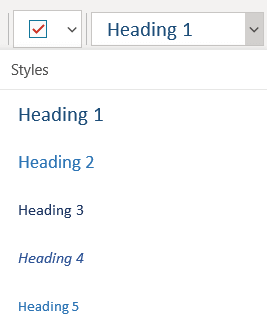
Organiseer koppen in de voorgeschreven logische volgorde en sla kopniveaus niet over. Gebruik bijvoorbeeld Kop 1, Kop 2 en vervolgens Kop 3, in plaats van Kop 3, Kop 1 en vervolgens Kop 2.
Daarnaast zijn mensen met leesstoornissen zoals dyslexie afhankelijk van koppen om hen te helpen informatie te structuren en de informatie te verdelen in kleinere segmenten die gemakkelijker te verwerken zijn. In het ideale plaatsje bevat elke kop slechts enkele alinea's.
Selecteer de tekst voor de kop.
Selecteer op het tabblad Start (Stijlen) om het menu uit te vouwen en selecteer vervolgens een kopstijl, zoals Kop 2.
Naar boven
Eén notitiecontainer per pagina gebruiken
In OneNote kunt u overal op een pagina notities toevoegen door te klikken en inhoud toe te voegen. Er wordt dan een nieuwe notitiecontainer gemaakt.
Wanneer alle notities op een pagina in één container staan, kunnen gebruikers van schermlezers alles op één plek lezen zonder naar meerdere locaties op de pagina te moeten navigeren. Als een notitiecontainer te groot wordt, kunt u deze over meerdere pagina's uitsplitsen of beschrijvende kopteksten toevoegen. (Schermlezers verwijzen naar notitiecontainers als 'inhoudsblokken'.)
Naar boven
Vermijd het gebruik van tabellen
Over het algemeen vermijdt u indien mogelijk tabellen en presenteert u de gegevens op een andere manier, zoals alinea's met koppen en banners. Tabellen met een vaste breedte zijn mogelijk moeilijk te lezen voor personen die Vergrootglas gebruiken, omdat dergelijke tabellen de inhoud naar een bepaalde grootte dwingen. Hierdoor is het lettertype erg klein, waardoor gebruikers van Vergrootglas met name op mobiele apparaten horizontaal moeten schuiven.
Als u tabellen moet gebruiken, gebruikt u de volgende richtlijnen om ervoor te zorgen dat uw tabel zo toegankelijk mogelijk is:
- Vermijd tabellen met vaste breedte.
- Zorg ervoor dat de tabellen correct worden weergegeven op alle apparaten, inclusief telefoons en tablets.
- Als u hyperlinks in de tabel hebt, bewerkt u de koppelingsteksten, zodat ze logisch zijn en niet halverwege de zin worden verbroken.
- Zorg ervoor dat het notitieblok gemakkelijk kan worden gelezen met Vergrootglas. Bekijk het op uw computer en een mobiel apparaat om te zien hoe het eruitziet op verschillende schermen.
- Tabelkoppen gebruiken. Als u een tabelkop wilt invoegen in een tabel die u hebt gemaakt in OneNote voor Windows 10, schakelt u over naar de volledige bureaubladversie van OneNote.
-
De toegankelijkheid testen met insluitende lezer.
Naar boven
Alternatieve tekst toevoegen aan visuals en ingesloten bestanden
Alternatieve tekst helpt mensen die schermlezers gebruiken om te begrijpen wat belangrijk is in de visuals in uw dia's. Visuele inhoud omvat afbeeldingen, SmartArt-afbeeldingen, vormen, groepen, grafieken, inkt en video's. Voeg ook alternatieve tekst toe aan ingesloten bestanden, zoals ondersteunende materialen, taakbeschrijvingen of rapportsjablonen, zodat gebruikers van de schermlezer een beschrijving van het bestand kunnen horen.
Beschrijf in alternatieve tekst kort de afbeelding, de intentie en wat er belangrijk is aan de afbeelding. Schermlezers lezen de beschrijving voor gebruikers die de inhoud niet kunnen zien.
Tip
Als u een goede alternatieve tekst wilt schrijven, moet u de inhoud en het doel van de afbeelding op een beknopte en ondubbelzinnige manier overbrengen. De alternatieve tekst mag niet langer zijn dan een korte zin of twee, meestal zijn er enkele zorgvuldig geselecteerde woorden. Herhaal de omringende tekstinhoud niet als alternatieve tekst en gebruik geen woordgroepen die verwijzen naar afbeeldingen, zoals 'een afbeelding van' of 'een afbeelding van'. Ga naar Alles wat u moet weten om effectieve alternatieve tekst te schrijven voor meer informatie over het schrijven van alternatieve tekst.
Vermijd het gebruik van tekst in afbeeldingen als de enige methode voor het overbrengen van belangrijke informatie. Als u afbeeldingen met tekst gebruikt, herhaalt u de tekst in de dia. Vermeld in alternatieve tekst van dergelijke afbeeldingen het bestaan van de tekst en de bedoeling ervan.
Gebruik Toegankelijkheidscontrole om te zoeken naar ontbrekende alternatieve tekst. Ga voor meer informatie naar Toegankelijkheidscontrole verbeteren met de toegankelijkheidscontrole.
Alternatieve tekst toevoegen aan visuele elementen
Klik met de rechtermuisknop op een afbeelding in uw notitieblok en selecteer vervolgens Alternatieve tekst.
Typ een titel en een beschrijving in de velden. Wanneer u klaar bent, selecteert u Gereed.
Tip
Vul zowel het veld Titel als het veld Beschrijving in, want deze informatie wordt in verschillende schermlezers op verschillende manieren gelezen.

Naar boven
Alternatieve tekst toevoegen aan ingesloten bestanden
Klik met de rechtermuisknop op het bestand op de pagina.
Selecteer  (Alternatieve tekst).
Typ een titel en een beschrijving voor het bestand en selecteer gereed.

Naar boven
Toegankelijke hyperlinkteksten gebruiken
Mensen met schermlezers scannen soms een lijst met koppelingen. Koppelingen moeten duidelijke en accurate informatie over de bestemming overbrengen. Vermijd bijvoorbeeld het gebruik van koppelingsteksten zoals 'Klik hier', 'Deze pagina bekijken', 'Ga hierheen' of 'Meer informatie'. Neem in plaats daarvan de volledige titel van de doelpagina op.
Tip
Als de titel op de doelpagina van de hyperlink een nauwkeurig overzicht geeft van wat er op de pagina staat, gebruikt u deze voor de hyperlinktekst. Deze hyperlinktekst komt bijvoorbeeld overeen met de titel op de doelpagina: Meer maken met Microsoft-sjablonen.
- Selecteer de tekst die u wilt omzetten in een hyperlink.
- Druk op Ctrl+K of selecteer koppeling op het tabblad Invoegen.
- De tekst die u hebt geselecteerd, wordt weergegeven in het vak Weer te geven tekst. Dit is de tekst van de hyperlink. U kunt deze tekst indien nodig wijzigen.
- Typ of plak de hyperlink-URL in het tekstveld Adresen selecteer invoegen.

Naar boven
De naam van secties, sectiegroepen en pagina's wijzigen
Wanneer u de inhoud van uw notitieblok beschrijvend en nauwkeurig noemt, is het gemakkelijker voor personen om specifieke informatie in uw notities te vinden. Mensen die schermlezers gebruiken, weten zo ook wat een sectie, sectiegroep of pagina bevat zonder deze te openen.
De naam van secties of sectiegroepen wijzigen
- Klik in een notitieblok met de rechtermuisknop op het sectietabblad of de sectiegroep die u wilt bewerken en selecteer vervolgens Naam van sectie wijzigen of Naam van sectiegroep wijzigen.
- Typ de nieuwe naam en druk op Enter.
Naar boven
Een paginatitel toevoegen of de naam van een pagina wijzigen
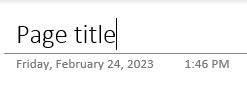
Open in een notitieblok de pagina die u een naam of naam wilt geven.
Typ de naam in de paginatitelregel boven de tijd en datum.
Naar boven
Ongebruikte secties, sectiegroepen en pagina's verwijderen
- Klik in een notitieblok met de rechtermuisknop op het sectietabblad, de sectiegroep of het paginatabblad dat u wilt verwijderen en selecteer vervolgens Sectie verwijderen, Sectiegroep verwijderen of Pagina verwijderen.
- Selecteer Ja in het bevestigingsdialoogvenster voor secties en sectiegroepen.
Naar boven
Toegankelijke tekstkleur en -opmaak gebruiken
De tekst in uw notitieblok moet leesbaar zijn in de modus hoog contrast, zodat iedereen, inclusief mensen met een visuele beperking, deze goed kan zien. Gebruik de instelling Automatisch voor tekstkleur om ervoor te zorgen dat tekst goed wordt weergegeven in de modus hoog contrast.
People die blind, slechtziend of kleurenblind zijn, kunnen de betekenis van bepaalde kleuren missen. Zorg ervoor dat u niet alleen kleur gebruikt om betekenis over te brengen. Tekst maken die de betekenis van de kleur of een ander zintuiglijke kenmerk dupliceren. Gebruik aanvullende middelen om de informatie over te brengen, zoals een vorm of label. U kunt bijvoorbeeld een groen vinkje gebruiken voor een succesvolle actie en een rode X voor een fout, in plaats van groene en rode arcering toe te passen.
Als u uw tekst toegankelijker wilt maken met opmaak, selecteert u een schreefloos lettertype en gebruikt u een grotere tekengrootte.
- Selecteer de tekst die u wilt opmaken.
- Op het tabblad Start kunt u bijvoorbeeld een grotere tekengrootte en een schreefloos lettertype selecteren. U kunt ook andere opmaakopties gebruiken, zoals een vet lettertype voor nadruk.

- Als u de tekstkleur wilt wijzigen, selecteert u op het tabblad Start
 (Tekstkleur) en selecteert u vervolgens Automatisch.
Naar boven
Toegankelijke tekstuitlijning en -afstand gebruiken
Personen met dyslexie ervaren tekst op een manier waardoor het moeilijk kan zijn om letters en woorden te onderscheiden. Zo kunnen ze bij een regel tekst bijvoorbeeld ervaren dat deze overgaat in de regel eronder of dat de letters van een woord in elkaar overlopen. Bovendien kan het gebruik van meerdere lege regels of opeenvolgende spaties de toetsenbordnavigatie vertragen en het gebruik van de schermlezer omslachtiger maken.
Lijn de alinea aan de linkerkant uit om ongelijkmatige tussenruimten tussen woorden te voorkomen en vergroot of verklein de witruimte tussen regels om de leesbaarheid te verbeteren. Neem voldoende witruimte op tussen regels en alinea's, maar vermijd meer dan twee spaties tussen woorden en twee lege regels tussen alinea's.
- Selecteer de tekst die u wilt wijzigen.
- Selecteer op het tabblad Start
 (Alineaopmaak) om het menu uit te vouwen en selecteer vervolgens
  (Links uitlijnen).

Naar boven
Toegankelijke lijsten maken
Als schermlezers uw pagina's gemakkelijker kunnen lezen, kunt u de informatie indelen in kleine segmenten, zoals lijsten met opsommingstekens of genummerde lijsten.
U kunt lijsten zo ontwerpen dat u geen gewone alinea zonder opsommingsteken of nummer in het midden van een lijst hoeft toe te voegen. Als uw lijst is opgesplitst in een gewone alinea, kunnen sommige schermlezers het aantal lijstitems verkeerd aankondigen. Ook kan de gebruiker in het midden van de lijst horen dat hij of zij de lijst verlaat.
Plaats de cursor op de plaats waar u de lijst wilt toevoegen of selecteer de tekst die in de lijst moet worden opgenomen.
Selecteer op het tabblad Start (Opsommingstekens) of
  (Nummering).
Als u de stijl voor opsommingstekens of nummering wilt wijzigen, vouwt u het menu Opsommingstekens of Nummering uit en selecteert u de gewenste stijl.
Typ zo nodig de lijstitems.
Tip
Gebruik een punt of een komma aan het einde van elk lijstitem om schermlezers te onderbreken.
Naar boven
Audio- en videobestanden toegankelijk maken
Als u uw audio- en videobestanden toegankelijk wilt maken voor iedereen, moet u ervoor zorgen dat de bestanden ondertitels, ondertiteling of videobeschrijvingen hebben voordat u ze inVoegt in OneNote. U kunt ook een extra bestand invoegen in het notitieblok om ondersteunende ondertitels, bijschriften of videobeschrijvingen te bieden.
-
Ondertitels bevatten meestal een transcriptie (of vertaling) van de dialoog.
-
Closed caption-ondertiteling beschrijft meestal ook audio, zoals muziek of geluidseffecten buiten het scherm.
-
Videobeschrijvingen zijn in audio gesproken beschrijvingen van de belangrijkste visuele elementen van een video. Deze beschrijvingen worden ingevoegd in natuurlijke pauzes in de audio van een programma. Videobeschrijvingen maken video toegankelijker voor mensen met een visuele beperking.
Naar boven
Toegankelijkheid testen met Insluitende lezer
Lees het notitieblok met Insluitende lezer om te controleren hoe het klinkt.
- Selecteer Weergeven> in uw notitieblok Insluitende lezer.
- Selecteer (afspelen) om uw notitieblok hardop te laten voorlezen.
- Als u Insluitende lezer wilt afsluiten, selecteert u (Afsluiten).
Zie Use Insluitende lezer for OneNote (Insluitende lezer gebruiken voor OneNote) voor meer informatie.
Naar boven
Zie ook
Toegankelijkheid verbeteren met Toegankelijkheidscontrole
Regels voor de Toegankelijkheidscontrole
Uw Word-documenten toegankelijk maken voor personen met een handicap
Uw Excel-documenten toegankelijk maken voor personen met een handicap
Uw PowerPoint-presentaties toegankelijk maken voor personen met een handicap
Uw e-mail in Outlook toegankelijk maken voor personen met een handicap
Aanbevolen procedures voor het toegankelijk maken van webversie van OneNote-notitieblokken
De volgende tabel bevat aanbevolen procedures voor het maken van webversie van OneNote notitieblokken die toegankelijk zijn voor mensen met een beperking.
| Wat moet ik toegankelijk maken? |
Waarom moet ik dit toegankelijk maken? |
Hoe toegankelijk maken |
| Voeg alternatieve tekst toe aan alle afbeeldingen en ingesloten bestanden. |
Alternatieve tekst helpt mensen die het scherm niet kunnen zien om te begrijpen wat belangrijk is in afbeeldingen, andere visuals en ingesloten bestanden. |
Alternatieve tekst toevoegen aan visuals en ingesloten bestanden |
| Voeg duidelijke tekst voor hyperlinks toe. |
Mensen met schermlezers scannen soms een lijst met koppelingen. |
Toegankelijke hyperlinktekst toevoegen |
| Geef secties en pagina's unieke namen en verwijder lege items. |
Notitieblokken met een beschrijvende naam maken het gemakkelijker om specifieke informatie te vinden. Dit helpt ook mensen die schermlezers gebruiken, omdat ze weten wat een item bevat zonder het te openen. |
Geef uw secties en pagina's een beschrijvende naam
Ongebruikte secties en sectiegroepen verwijderen
Ongebruikte pagina's verwijderen |
| Zorg ervoor dat kleur niet het enige middel is om informatie over te brengen. |
Mensen die blind, slechtziend of kleurenblind zijn, krijgen de betekenis van bepaalde kleuren mogelijk niet mee. |
Toegankelijke tekstkleur en -opmaak gebruiken |
| Gebruik voldoende contrast voor tekst en achtergrondkleuren. |
De tekst in uw notitieblokken moet leesbaar zijn in de modus Hoog contrast, zodat iedereen, ook mensen met visuele beperkingen, deze goed kunnen zien. |
Toegankelijke tekstkleur en -opmaak gebruiken |
| Gebruik een groter lettertype (18pt of groter), schreefloze lettertypen en voldoende witruimte. |
Personen met dyslexie ervaren tekst op een manier waardoor het moeilijk kan zijn om letters en woorden te onderscheiden. |
Toegankelijke tekstkleur en -opmaak gebruiken
Toegankelijke tekstuitlijning en -afstand gebruiken |
| Gebruik ingebouwde koppen en stijlen. |
Schermlezers herkennen ingebouwde kopstijlen als koppen en stellen personen in staat om door koppen te navigeren.
People met leesstoornissen zoals dyslexie zijn afhankelijk van koppen om informatie te structuren.
Indien mogelijk kunt u de tekst opsplitsen in opsommingstekens of genummerde lijsten om de leesbaarheid en navigatie te verbeteren. |
Ingebouwde kopstijlen toepassen
Toegankelijke lijsten maken |
| Houd informatie in één notitiecontainer. |
Als u notities op een pagina in verschillende containers hebt, wordt de navigatie van de pagina moeilijker voor mensen die schermlezers gebruiken. |
Eén notitiecontainer per pagina gebruiken |
| Als u tabellen moet gebruiken, maakt u alleen een eenvoudige tabelstructuur voor gegevens. |
Schermlezers houden hun locatie in een tabel bij door het aantal tabelcellen te tellen. |
Vermijd het gebruik van tabellen |
| Zorg er waar mogelijk voor dat audio- en videobestanden toegankelijk zijn voordat ze worden ingevoegd in OneNote. |
Audio of video toegankelijk maken voor mensen die blind of slechtziend zijn of voor mensen die doof of slechthorend zijn. |
Audio- en videobestanden toegankelijk maken |
Naar boven
Toegankelijkheid controleren terwijl u werkt in webversie van OneNote
Toegankelijkheidscontrole is een hulpprogramma waarmee uw inhoud wordt gecontroleerd en toegankelijkheidsproblemen worden gevlagd. Het verklaart waarom elk probleem een potentieel probleem kan zijn voor iemand met een beperking. De toegankelijkheidscontrole geeft ook aan hoe u de problemen kunt oplossen die worden weergegeven.
Als u de toegankelijkheidscontrole wilt starten, selecteert uControle van toegankelijkheidweergeven>. Het deelvenster Toegankelijkheid wordt geopend en u kunt nu toegankelijkheidsproblemen bekijken en oplossen. Ga voor meer informatie naar Toegankelijkheidscontrole verbeteren met de toegankelijkheidscontrole.
Naar boven
Ingebouwde kopstijlen toepassen
Gebruik de ingebouwde kopstijlen om een overzicht van de notitieblokpagina's voor schermlezers te maken. Met schermlezers kunnen personen navigeren per kop, maar ze kunnen een regel tekst met een groot en vet lettertype niet interpreteren als een kop, tenzij de ingebouwde stijlen worden toegepast.
Organiseer koppen in de voorgeschreven logische volgorde en sla kopniveaus niet over. Gebruik bijvoorbeeld Kop 1, Kop 2 en vervolgens Kop 3, in plaats van Kop 3, Kop 1 en vervolgens Kop 2.
Bovendien is het zo dat personen met een leesstoornis, zoals dyslexie, afhankelijk zijn van koppen om een beeld te vormen van de structuur van de gegevens. Ook kunnen ze de informatie dan opdelen in kleinere blokken die gemakkelijker zijn te verwerken. In het ideale plaatsje bevat elke kop slechts enkele alinea's.
- Selecteer het stuk tekst dat u wilt omzetten in een koptekst.
- Selecteer op het tabblad Start een kopstijl, zoals Kop 2.

Naar boven
Vermijd het gebruik van tabellen
Over het algemeen vermijdt u indien mogelijk tabellen en presenteert u de gegevens op een andere manier, zoals alinea's met koppen en banners. Tabellen met een vaste breedte zijn mogelijk moeilijk te lezen voor personen die Vergrootglas gebruiken, omdat dergelijke tabellen de inhoud naar een bepaalde grootte dwingen. Hierdoor is het lettertype erg klein, waardoor gebruikers van Vergrootglas met name op mobiele apparaten horizontaal moeten schuiven.
Als u tabellen moet gebruiken, gebruikt u de volgende richtlijnen om ervoor te zorgen dat uw tabel zo toegankelijk mogelijk is:
- Vermijd tabellen met vaste breedte.
- Zorg ervoor dat de tabellen correct worden weergegeven op alle apparaten, inclusief telefoons en tablets.
- Als u hyperlinks in de tabel hebt, bewerkt u de koppelingsteksten, zodat ze logisch zijn en niet halverwege de zin worden verbroken.
- Zorg ervoor dat het notitieblok gemakkelijk kan worden gelezen met Vergrootglas. Bekijk het op uw computer en een mobiel apparaat om te zien hoe het eruitziet op verschillende schermen.
-
De toegankelijkheid testen met insluitende lezer.
Naar boven
Alternatieve tekst toevoegen aan visuals, ingesloten bestanden en tabellen
Alternatieve tekst helpt mensen die het scherm niet kunnen zien om te begrijpen wat belangrijk is in afbeeldingen, andere visuals en tabellen. Beschrijf in alternatieve tekst kort de visual of tabel en vermeld het bestaan van tekst en de intentie ervan. Schermlezers lezen de tekst om de visual of tabel te beschrijven aan gebruikers die ze niet kunnen zien.
U moet ook alternatieve tekst toevoegen aan ingesloten bestanden, zoals ondersteunende materialen, taakbeschrijvingen of rapportsjablonen, zodat gebruikers van de schermlezer een beschrijving van het bestand kunnen horen.
- Klik met de rechtermuisknop op de visual of tabel in uw notitieblok en selecteer vervolgens Alternatieve tekst.
- Typ een beschrijving in het tekstveld. Voeg voor tabellen ook een titel toe voor de alternatieve tekst. Houd het kort, begin met de belangrijkste informatie en probeer de inhoud en functionaliteit van de visual of tabel over te brengen. Selecteer OK als u klaar bent.
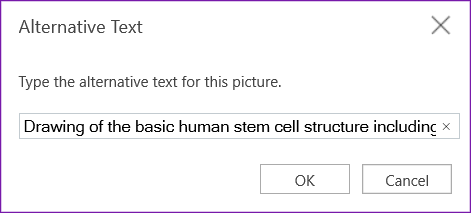
Ga naar Alles wat u moet weten om effectieve alternatieve tekst te schrijven voor meer informatie over het schrijven van alternatieve tekst. Visuele inhoud kan bestaan uit afbeeldingen, SmartArt-graphics, vormen, groepen, grafieken, ingesloten objecten, inktobjecten en video’s.
Gebruik Toegankelijkheidscontrole om te zoeken naar ontbrekende alternatieve tekst. Ga voor meer informatie naar Toegankelijkheidscontrole verbeteren met de toegankelijkheidscontrole.
Opmerking
Vermijd het gebruik van tekst in afbeeldingen als de enige methode voor het overbrengen van belangrijke informatie. Als u een afbeelding met tekst moet gebruiken, herhaalt u deze tekst in uw notitieblok.
Naar boven
Audio- en videobestanden toegankelijk maken
Als u uw audio- en videobestanden toegankelijk wilt maken voor iedereen, moet u ervoor zorgen dat de bestanden ondertitels, ondertiteling of videobeschrijvingen hebben voordat u ze inVoegt in OneNote. U kunt ook een extra bestand invoegen in het notitieblok om ondersteunende ondertitels, bijschriften of videobeschrijvingen te bieden.
-
Ondertitels bevatten meestal een transcriptie (of vertaling) van de dialoog.
-
Closed caption-ondertiteling beschrijft meestal ook audio, zoals muziek of geluidseffecten buiten het scherm.
-
Videobeschrijvingen zijn in audio gesproken beschrijvingen van de belangrijkste visuele elementen van een video. Deze beschrijvingen worden ingevoegd in natuurlijke pauzes in de audio van een programma. Videobeschrijving maakt video toegankelijker voor mensen met een visuele beperking.
Naar boven
Toegankelijke hyperlinktekst gebruiken
Voeg zinvolle tekst toe aan een hyperlink om gebruikers te laten weten wat er achter de koppeling zit. Mensen met schermlezers scannen soms een lijst met koppelingen. Koppelingen moeten duidelijke en accurate informatie over de bestemming overbrengen. In plaats van bijvoorbeeld koppelingsteksten zoals 'Klik hier', 'Deze pagina bekijken', 'Ga hier' of 'Meer informatie' te gebruiken, neemt u de volledige titel van de doelpagina op.
Als de titel op de doelpagina van de hyperlink een nauwkeurig overzicht geeft van wat er op de pagina staat, gebruikt u deze voor de hyperlinktekst. Deze hyperlinktekst komt bijvoorbeeld overeen met de titel op de doelpagina: Meer maken met Microsoft-sjablonen.
- Selecteer de tekst waaraan u de hyperlink wilt toevoegen.
- Druk op Ctrl+K of selecteer koppeling invoegen op het tabblad Invoegen.
- De geselecteerde tekst wordt weergegeven in het veld Tekst weergeven . Dit is de tekst van de hyperlink. U kunt deze tekst indien nodig wijzigen.
- Typ of plak de hyperlink-URL in het veld Adresen selecteer invoegen.

Naar boven
Eén notitiecontainer per pagina gebruiken
In OneNote kunt u overal op een pagina notities toevoegen door te klikken en inhoud toe te voegen. Er wordt dan een nieuwe notitiecontainer gemaakt.
Wanneer alle notities op een pagina in één container staan, kunnen gebruikers van schermlezers alles op één plek lezen zonder naar meerdere locaties op de pagina te moeten navigeren. Als een notitiecontainer te groot wordt, kunt u deze over meerdere pagina's uitsplitsen of beschrijvende kopteksten toevoegen. (Schermlezers verwijzen naar notitiecontainers als 'inhoudsblokken'.)
Naar boven
Secties en pagina's beschrijvend benoemen
Wanneer u de inhoud van uw notitieblok beschrijvend en nauwkeurig noemt, is het gemakkelijker voor personen om specifieke informatie in uw notities te vinden. Dit helpt mensen die schermlezers gebruiken ook om te weten wat een sectie of sectiegroep bevat zonder deze te openen.
U kunt de naam van sectiegroepen wijzigen in de bureaubladversie van OneNote of Windows 10 app. Ga naar de respectieve secties in dit onderwerp voor instructies voor het wijzigen van de naam van sectiegroepen in de bureaublad- of Windows 10-app van OneNote.
Voor de stapsgewijze instructies voor het wijzigen van de naam van secties of pagina's gaat u naar Naam van een sectie wijzigen in webversie van OneNote of Naam van een pagina wijzigen in webversie van OneNote.
Naar boven
Ongebruikte secties en pagina's verwijderen
Om iedereen te helpen snel relevante informatie te vinden, verwijdert u ongebruikte secties en sectiegroepen die geen informatie bevatten.
U kunt sectiegroepen verwijderen in de bureaubladversie van OneNote of Windows 10 app. Ga naar de respectieve secties in dit onderwerp voor instructies over het verwijderen van sectiegroepen in de bureaublad- of Windows 10-app van OneNote.
Voor de stapsgewijze instructies voor het verwijderen van secties of pagina's gaat u naar Een sectie verwijderen in webversie van OneNote of Een pagina verwijderen in webversie van OneNote.
Naar boven
Toegankelijke tekstkleur en -opmaak gebruiken
De tekst in uw notitieblok moet leesbaar zijn in de modus hoog contrast, zodat iedereen, inclusief mensen met een visuele beperking, deze goed kan zien. Gebruik de instelling Automatisch voor tekstkleur om ervoor te zorgen dat tekst goed wordt weergegeven in de modus hoog contrast.
People die blind, slechtziend of kleurenblind zijn, kunnen de betekenis van bepaalde kleuren missen. Zorg ervoor dat u niet alleen kleur gebruikt om betekenis over te brengen. Tekst maken die de betekenis van de kleur of een ander zintuiglijke kenmerk dupliceren. Gebruik aanvullende middelen om de informatie over te brengen, zoals een vorm of label. U kunt bijvoorbeeld een groen vinkje gebruiken voor een succesvolle actie en een rode X voor een fout, in plaats van groene en rode arcering toe te passen.
Als u uw tekst toegankelijker wilt maken met opmaak, selecteert u een schreefloos lettertype en gebruikt u een grotere tekengrootte.
- Selecteer de tekst die u wilt opmaken.
- Op het tabblad Start kunt u bijvoorbeeld een grotere tekengrootte en een schreefloos lettertype selecteren. U kunt ook andere opmaakopties gebruiken, zoals een vet lettertype voor nadruk.
- Als u de tekstkleur wilt wijzigen, vouwt u het menu Tekstkleur uit en selecteert u vervolgens Automatisch.

Naar boven
Toegankelijke tekstuitlijning en -afstand gebruiken
Personen met dyslexie ervaren tekst op een manier waardoor het moeilijk kan zijn om letters en woorden te onderscheiden. Zo kunnen ze bij een regel tekst bijvoorbeeld ervaren dat deze overgaat in de regel eronder of dat de letters van een woord in elkaar overlopen. Bovendien kan het gebruik van meerdere lege regels of opeenvolgende spaties de toetsenbordnavigatie vertragen en het gebruik van de schermlezer omslachtiger maken.
Lijn de alinea aan de linkerkant uit om ongelijkmatige tussenruimten tussen woorden te voorkomen en vergroot of verklein de witruimte tussen regels om de leesbaarheid te verbeteren. Neem voldoende witruimte op tussen regels en alinea's, maar vermijd meer dan twee spaties tussen woorden en twee lege regels tussen alinea's.
- Selecteer de tekst die u wilt wijzigen.
- Vouw op het tabblad Start het menu Alinea-uitlijning uit en selecteer links uitlijnen.
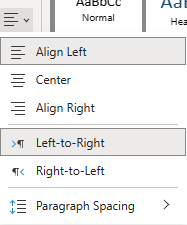
Naar boven
Toegankelijke lijsten maken
Als schermlezers uw pagina's gemakkelijker kunnen lezen, kunt u de informatie indelen in kleine segmenten, zoals lijsten met opsommingstekens of genummerde lijsten.
U kunt lijsten zo ontwerpen dat u geen gewone alinea zonder opsommingsteken of nummer in het midden van een lijst hoeft toe te voegen. Als uw lijst is opgesplitst in een gewone alinea, kunnen sommige schermlezers het aantal lijstitems verkeerd aankondigen. Ook kan de gebruiker in het midden van de lijst horen dat hij of zij de lijst verlaat.
Plaats de cursor op de plaats waar u de lijst in uw notitieblok wilt toevoegen of selecteer de tekst die in de lijst moet worden opgenomen.
Selecteer op het tabblad Start de  (Bibliotheek opsommingstekens) of
  (Nummering).
Als u de stijl voor opsommingstekens of nummering wilt wijzigen, vouwt u de bibliotheek met opsommingstekens of het menu Nummering uit en selecteert u de gewenste stijl.
Typ zo nodig de lijstitems.
Tip
Gebruik een punt of een komma aan het einde van elk lijstitem om schermlezers te onderbreken.
Naar boven
Toegankelijkheid testen met Insluitende lezer
Lees het notitieblok met Insluitende lezer om te controleren hoe het klinkt.
- Selecteer Weergeven> in uw notitieblok Insluitende lezer.
- Selecteer (afspelen) om uw notitieblok hardop te laten voorlezen.
- Als u Insluitende lezer wilt afsluiten, selecteert u (Afsluiten).
Zie Use Insluitende lezer for OneNote (Insluitende lezer gebruiken voor OneNote) voor meer informatie.
Naar boven
Zie ook
Regels voor de Toegankelijkheidscontrole
Toegankelijkheid verbeteren met Toegankelijkheidscontrole
Uw Word-documenten toegankelijk maken voor personen met een handicap
Uw Excel-documenten toegankelijk maken voor personen met een handicap
Uw PowerPoint-presentaties toegankelijk maken voor personen met een handicap
Uw e-mail in Outlook toegankelijk maken voor personen met een handicap
Microsoft wil een optimale ervaring bieden voor alle klanten. Als u een beperking hebt of als u vragen hebt met betrekking tot toegankelijkheid, neemt u contact op met de Microsoft Disability Answer Desk voor technische hulp. Het Disability Answer Desk-ondersteuningsteam is opgeleid in het gebruik van verschillende veelgebruikte hulptechnieken en kan assistentie verlenen in de Engelse, Spaanse, Franse en Amerikaanse gebarentaal. Ga naar de site van Microsoft Disability Answer Desk voor de contactgegevens voor uw regio.
