
In dit onderwerp vindt u stapsgewijze instructies voor het toegankelijk maken van uw e-mailberichten en het ontgrendelen van uw inhoud voor iedereen, inclusief mensen met een beperking.
U leert bijvoorbeeld hoe u met de toegankelijkheidscontrole werkt om toegankelijkheidsproblemen aan te pakken terwijl u uw e-mailbericht schrijft. U leert ook hoe u alternatieve tekst toevoegt aan afbeeldingen, zodat mensen die schermlezers gebruiken, kunnen luisteren naar waar de afbeelding over gaat. U kunt ook lezen hoe u lettertypen, kleuren en stijlen gebruikt om de inclusiviteit van uw e-mailberichten te maximaliseren voordat u ze verzendt.
In dit onderwerp
- Uw e-mail van Mac Outlook toegankelijk maken voor mensen met een beperking
- Toegankelijkheid controleren terwijl u in Outlook werkt
- Vermijd het gebruik van tabellen
- Ingebouwde koppen en stijlen gebruiken
- Alineabanners maken
- Alternatieve tekst toevoegen aan visuele elementen
- Toegankelijke hyperlinktekst en scherminfo toevoegen
- Toegankelijke lettertype-indeling en -kleur gebruiken
- Toegankelijke lijsten maken
- Afstand tussen zinnen en alinea's aanpassen
- Toegankelijke e-mail aanvragen
- Toegankelijkheid testen met Insluitende lezer
Toegankelijkheid controleren terwijl u werkt in Outlook voor Windows
Toegankelijkheidscontrole is een hulpprogramma waarmee uw inhoud wordt gecontroleerd en toegankelijkheidsproblemen worden gevlagd. Het verklaart waarom elk probleem een potentieel probleem kan zijn voor iemand met een beperking. De toegankelijkheidscontrole geeft ook aan hoe u de problemen kunt oplossen die worden weergegeven.
In de nieuwe Outlook en de klassieke Versie van Outlook wordt de toegankelijkheidscontrole automatisch op de achtergrond uitgevoerd wanneer u een e-mailbericht opstelt. Als de toegankelijkheidscontrole toegankelijkheidsproblemen detecteert, biedt een MailTip een handige aanwijzer om de problemen te controleren en op te lossen voordat u uw e-mail verzendt.

In de nieuwe Outlook en de klassieke Versie van Outlook kunt u definiëren hoe de toegankelijkheidsmeldingen en Toegankelijkheidscontrole werken. Selecteer Bestandsopties>>Toegankelijkheid en selecteer of u toegankelijkheidsmeldingen wilt zien via een MailTip terwijl u werkt, in bepaalde scenario's of alleen wanneer u Toegankelijkheidscontrole handmatig start.
De standaardoptie is om toegankelijkheidsmeldingen weer te geven in bepaalde scenario's. Als er toegankelijkheidsproblemen worden gedetecteerd, wordt een MailTip weergegeven om u te helpen suggesties te bekijken en het probleem op te lossen.

Je kan kiezen uit de volgende opties:
Toegankelijkheidswaarschuwingen weergeven terwijl ik werk
Toegankelijkheidswaarschuwingen weergeven wanneer:
- Ten minste één geadresseerde geeft de voorkeur aan toegankelijke inhoud
- Een donkere achtergrond gebruiken om een bericht op te stellen. Als u een zwart thema opstelt met de donkere modus ingeschakeld, wat de standaardinstelling is voor dit thema, wordt de Toegankelijkheidscontrole uitgevoerd, maar worden alleen meldingen weergegeven wanneer het tekstcontrast onvoldoende is. Eventuele andere problemen worden nog steeds weergegeven in het deelvenster Toegankelijkheid , maar ze zorgen er niet voor dat de MailTip wordt weergegeven.
- Een bericht opstellen voor een groot publiek
- Ten minste één ontvanger bevindt zich buiten mijn organisatie
- Een bericht met een hoge urgentie opstellen
Toegankelijkheidswaarschuwingen alleen weergeven wanneer ik Toegankelijkheidscontrole open
Als ude toegankelijkheidscontrole handmatig wilt starten, selecteert u >Toegankelijkheid controleren. Het deelvenster Toegankelijkheid wordt geopend en u kunt nu toegankelijkheidsproblemen bekijken en oplossen. Ga voor meer informatie naar Toegankelijkheidscontrole verbeteren met de toegankelijkheidscontrole.
Naar boven
Vermijd het gebruik van tabellen in Outlook voor Windows
Vermijd in het nieuwe Outlook voor Windows of de klassieke versie van Outlook voor Windows het gebruik van tabellen indien mogelijk en presenteer de gegevens op een andere manier, zoals alinea's met koppen en banners. Tabellen met een vaste breedte zijn mogelijk moeilijk te lezen voor personen die Vergrootglas gebruiken, omdat dergelijke tabellen de inhoud naar een bepaalde grootte dwingen. Hierdoor is het lettertype erg klein, waardoor gebruikers van Vergrootglas met name op mobiele apparaten horizontaal moeten schuiven.
Als u tabellen moet gebruiken, gebruikt u de volgende richtlijnen om ervoor te zorgen dat uw tabel zo toegankelijk mogelijk is:
- Vermijd tabellen met vaste breedte.
- Zorg ervoor dat de tabellen correct worden weergegeven op alle apparaten, inclusief telefoons en tablets.
- Als u hyperlinks in de tabel hebt, bewerkt u de koppelingsteksten, zodat ze logisch zijn en niet halverwege de zin worden verbroken.
- Zorg ervoor dat het e-mailbericht gemakkelijk kan worden gelezen met Vergrootglas. Verzend het concept van de e-mail naar uzelf en bekijk het op een mobiel apparaat om ervoor te zorgen dat mensen niet horizontaal hoeven te schuiven in de e-mail op een telefoon, bijvoorbeeld.
- Tabelkoppen gebruiken.
- De toegankelijkheid testen met Insluitende lezer.
Tabelkoppen gebruiken
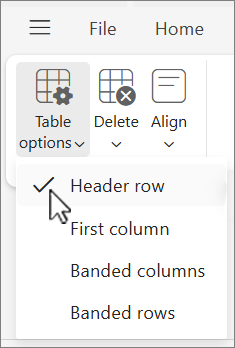
In de nieuwe Outlook voor Windows of de klassieke versie van Outlook voor Windows houden schermlezers hun locatie in een tabel bij door tabelcellen te tellen. Als een tabel in een andere tabel is genest of als een cel wordt samengevoegd of gesplitst, verliest de schermlezer het aantal en kan hij daarna geen nuttige informatie meer over de tabel geven. Lege cellen in een tabel kunnen misleidend werken voor een gebruiker van een schermlezer omdat deze dan zou kunnen denken dat er zich verder niets meer in de tabel bevindt. Gebruik een eenvoudige tabelstructuur alleen voor gegevens en geef informatie over kolomkoppen op. Schermlezers gebruiken gegevens in kolomkoppen ook om rijen en kolommen te identificeren.
Gebruik Toegankelijkheidscontrole om ervoor te zorgen dat tabellen geen gesplitste cellen, samengevoegde cellen of geneste tabellen bevatten.
- Plaats de cursor op een willekeurige plek in de tabel.
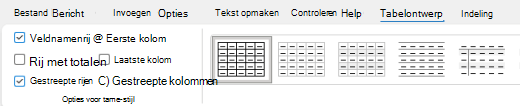
- Schakel op het tabblad Tabelontwerp in de groep Opties voor tabelstijl het selectievakje Veldnamenrij in.
- Typ de kolomkoppen.
Naar boven
Ingebouwde koppen en stijlen gebruiken in Outlook voor Windows
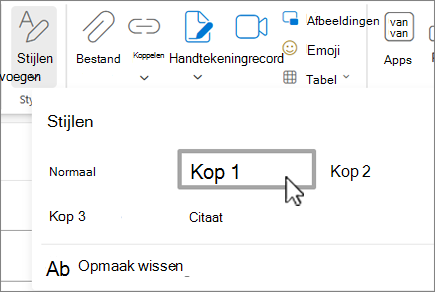
In het nieuwe Outlook voor Windows of het klassieke Outlook voor Windows zijn koppen bedoeld om te worden gescand, zowel visueel als met ondersteunende technologie. Idealiter wordt in koppen uitgelegd waar een e-mailsectie over gaat. Gebruik de ingebouwde kopstijlen en maak beschrijvende kopteksten om het voor schermlezers gemakkelijker te maken om de structuur van het bericht te bepalen en door de koppen te navigeren.
Organiseer koppen in de voorgeschreven logische volgorde. Gebruik bijvoorbeeld Kop 1 en vervolgens Kop 2. Organiseer de informatie in uw e-mail in kleine segmenten. In het ideale geval staan onder elke kop slechts enkele alinea's.
Voor de stapsgewijze instructies over het gebruik van de koppen en stijlen gaat u naar E-mailberichten opmaken met stijlen.
Naar boven
Alineabanners maken in Outlook voor Windows
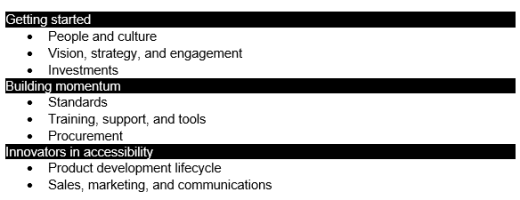
In het nieuwe Outlook voor Windows of het klassieke Outlook voor Windows kunt u niet alleen koppen gebruiken om de inhoud in uw e-mailbericht te ordenen, maar ook alineabanners maken. In een alineabanner strekt het achtergrondkleurblok zich uit over de breedte van het e-mailbericht en wordt de tekst in de banner gemarkeerd. Dit is een geweldig alternatief voor tabellen om inhoud te ordenen en te scheiden.
- Selecteer de bannertekst.
- Selecteer het tabblad Tekst opmaken.
- Selecteer in de groep Alinea
 Arcering en selecteer de gewenste kleur.
Naar boven
Alternatieve tekst toevoegen aan visuals in Outlook voor Windows
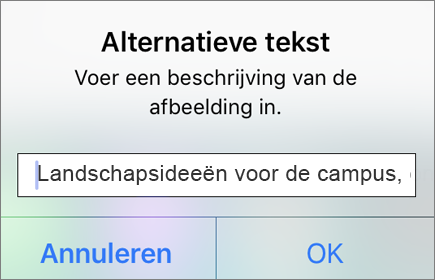
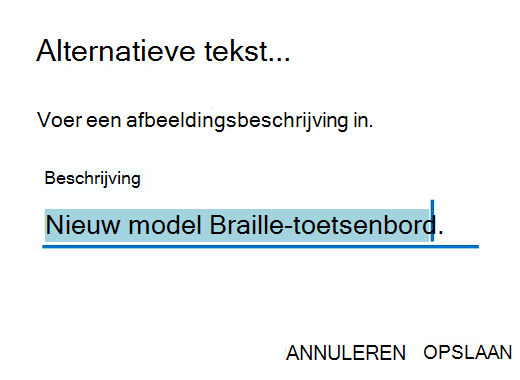
In het nieuwe Outlook voor Windows of de klassieke versie van Outlook voor Windows helpt alternatieve tekst mensen die het scherm niet kunnen zien te begrijpen wat belangrijk is in afbeeldingen, vormen, SmartArt-afbeeldingen, grafieken en andere visuals. Beschrijf de afbeelding in alternatieve tekst kort en vermeld de intentie ervan. Schermlezers lezen de tekst om de afbeelding te beschrijven voor gebruikers die de afbeelding niet kunnen zien.
Voor de stapsgewijze instructies voor het toevoegen van alternatieve tekst gaat u naar Alternatieve tekst toevoegen aan een vorm, afbeelding, grafiek, SmartArt-afbeelding of ander object.
Ga naar Alles wat u moet weten om effectieve alternatieve tekst te schrijven voor meer informatie over het schrijven van alternatieve tekst. Visuele inhoud kan bestaan uit afbeeldingen, SmartArt-graphics, vormen, groepen, grafieken, ingesloten objecten, inktobjecten en video’s.
Als u ontbrekende alternatieve tekst wilt vinden, gebruikt u de toegankelijkheidscontrolein de nieuwe Outlook of de klassieke Versie van Outlook.
Opmerking
- Voeg voor audio- en video-inhoud, naast alternatieve tekst, ondertiteling toe voor mensen die doof of slechthorend zijn.
- Vermijd het gebruik van tekst in afbeeldingen als de enige methode voor het overbrengen van belangrijke informatie. Als u een afbeelding met tekst erin moet gebruiken, herhaalt u die tekst in het e-mailbericht.
Naar boven
Toegankelijke hyperlinktekst en scherminfo toevoegen in Outlook voor Windows
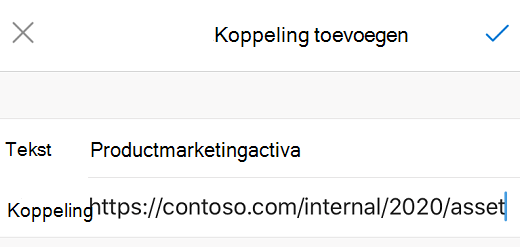
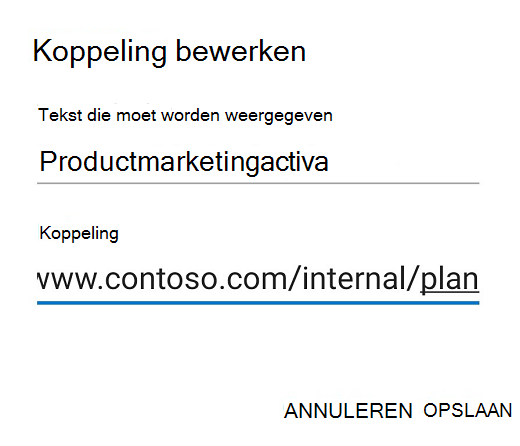
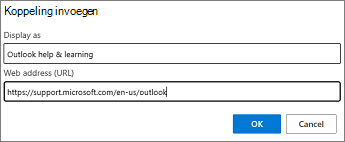
In het nieuwe Outlook voor Windows of het klassieke Outlook voor Windows scannen mensen die schermlezers gebruiken soms een lijst met koppelingen. Koppelingen moeten duidelijke en accurate informatie over de bestemming overbrengen. Vermijd bijvoorbeeld het gebruik van koppelingsteksten zoals 'Klik hier', 'Deze pagina bekijken', 'Ga hierheen' of 'Meer informatie'. Neem in plaats daarvan de volledige titel van de doelpagina op. U kunt ook scherminfo toevoegen die wordt weergegeven als de cursor zich boven tekst of afbeeldingen bevindt die een hyperlink bevatten.
Tip
Als de titel op de doelpagina van de hyperlink een nauwkeurig overzicht geeft van wat er op de pagina staat, gebruikt u deze voor de hyperlinktekst. Deze hyperlinktekst komt bijvoorbeeld overeen met de titel op de doelpagina: Meer maken met Microsoft-sjablonen.
Voor de stapsgewijze instructies voor het maken van hyperlinks en scherminfo gaat u naar Een hyperlink maken of bewerken.
Naar boven
Toegankelijke lettertype-indeling en -kleur gebruiken in Outlook voor Windows
In het nieuwe Outlook voor Windows of de klassieke versie van Outlook voor Windows sluit een toegankelijk lettertype de leessnelheid van personen die een e-mailbericht leest niet uit of vertraagt deze, inclusief mensen met een slechtziende of leesbeperking of mensen die blind zijn. Het juiste lettertype verbetert de leesbaarheid en leesbaarheid van de e-mailberichten.
Voor instructies over het wijzigen van het standaardlettertype gaat u naar Wijzigen of het standaardlettertype instellen in Outlook.
Toegankelijke tekenopmaak gebruiken
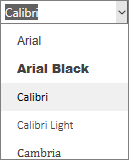
Als u de leesbelasting wilt verminderen, selecteert u bekende schreefloze lettertypen, zoals Arial of Calibri. Vermijd het gebruik van tekst in hoofdletters en overvloedig gecursiveerde of onderstreepte tekst.
Een persoon met een visuele beperking kan de betekenis van bepaalde kleuren missen. Voeg bijvoorbeeld een onderstreping toe aan hyperlinktekst met kleurcode, zodat mensen die kleurenblind zijn, weten dat de tekst is gekoppeld, zelfs als ze de kleur niet kunnen zien. Kolomkoppen kunt u bijvoorbeeld vet maken of een groter lettertype geven.
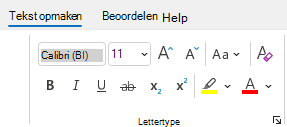
- Selecteer uw tekst.
- Selecteer het tabblad Tekst opmaken.
- Selecteer in de groep Lettertype , die opties biedt voor lettertype, tekengrootte, stijl en kleur, uw opmaakopties in de nieuwe Outlook of klassieke Outlook.
Toegankelijke tekstkleur gebruiken
In de nieuwe Outlook voor Windows of de klassieke versie van Outlook voor Windows moet de tekst in uw e-mail leesbaar zijn in een modus met hoog contrast. Gebruik heldere kleuren of kleurenschema's met een hoog contrast aan weerszijden van het spectrum. Met zwart-witschema's zijn tekst en vormen gemakkelijker te onderscheiden voor mensen die kleurenblind zijn.
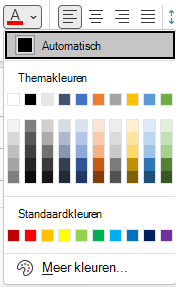
Gebruik de instelling Automatisch voor lettertypekleuren om ervoor te zorgen dat tekst goed wordt weergegeven in een modus met hoog contrast. Als u onvoldoende kleurcontrast wilt vinden, gebruikt u Toegankelijkheidscontrole.
- Selecteer uw tekst.
- Selecteer Bericht.
- Selecteer in de groep Lettertype
 Tekstkleur.
 - Selecteer Automatisch.
Naar boven
Toegankelijke lijsten maken in Outlook voor Windows
Als u het gemakkelijker wilt maken voor schermlezers om uw e-mail te lezen, kunt u de informatie in uw e-mail indelen in kleine segmenten, zoals lijsten met opsommingstekens of genummerde lijsten.
Voor de stapsgewijze instructies voor het maken van lijsten gaat u naar Een genummerde lijst of lijst met opsommingstekens toevoegen aan een bericht.
Naar boven
De ruimte tussen zinnen en alinea's aanpassen in Outlook voor Windows
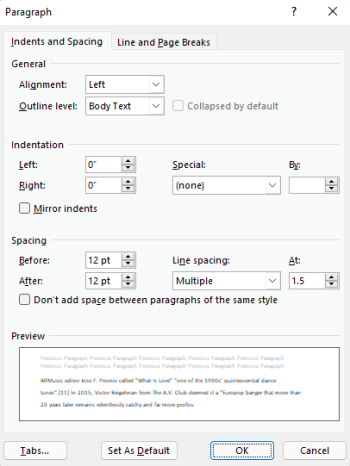
In het nieuwe Outlook voor Windows of het klassieke Outlook voor Windows beschrijven mensen met dyslexie dat ze tekst 'samenzwemmen' op een pagina zien (het comprimeren van één regel tekst in de regel eronder). Ze zien vaak tekst samenvoegen of vervormen. Als u de leesbelasting wilt verminderen, kunt u de witruimte tussen zinnen en alinea's vergroten.
- Selecteer uw tekst.
- Selecteer het tabblad Tekst opmaken.
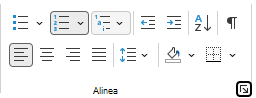
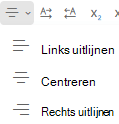
- Selecteer in de groep Alinea
 Startprogramma Alinea-instellingen in de rechterbenedenhoek.
- Selecteer op het tabblad Inspringingen en afstand de gewenste afstandsopties onder Afstand en selecteer OK.
Naar boven
Toegankelijke e-mail aanvragen in Outlook voor Windows
Laat in de nieuwe Outlook voor Windows of de klassieke versie van Outlook voor Windows personen die u een e-mail sturen, weten dat u liever toegankelijke inhoud wilt ontvangen.
- Als u naar de webversie van uw accountgegevens wilt gaan, selecteert u in Outlook De optie Bestandsinfo> en klikt u vervolgens in Accountinstellingen op de koppeling onder Toegang tot dit account op het web. webversie van Outlook wordt geopend in uw browser.
- Selecteer in webversie van Outlook op het tabblad Bestand
 Instellingen en kies Toegankelijkheid. op het tabblad Algemeen .
 - Als u toegankelijke inhoud wilt aanvragen, selecteert u Afzenders vragen om toegankelijke inhoud te verzenden. en sluit het venster Instellingen .
Naar boven
Toegankelijkheid testen met Insluitende lezer in Outlook voor Windows
Lees in de nieuwe Outlook voor Windows of de klassieke Versie van Outlook voor Windows de e-mail met Insluitende lezer om te controleren hoe het klinkt.
- Selecteer in uw e-mailbericht op het tabblad Bericht de
 Insluitende lezer.
 - Selecteer op het tabblad Insluitende lezer
 Hardop voorlezen.
 - Als u Insluitende lezer wilt afsluiten, selecteert u
 Insluitende lezer sluiten.
Naar boven
Zie ook
Video: De toegankelijkheid van e-mail verbeteren
Toegankelijkheid verbeteren met Toegankelijkheidscontrole
Regels voor de Toegankelijkheidscontrole
Uw Word-documenten toegankelijk maken voor personen met een handicap
Uw Excel-documenten toegankelijk maken voor personen met een handicap
Uw PowerPoint-presentaties toegankelijk maken voor personen met een handicap








Technische ondersteuning voor klanten met een handicap
Microsoft wil een optimale ervaring bieden voor alle klanten. Als u een beperking hebt of als u vragen hebt met betrekking tot toegankelijkheid, neemt u contact op met de Microsoft Disability Answer Desk voor technische hulp. Het Disability Answer Desk-ondersteuningsteam is opgeleid in het gebruik van verschillende veelgebruikte hulptechnieken en kan assistentie verlenen in de Engelse, Spaanse, Franse en Amerikaanse gebarentaal. Ga naar de site van Microsoft Disability Answer Desk voor de contactgegevens voor uw regio.
Als u een overheidsgebruiker, commercieel of zakelijk gebruiker bent, neemt u contact op met de Enterprise Disability Answer Desk.