
In dit onderwerp vindt u stapsgewijze instructies en aanbevolen procedures voor het toegankelijk maken van uw Excel-spreadsheets en het ontgrendelen van uw inhoud voor iedereen, inclusief mensen met een beperking.
U leert bijvoorbeeld hoe u met de toegankelijkheidscontrole kunt werken om toegankelijkheidsproblemen aan te pakken tijdens het maken van uw spreadsheet. U leert ook hoe u alternatieve tekst toevoegt aan afbeeldingen, zodat mensen die schermlezers gebruiken, kunnen luisteren naar waar de afbeelding over gaat. U kunt ook lezen hoe u toegankelijke tabellen maakt en hoe u sjablonen, lettertypen en kleuren gebruikt om de inclusiviteit van uw spreadsheets te maximaliseren voordat u ze met anderen deelt.
In dit onderwerp
- Aanbevolen procedures om Excel-spreadsheets toegankelijk te maken
- Toegankelijkheid controleren terwijl u in Excel werkt
- Toegankelijke tabellen maken
- Een toegankelijke sjabloon gebruiken
- Tekst toevoegen aan cel A1
- Alternatieve tekst toevoegen aan visuele elementen
- Toegankelijke hyperlinktekst en scherminfo toevoegen
- Toegankelijke lettertype-indeling en -kleur gebruiken
- Toegankelijke grafieken maken
- De naam van werkbladen wijzigen
- Lege werkbladen verwijderen
- Cellen en bereiken een naam geven
- De toegankelijkheid van uw werkbladen testen
Aanbevolen procedures om Excel-spreadsheets toegankelijk te maken
De volgende tabel bevat belangrijke aanbevolen procedures om Excel-spreadsheets te maken die toegankelijk zijn voor mensen met een handicap.
| Wat moet ik toegankelijk maken? | Waar bevindt het zich? | Waarom moet ik dit toegankelijk maken? | Hoe toegankelijk maken |
|---|---|---|---|
| Vermijd veelvoorkomende toegankelijkheidsproblemen, zoals ontbrekende alternatieve tekst (alternatieve tekst) en kleuren met een laag contrast. | Gebruik de toegankelijkheidscontrole. | Maak het voor iedereen gemakkelijk om uw spreadsheet te lezen. | Toegankelijkheid controleren terwijl u in Excel werkt |
| Gebruik een eenvoudige tabelstructuur voor alleen gegevens en geef informatie over kolomkoppen op. | Gebruik Toegankelijkheidscontrole om ervoor te zorgen dat tabellen geen gesplitste cellen, samengevoegde cellen of geneste tabellen bevatten. Bekijk uw tabellen visueel om te controleren of ze geen volledig lege rijen of kolommen hebben. |
Schermlezers houden hun locatie in een tabel bij door het aantal tabelcellen te tellen. Schermlezers gebruiken gegevens in kolomkoppen ook om rijen en kolommen te identificeren. |
Toegankelijke tabellen maken |
| Tekst toevoegen aan cel A1. | Zorg ervoor dat u tekst in cel A1 hebt. | Schermlezers beginnen een werkblad te lezen vanuit cel A1. | Tekst toevoegen aan cel A1 |
| Voeg alternatieve tekst toe aan alle visuals. | Als u alle exemplaren van ontbrekende alternatieve tekst wilt zoeken, gebruikt u de toegankelijkheidscontrole. | Alternatieve tekst helpt mensen die het scherm niet kunnen zien om te begrijpen wat belangrijk is in afbeeldingen en andere visuals. | Alternatieve tekst toevoegen aan visuele elementen |
| Voeg relevante tekst voor hyperlinks en scherminfo toe. | Voer een visuele controle van de werkmap uit om te beoordelen of hyperlinktekst op zich al duidelijk is en lezers accurate informatie geeft over de bestemming. | Mensen met schermlezers scannen soms een lijst met koppelingen. | Toegankelijke hyperlinktekst en scherminfo toevoegen |
| Gebruik voldoende contrast voor tekst en achtergrondkleuren. | Als u onvoldoende kleurcontrast wilt vinden, gebruikt u Toegankelijkheidscontrole. U kunt ook zoeken naar tekst in uw spreadsheet die moeilijk te lezen is of die u van de achtergrond kunt onderscheiden. |
Als het spreadsheet een hoge mate van contrast tussen tekst en de achtergrond heeft, is de inhoud voor meer mensen leesbaar en bruikbaar. |
Toegankelijke lettertype-indeling en -kleur gebruiken Een toegankelijke sjabloon gebruiken |
| Geef alle werkbladen unieke namen en verwijder lege werkbladen. | Gebruik Toegankelijkheidscontrole om erachter te komen of alle bladen met inhoud in een werkmap beschrijvende namen bevatten en of er lege bladtabs zijn. | Schermlezers lezen bladnamen die informatie bevatten over de inhoud van het werkblad. Dit helpt gebruikers om beter te begrijpen wat de inhoud van een werkmap is, en maakt het gemakkelijker er doorheen te navigeren. |
De naam van werkbladen wijzigen Lege werkbladen verwijderen |
| Cellen en bereiken een naam. | Scan de werkmap visueel om te zien welke cellen en bereiken er baat hebben bij een naam. | Wanneer u cellen en bereiken een naam geeft, kunnen gebruikers van de schermlezer snel het doel van cellen en bereiken identificeren. | Cellen en bereiken een naam geven |
Naar boven
Toegankelijkheid controleren terwijl u in Excel werkt
Toegankelijkheidscontrole is een hulpprogramma waarmee uw inhoud wordt gecontroleerd en toegankelijkheidsproblemen worden gevlagd. Het verklaart waarom elk probleem een potentieel probleem kan zijn voor iemand met een beperking. De toegankelijkheidscontrole geeft ook aan hoe u de problemen kunt oplossen die worden weergegeven.
In Excel wordt de toegankelijkheidscontrole automatisch op de achtergrond uitgevoerd wanneer u een document maakt. Als de toegankelijkheidscontrole toegankelijkheidsproblemen detecteert, krijgt u een herinnering in de statusbalk.
Als ude toegankelijkheidscontrole handmatig wilt starten, selecteert u >Toegankelijkheid controleren. Het deelvenster Toegankelijkheid en het lint Toegankelijkheid worden geopend en u kunt nu toegankelijkheidsproblemen bekijken en oplossen. Het lint Toegankelijkheid bevat alle hulpprogramma's die u nodig hebt om toegankelijke spreadsheets op één plaats te maken. Ga voor meer informatie naar Toegankelijkheidslint en Toegankelijkheid verbeteren met de toegankelijkheidscontrole.
Naar boven
Toegankelijke tabellen maken
Tabellen kunnen u helpen bij het identificeren van een set gegevens op naam en u kunt de tabel opmaken met behulp van stijlen die ervoor zorgen dat de gegevens opvallen. Wanneer u de tabel zorgvuldig een naam geeft en opmaken, kunt u er zeker van zijn dat iedereen uw gegevens begrijpt.
Het is ook belangrijk om informatie over kolomkoppen op te geven en een eenvoudige tabelstructuur te gebruiken om ervoor te zorgen dat gebruikers van de schermlezer gemakkelijk door de tabellen kunnen navigeren.
Een tabel een naam noemen
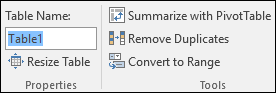
Standaard geeft Excel de tabellen die u maakt de namen Table1, Table2, Table3, enzovoort. Als u het gemakkelijker wilt maken om naar een tabel te verwijzen, geeft u elke tabel een beschrijvende naam. Een betekenisvolle tabelnaam zoals 'EmployeeList' is nuttiger dan de algemene tabelnaam 'Tabel1'.
Met de beschrijvende naam kunt u bijvoorbeeld snel naar de tabel gaan met de opdracht Ga naar (Ctrl+G) of het dialoogvenster Naambeheer . U kunt ook eenvoudig verwijzen naar de tabel in formules.
- Plaats de cursor ergens in de tabel.
- Vervang op het tabblad Tabelontwerp onder Tabelnaam de standaardnaam, zoals 'Tabel1', door een meer beschrijvende naam.
Opmerking
Tabelnamen moeten beginnen met een letter, een onderstrepingsteken (_) of een backslash (\) en mogen geen spaties bevatten. Zie de sectie Belangrijke notities voor namen in De naam van een Excel-tabel wijzigen voor meer informatie.
Een toegankelijke tabelstijl selecteren
Lichtgekleurde tabellen met een laag contrast kunnen moeilijk leesbaar zijn. Als u de tabel toegankelijker wilt maken, selecteert u een tabelstijl met kleuren met een sterk contrast. Kies bijvoorbeeld een stijl die afwisselt tussen wit en een donkere kleur, zoals zwart, donkergrijs of donkerblauw.
- Plaats de cursor ergens in de tabel.
- Selecteer op het tabblad Tabelontwerp in de groep Tabelstijlen de gewenste stijl.
Tabelkoppen gebruiken
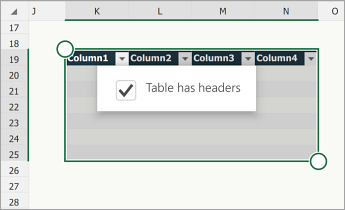
Schermlezers gebruiken koptekstgegevens om rijen en kolommen te identificeren. Duidelijke tabelkoppen bieden context en maken het navigeren door de inhoud van de tabel gemakkelijker.
- Plaats de cursor op een willekeurige plek in de tabel.
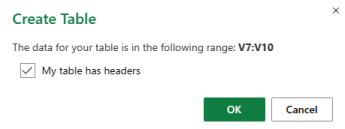
- Schakel op het tabblad Tabelontwerp in de groep Opties voor tabelstijl het selectievakje Veldnamenrij in.
- Typ de kolomkoppen.
Voor instructies over het toevoegen van kopteksten aan een nieuwe tabel gaat u naar Een tabel maken en opmaken.
Te vermijden tabelstructuren
Ontwerp uw tabellen en houd rekening met het volgende:
Vermijd lege cellen, kolommen en rijen. Wanneer u navigeert met het toetsenbord, kan een lege cel, kolom of rij ertoe leiden dat een schermlezer denkt dat er niets meer in de tabel staat.
- Als er geen lege cel, kolom of rij nodig is, kunt u overwegen deze te verwijderen.
- Als u een lege cel, kolom of rij niet kunt vermijden, voert u tekst in waarin wordt uitgelegd dat deze leeg is. Typ N/A bijvoorbeeld of Intentionally Blank.
Vermijd het splitsen of samenvoegen van cellen: schermlezers houden hun locatie in een tabel bij door tabelcellen te tellen. Als een tabel in een andere tabel is genest of als een cel wordt samengevoegd of gesplitst, verliest de schermlezer het aantal en kan hij daarna geen nuttige informatie meer over de tabel geven. Samengevoegde of gesplitste cellen kunnen het navigeren door Excel-tabellen met ondersteunende technologieën zeer moeilijk, zo niet onmogelijk maken. Houd uw tabellen altijd eenvoudig en eenvoudig. Gebruik Toegankelijkheidscontrole om ervoor te zorgen dat tabellen geen gesplitste cellen, samengevoegde cellen of geneste tabellen bevatten.
Naar boven
Een toegankelijke sjabloon gebruiken
Gebruik een van de toegankelijke Excel-sjablonen om ervoor te zorgen dat uw spreadsheetontwerp, kleuren, contrast en lettertypen toegankelijk zijn voor alle doelgroepen. De sjablonen zijn ook zo ontworpen dat schermlezers de inhoud van het werkblad gemakkelijker kunnen lezen.
Wanneer u een sjabloon selecteert, zoekt u naar een sjabloon met verschillende functies die toegankelijkheid ondersteunen. Bijvoorbeeld:
- Als u voldoende witruimte gebruikt, is het werkblad gemakkelijker te lezen.
- Kleuren met contrast maken ze gemakkelijker uit elkaar te houden voor slechtziende en kleurenblinde lezers.
- Grotere lettertypen zijn gemakkelijker voor slechtziende gebruikers.
- Vooraf ingestelde beschrijvende koppen en labels maken het werkblad gemakkelijker te begrijpen voor gebruikers die er met een schermlezer doorheen navigeren.
Voor de stapsgewijze instructies voor het gebruik van toegankelijke sjablonen gaat u naar Video: Beginnen met een toegankelijke Excel-sjabloon.
Naar boven
Tekst toevoegen aan cel A1
Een schermlezer begint een werkblad te lezen vanuit cel A1. Als u een tabel op het werkblad hebt, moet A1 bij voorkeur de titel van de tabel zijn.
Als het blad lang of complex is, voegt u instructies of een overzicht van het blad toe in cel A1. Hiermee worden blinde personen geïnformeerd over wat er in uw werkblad wordt gepresenteerd en hoe ze dit kunnen gebruiken. Deze instructietekst kan overeenkomen met de achtergrondkleur. Hiermee wordt het verborgen voor mensen die het kunnen zien, maar kan het worden gelezen door schermlezers.
Naar boven
Alternatieve tekst toevoegen aan visuele elementen
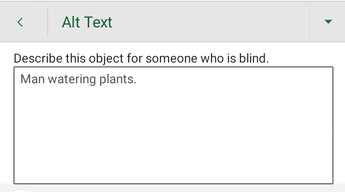
Alternatieve tekst helpt mensen die het scherm niet kunnen zien om te begrijpen wat belangrijk is in visuele inhoud. Visuele inhoud omvat afbeeldingen, SmartArt-afbeeldingen, vormen, groepen, grafieken, draaigrafieken, ingesloten objecten, inkt en video's. Beschrijf de afbeelding in alternatieve tekst kort en vermeld de intentie ervan. Schermlezers lezen de tekst om de afbeelding te beschrijven voor gebruikers die de afbeelding niet kunnen zien.
Vermijd het gebruik van tekst in afbeeldingen als de enige methode voor het overbrengen van belangrijke informatie. Als u een afbeelding met tekst erin moet gebruiken, herhaalt u die tekst in het document. Geef in alternatieve tekst kort een beschrijving van de afbeelding en vermeld de aanwezigheid en bedoeling van de tekst.
Tip
Als u een goede alternatieve tekst wilt schrijven, moet u de inhoud en het doel van de afbeelding op een beknopte en ondubbelzinnige manier overbrengen. De alternatieve tekst mag niet langer zijn dan een korte zin of twee, meestal zijn er enkele zorgvuldig geselecteerde woorden. Herhaal de omringende tekstinhoud niet als alternatieve tekst en gebruik geen woordgroepen die verwijzen naar afbeeldingen, zoals 'een afbeelding van' of 'een afbeelding van'. Ga naar Alles wat u moet weten om effectieve alternatieve tekst te schrijven voor meer informatie over het schrijven van alternatieve tekst.
Voor de stapsgewijze instructies voor het toevoegen van alternatieve tekst gaat u naar Alternatieve tekst toevoegen aan een vorm, afbeelding, grafiek, SmartArt-afbeelding of ander object.
Als u ontbrekende alternatieve tekst wilt zoeken, gebruikt u de toegankelijkheidscontrole.
Opmerking
Voeg voor audio- en video-inhoud, naast alternatieve tekst, ondertiteling toe voor mensen die doof of slechthorend zijn.
Naar boven
Toegankelijke hyperlinktekst en scherminfo toevoegen
Mensen met schermlezers scannen soms een lijst met koppelingen. Koppelingen moeten duidelijke en accurate informatie over de bestemming overbrengen. Vermijd bijvoorbeeld het gebruik van koppelingsteksten zoals 'Klik hier', 'Deze pagina bekijken', 'Ga hierheen' of 'Meer informatie'. Neem in plaats daarvan de volledige titel van de doelpagina op. U kunt ook scherminfo toevoegen die wordt weergegeven als de cursor zich boven tekst of afbeeldingen bevindt die een hyperlink bevatten.
Tip
Als de titel op de doelpagina van de hyperlink een nauwkeurig overzicht geeft van wat er op de pagina staat, gebruikt u deze voor de hyperlinktekst. Deze hyperlinktekst komt bijvoorbeeld overeen met de titel op de doelpagina: Meer maken met Microsoft-sjablonen.
Voor de stapsgewijze instructies voor het maken van hyperlinks en scherminfo gaat u naar Werken met koppelingen in Excel.
Naar boven
Toegankelijke lettertype-indeling en -kleur gebruiken
Een toegankelijk lettertype sluit de leessnelheid niet uit of vertraagt de leessnelheid van iedereen die een spreadsheet leest, inclusief mensen met een visuele of leesbeperking of mensen die blind zijn. Het juiste lettertype verbetert de leesbaarheid en leesbaarheid van het werkblad.
Ga naar De tekengrootte wijzigen voor instructies over het wijzigen van het standaardlettertype.
Toegankelijke tekenopmaak gebruiken
Hier volgen enkele tips:
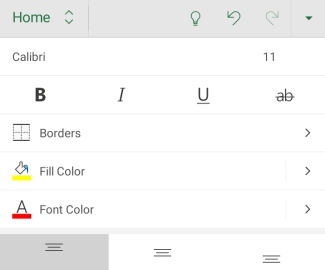
- Als u de leesbelasting wilt verminderen, selecteert u bekende schreefloze lettertypen, zoals Arial of Calibri. Vermijd het gebruik van tekst in hoofdletters en overvloedig gecursiveerde of onderstreepte tekst.
- Een persoon met een visuele beperking kan de betekenis van bepaalde kleuren missen. Voeg bijvoorbeeld een onderstreping toe aan hyperlinktekst met kleurcode, zodat mensen die kleurenblind zijn, weten dat de tekst is gekoppeld, zelfs als ze de kleur niet kunnen zien.
- Kolomkoppen kunt u bijvoorbeeld vet maken of een groter lettertype geven.
Toegankelijke tekstkleur gebruiken
De tekst in uw spreadsheet moet leesbaar zijn in een modus met hoog contrast. Gebruik heldere kleuren of kleurenschema's met een hoog contrast aan weerszijden van het spectrum. Met zwart-witschema's zijn tekst en vormen gemakkelijker te onderscheiden voor mensen die kleurenblind zijn.
Hier volgen enkele tips:
- Gebruik de instelling Automatisch voor lettertypekleuren om ervoor te zorgen dat tekst goed wordt weergegeven in een modus met hoog contrast. Ga naar Tekst opmaken in cellen voor instructies over het wijzigen van de tekstkleur.
- Gebruik de toegankelijkheidscontrole om het werkblad te analyseren en onvoldoende kleurcontrast te vinden. In het hulpmiddel wordt nu de tekstkleur afgezet tegen de paginakleur, achtergrond van tabelcellen, markeringen, opvulkleur van tekstvakken, alinea-arcering, opvulling van vormen en SmartArt, kopteksten en voetteksten, en koppelingen.
- Gebruik een toegankelijke sjabloon.
Naar boven
Toegankelijke grafieken maken
Grafieken maken complexe informatie gemakkelijker te begrijpen. Als u grafieken toegankelijk wilt maken, gebruikt u duidelijke en beschrijvende taal voor de grafiekelementen, zoals de grafiektitel, astitels en gegevenslabels. Zorg er ook voor dat de opmaak toegankelijk is.
Ga naar Video: Toegankelijke grafieken maken in Excel voor instructies over het toevoegen van grafiekelementen en het toegankelijk maken ervan.
Een grafiekelement opmaken
- Selecteer het grafiekelement dat u wilt opmaken, bijvoorbeeld de grafiektitel of gegevenslabels.
- Selecteer het tabblad Opmaak .
- Selecteer onder de groep Huidige selectiede optie Selectie opmaken. Het deelvenster Opmaak wordt aan de rechterkant geopend.
- Selecteer de opmaakopties die het grafiekelement toegankelijk maken, zoals een groter lettertype of goed contrasterende kleuren.
Naar boven
De naam van werkbladen wijzigen
Schermlezers lezen werkbladnamen, dus zorg ervoor dat deze labels duidelijk en beschrijvend zijn. Door unieke namen voor werkbladen te gebruiken, kunt u gemakkelijker door de werkmap navigeren.
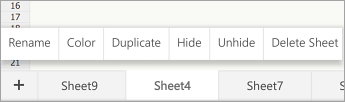
Standaard worden werkbladen in Excel aangeduid als Blad1, Blad2, Blad3, enzovoort, maar u kunt de naam ervan eenvoudig wijzigen. Voor instructies over het wijzigen van de naam van werkbladen gaat u naar Naam van een werkblad wijzigen.
Naar boven
Lege werkbladen verwijderen
Schermlezers lezen werkbladnamen, dus lege werkbladen kunnen verwarrend zijn. Neem geen lege bladen op in uw werkmappen.
Ga naar Een werkblad invoegen of verwijderen voor instructies over het verwijderen van werkbladen.
Naar boven
Cellen en bereiken een naam geven
Geef cellen en bereiken een naam, zodat gebruikers van de schermlezer snel het doel van cellen en bereiken in Excel-werkbladen kunnen identificeren. Gebruikers kunnen de opdracht Ga naar (Ctrl+G) gebruiken om een dialoogvenster te openen met alle gedefinieerde namen. Door een naam te selecteren, kan een gebruiker snel naar de benoemde locatie gaan.
- Selecteer de cel of het celbereik waaraan u een naam wilt geven.
- Selecteer Formules>Naam definiëren.
- Voer de naam in en selecteer OK.
Opmerking
De naam moet beginnen met een letter, een onderstrepingsteken (_) of een backslash (\) en mag geen spaties bevatten.
Naar boven
De toegankelijkheid van uw werkbladen testen
Wanneer uw spreadsheet klaar is en u de toegankelijkheidscontrole hebt uitgevoerd om ervoor te zorgen dat deze inclusief is, kunt u proberen het werkblad te navigeren met behulp van een schermlezer, bijvoorbeeld Verteller. Verteller wordt geleverd met Windows, dus u hoeft niets te installeren. Dit is bijvoorbeeld een extra manier om problemen in de navigatie op te sporen.
Start de schermlezer. Als u Verteller bijvoorbeeld wilt starten, drukt u op Ctrl+Windows-logotoets+Enter.
Druk op F6 totdat de focus, de blauwe rechthoek, zich op het werkbladtabelraster bevindt.
Ga als volgt te werk om uw werkbladen te testen:
- Gebruik de pijltoetsen om tussen de cellen in het tabelraster te navigeren.
- Als u de werkbladnamen in uw werkblad wilt controleren, drukt u op F6 totdat de naam van het huidige werkblad de focus heeft. Gebruik vervolgens de pijl-links en pijl-rechts om de andere werkbladnamen te horen.
- Als het werkblad zwevende shapes bevat, zoals afbeeldingen, drukt u op Ctrl+Alt+5. Vervolgens drukt u op Tab om de zwevende vormen te doorlopen. Druk op Esc om terug te gaan naar de normale navigatie.
Los eventuele toegankelijkheidsproblemen op die u hebt gezien tijdens het navigeren met een schermlezer.
Sluit de schermlezer af. Als u Verteller bijvoorbeeld wilt afsluiten, drukt u op Ctrl+Windows-logotoets+Enter.
Opmerking
Zorg er ook voor dat uw werkbladen gemakkelijk kunnen worden gelezen op een mobiele telefoon. Dit komt niet alleen ten goede aan mensen die slechtziend zijn en vergroting gebruiken, maar het komt ook een zeer brede groep gebruikers van mobiele telefoons ten goede.
Naar boven
Zie ook
Regels voor de Toegankelijkheidscontrole
Alles wat u moet weten voor het schrijven van effectieve alternatieve tekst
Uw Word-documenten toegankelijk maken voor personen met een handicap
Uw PowerPoint-presentaties toegankelijk maken voor personen met een handicap
Uw e-mail in Outlook toegankelijk maken voor personen met een handicap
Uw OneNote-notitieblokken toegankelijk maken voor personen met een handicap








Technische ondersteuning voor klanten met een handicap
Microsoft wil een optimale ervaring bieden voor alle klanten. Als u een beperking hebt of als u vragen hebt met betrekking tot toegankelijkheid, neemt u contact op met de Microsoft Disability Answer Desk voor technische hulp. Het Disability Answer Desk-ondersteuningsteam is opgeleid in het gebruik van verschillende veelgebruikte hulptechnieken en kan assistentie verlenen in de Engelse, Spaanse, Franse en Amerikaanse gebarentaal. Ga naar de site van Microsoft Disability Answer Desk voor de contactgegevens voor uw regio.
Als u een overheidsgebruiker, commercieel of zakelijk gebruiker bent, neemt u contact op met de Enterprise Disability Answer Desk.