
Met Microsoft Authenticator kunt u zich aanmelden bij uw accounts als u uw wachtwoord bent vergeten, verificatie in twee stappen of meervoudige verificatie hebt gebruikt of als u geen wachtwoord meer hebt voor uw account.
Opmerking
- Voordat u Authenticator kunt gebruiken als een manier om u aan te melden, moet u de app downloaden en Authenticator al aan uw accounts hebben toegevoegd.
- Vanaf juli 2025 werkt de functie automatisch invullen in Authenticator niet meer en vanaf augustus 2025 zijn wachtwoorden niet meer toegankelijk in Authenticator. Meer informatie.
Authenticator gebruiken als een manier om u aan te melden
Als u verificatie zonder wachtwoord, twee stappen of meervoudige verificatie hebt ingeschakeld voor uw account, gebruikt u de volgende stappen om u aan te melden:
Ga naar de site waar u zich wilt aanmelden.
Voer uw gebruikersnaam in bij de aanmeldingsprompt en selecteer Volgende.
Selecteer Melding verzenden.
Opmerking
Selecteer zo nodig Andere manieren om u aan te melden en vervolgens Een aanvraag goedkeuren voor mijn Microsoft Authenticator-app.
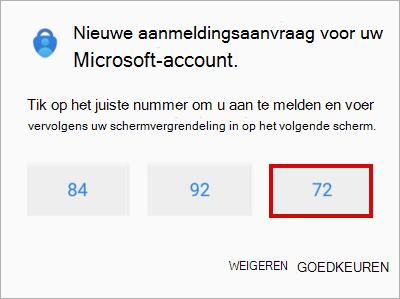
U wordt gevraagd uw Authenticator-app te controleren en er kan ook een getal worden weergegeven.

Open Authenticator op uw mobiele apparaat of tik op de melding Nieuwe aanmeldingsaanvraag .
Opmerking
Als u een werk- of schoolaccountgebruiker bent, moet u Authenticator mogelijk ontgrendelen voordat u de aanmelding bevestigt.
Tik of voer het bijbehorende nummer in en vervolgens goedkeuren.
Aanmelden bij een werk-/schoolaccount met behulp van een externe computer
In veel apps kunt u zich verifiëren door een code in te voeren op een ander apparaat, zoals een pc. Als u zich wilt aanmelden op een externe computer om Authenticator te installeren, volgt u deze stappen.
Opmerking
Deze functie is alleen bruikbaar voor gebruikers van wie de beheerders externe aanmelding hebben ingeschakeld.
- Open Authenticator en selecteer vervolgens
 >Werk- of schoolaccount>aanmelden.
 - Selecteer Aanmelden vanaf een ander apparaat.
- Open op het externe scherm de pagina Aanmelden bij uw account en voer de code in die u ziet in Authenticator.
- Meld u op uw externe scherm aan met uw werk- of schoolaccountreferenties.
- Nadat u de verificatie op het externe scherm hebt voltooid, gaat u terug naar Authenticator om de installatie te voltooien.