Wat is PowerPoint?
PowerPoint is een hulpprogramma voor presentaties. Maak dia's om onderwerpen, onderzoek of rapporten uit te leggen, en maak notities direct onder elke dia om tijdens uw presentatie te raadplegen. Later kunt u uw professionele project presenteren aan een groep met behulp van de diavoorstellingsfunctie. Verfraai uw presentaties met de vele multimediatools, waaronder overgangen en animaties. Gebruik Snelstart voor extra voorbereidingshulp.
Nadat het starten van PowerPoint hebt u drie opties. Laten we ze allemaal opsplitsen:
Kies Lege presentatie om alles zelf samen te stellen.
Kies ervoor om uw presentatie te maken op basis van vooraf ontworpen sjablonen. Zoek in de zoekbalk naar verschillende thema's om een sjabloon te vinden die het beste bij het materiaal van je onderwerp past!
Kies Snelstart om te beginnen met een presentatieoverzicht.

Snelstart
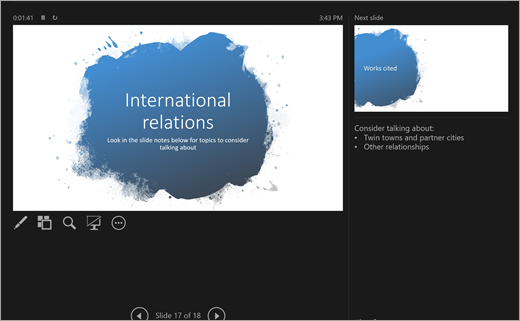
Als u QuickStarter selecteert, wordt u gevraagd om te zoeken naar het onderwerp dat u wilt onderzoeken. Van daaruit toont Snelstart u enkele stappen om andere onderwerpen te selecteren die betrekking hebben op uw hoofdonderwerp. Als u bijvoorbeeld zoekt naar 'watercyclus', krijgt u de mogelijkheid om verwante onderwerpen te bestuderen, zoals 'wijzigingen in de loop van de tijd'. Kies een uiterlijk voor uw diavoorstelling en selecteer Maken.
Snelstart start voor u meteen een overzichtspresentatie met:
- Een titeldia
- Een inhoudsopgave
- Een dia van belangrijke feiten
- Een dia met verwante onderwerpen voor uw onderzoek
- Dia's voor elk verwant onderwerp, soms met afbeeldingen (van Creative Commons) en voorgestelde gesprekspunten.
- Een dialijst wordt geciteerd
U hebt nu een vliegende start op de vormgeving van de rest van uw verhaal.
Nieuwe dia's toevoegen
Wanneer u uw diavoorstelling maakt, zijn er al een aantal diatypen waaruit u kunt kiezen. Elke keer dat u een nieuwe dia wilt maken, kiest u de knop Nieuwe dia op het tabblad Start en kiest u uit opties zoals Vergelijking of Sectiekoptekst. U kunt ook dia's kiezen die helemaal leeg zijn en deze zelf aanpassen.
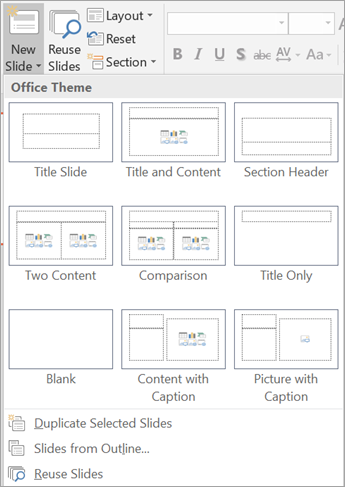
Als u een dia uit deze diavoorstelling opnieuw wilt gebruiken (of uit een diavoorstelling die u eerder hebt gemaakt in PowerPoint), selecteert u Dia's opnieuw gebruiken om naar uw recente diavoorstellingen te bladeren en de dia te zoeken die u nodig hebt.
Tekst aan dia's toevoegen
Als u tekst aan dia's wilt toevoegen, selecteert u de selectievakjes met vooraf gemaakt sjablonen ofTekstvakinvoegen>. Klik op de plaats waar u de tekst wilt weergeven en begin met typen. PowerPoint gebruikt dezelfde tekstfuncties als Word, waardoor sommige dingen er vertrouwd uit zullen zien.
Opmerking
Let op de blauwe, goudkleurige of rode lijnen die worden weergegeven onder een woord terwijl u typt. Deze zijn van de ingebouwde schrijfhulp, die mogelijke spelfouten markeert of suggesties biedt voor grammatica en schrijfstijl.
Afbeeldingen toevoegen
Als u een afbeelding wilt toevoegen aan een dia die nog geen multimedia/foto-vak heeft, selecteert u Invoegen en dan Afbeeldingen voor een lokale afbeelding of Onlineafbeeldingen voor afbeeldingen uit OneDrive, Bing en andere bronnen.