Coole functies
Hier volgen enkele van de geavanceerde hulpmiddelen die u kunt uitproberen met Microsoft Word.
Typ met uw stem
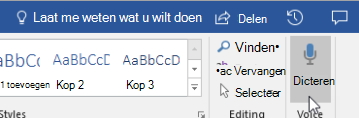
Heb je ooit je ideeën willen uitspreken, niet opschrijven? Geloof het of niet, daar bestaat een knop voor! Navigeer gewoon naar het tabblad Start, selecteer de knop Dicteren en begin te praten om met uw stem te ‘typen’. Wanneer het rode opnamepictogram verschijnt, weet u dat Dicteren luistert.
Tips voor het gebruik van Dicteren
- Spreek duidelijk en helder.
- Voeg interpunctie toe door te pauzeren of door de naam van het leesteken te zeggen.
- Als u een fout maakt, kunt u uw tekst gewoon opnieuw typen.
Bronnen vinden en vermelden
U kunt bronnen en ideeën voor een groot document als uitgangspunt nemen door te zoeken naar trefwoorden in Onderzoeker op het tabblad Verwijzingen van uw document.
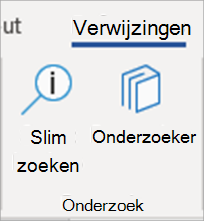
Onderzoeker maakt gebruik van Bing om op internet naar hoogwaardig onderzoeksmateriaal te zoeken en dit aan de zijkant van uw pagina weer te geven. Zoek naar mensen, plekken of ideeën en sorteer ze vervolgens op tijdschriftartikelen en websites. Voeg een bron aan uw pagina toe door het plusteken te selecteren.
Terwijl u typt, slaat Onderzoeker een record van uw zoekopdrachten op. Selecteer gewoon Mijn onderzoek om de volledige lijst te zien.
Bronvermeldingen
Houd al uw bronnen bij met behulp van de ingebouwde bibliografiemaker van Word. Navigeer gewoon naar het tabblad Verwijzingen.
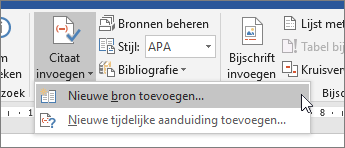
- Kies eerst de stijl voor uw bronvermeldingen. In dit voorbeeld hebben we de stijl APA geselecteerd.
- Selecteer Bronvermelding invoegen en Nieuwe bron toevoegen.
- Kies in het volgende venster wat voor soort werk u aanhaalt (een artikel, boek, enz.) en vul de vereiste gegevens in. Selecteer vervolgens OK om uw bron te vermelden.
- Ga verder met typen. Aan het einde van zinnen die bronnen nodig hebben, selecteert u Bronvermelding invoegen om nieuwe bronnen te blijven toevoegen of kiest u een reeds ingevoerde bron uit de lijst.
Terwijl u typt, houdt Word alle bronvermeldingen bij die u hebt ingevoerd. Wanneer u klaar bent, selecteert u Bibliografie en kiest u een opmaakstijl. Uw bibliografie verschijnt dan automatisch aan het einde van uw opstel.
Uw werk verfraaien
Zorg dat uw rapport of project er extra professioneel uitziet op het tabblad Ontwerpen . Blader door verschillende thema's, kleuren, lettertypen en randen om werk te maken waar je trots op bent!
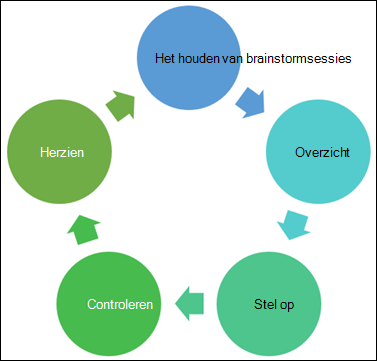
U kunt een concept illustreren met een grafiek of model door naar het tabblad Invoegen te gaan en SmartArt te kiezen. In dit voorbeeld hebben we Cyclus gekozen en tekst uit het schrijfproces ingevuld om een eenvoudige afbeelding te maken. Kies andere typen afbeeldingen om hiërarchieën, stroomdiagrammen en meer te vertegenwoordigen.
 Als u een 3D-model wilt invoegen, selecteert u 3D-modellen invoegen > om te kiezen uit een bibliotheek met geïllustreerde diorama's uit verschillende cursusonderwerpen en 3D-shapes.
Iemand uitnodigen om met u samen te werken
Als u aan een groepsproject werkt, kunt u tegelijkertijd aan een document werken zonder het bestand heen en weer te hoeven e-mailen. Selecteer Delen bovenaan uw pagina en maak een koppeling die u naar andere leerlingen/studenten kunt verzenden.
Iedereen kan nu hetzelfde bestand openen en samenwerken.