
RSS- en ATOM-feeds instellen in MSN Partner Hub
MSN Partner Hub biedt u de mogelijkheid om een RSS- of ATOM-feed in te stellen om hun inhoud automatisch op het platform op te nemen.
Als u een RSS- of ATOM-feed wilt instellen, hebt u het volgende nodig:
- Uw Microsoft-accountreferenties
- Een actief MSN Partner Hub-account . Als u nog geen account hebt, raadpleegt u Uw account instellen.
- Een koppeling naar uw inhoudsfeed
In dit artikel
Compatibiliteit van feed controleren
Een onderbroken feed hervatten
Compatibiliteit van feed controleren
Bekijk de MSN-publicatierichtlijnen en breng de benodigde wijzigingen aan in uw feed. Gebruik het onderstaande feedevaluatieproces om te controleren of uw feed compatibel is met MSN. Eventuele fouten die door het hulpprogramma zijn gedetecteerd, moeten worden opgelost voordat de installatie van een feed wordt voltooid.
Een nieuwe feed instellen
Meld u aan bij uw MSN Partner Hub-account. Als uw account meerdere gebruikers heeft, meldt u zich aan met een rol met beheerdersbevoegdheden. Hebt u geen RSS- of ATOM-feed? Neem contact op met de serviceprovider van uw website voor hulp bij het instellen van een service.
Ga naar Inhoudsbeheerfeeds >> Feeds toevoegen onder merkprofiel
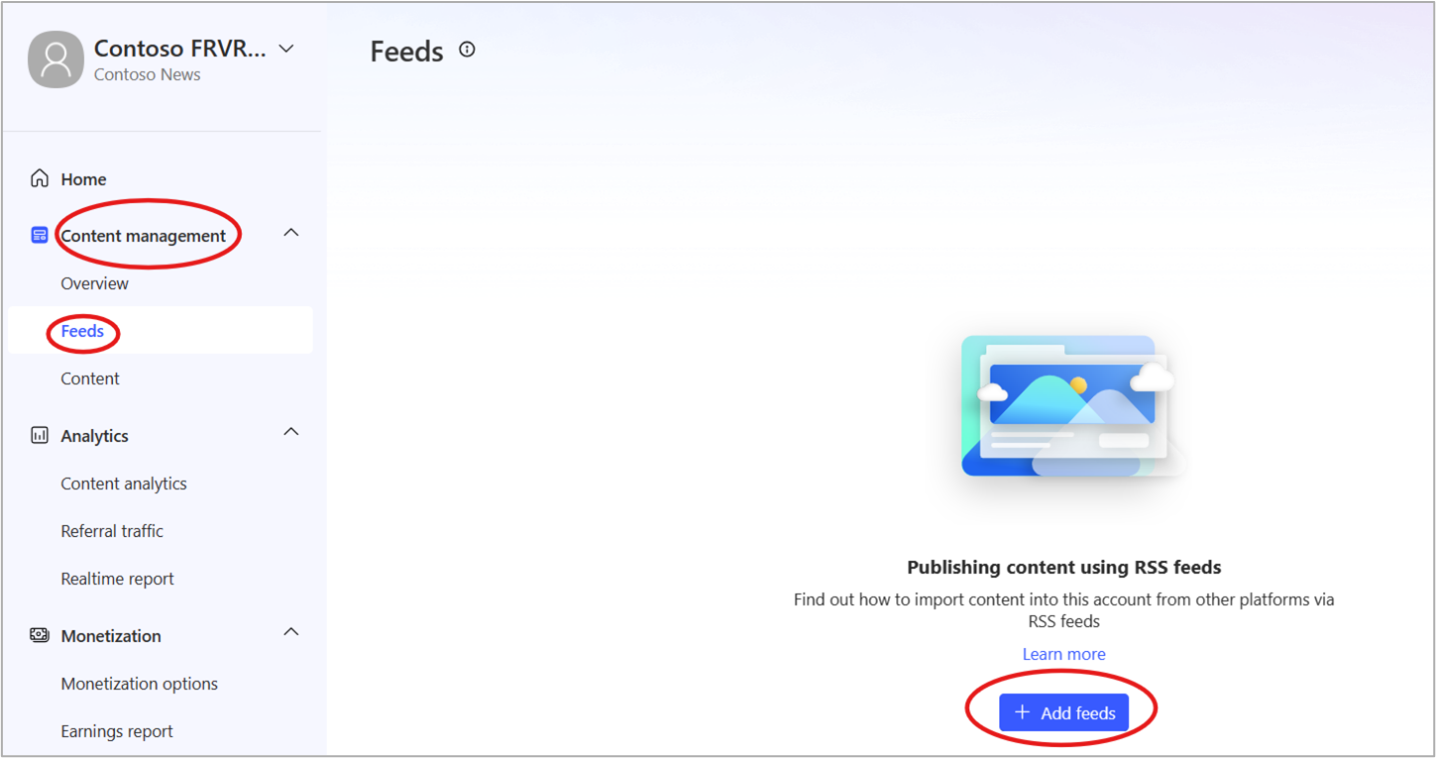
Voer uw gegevens in:
Naam
URL: Dit moet de URL voor uw feed zijn, niet de URL voor uw site
Land/regio: Dit is vastgelegd in het land/de regio van uw uitgeversaccount.
Formaat: RSS of ATOM
Type: Artikel, video of diavoorstelling
Is lokaal nieuws? Zo ja, selecteer dan maximaal 10 locaties
Verloopperiode van inhoud: Optioneel, ingesteld van 1 dag tot 365 dagen
AIAC-declaratie markeert alle inhoud: Tekst, afbeelding of video gegenereerd met behulp van AI
Verificatie: Optionele
Opmerking
- MSN Partner Hub ondersteunt de volgende verificatietypen:
- Basic, URT-token, headertoken, Uauth2 (autorisatiecode), Uauth2 (clientreferenties), Uauth2 (wachtwoord).
- Kies de optie om verificatie over te slaan bij het downloaden van afbeeldingen uit opname.
Feed valideren
- Klik op Validatie starten om uw feed te verifiëren. U kunt het proces annuleren door op Validatie stoppen te klikken.
- Validatieresultaten controleren: het validatieprogramma markeert uw feed als Gereed om feed toe te voegen of Mislukt.
Klaar om feed toe te voegen
Gefeliciteerd! Uw feed voldoet aan de inhoudsspecificaties van Microsoft en kan worden toegevoegd aan uw MSN Partner Hub-account. Klik op Feed toevoegen om het proces te voltooien.
Mislukt
Helaas heeft het validatieprogramma problemen met uw feed gevonden. Klik op Meer weergeven voor meer informatie.
Details van feedvalidatie
Klik op Details weergeven om de validatieresultaten voor de eerste twintig items in uw feed weer te geven. Met het validatieprogramma wordt uw feedinhoud automatisch gelabeld op basis van validatieresultaten.

Automatisch gepubliceerd
Uw bericht is gevalideerd en inhoud wordt elke 15 minuten automatisch opgenomen in MSN Partner Hub.
Beoordeling vereist
Uw bericht voldoet niet aan de publicatierichtlijnen van MSN. Klik op Details weergeven om te zien welke problemen zijn gemarkeerd. U kunt nog een poging doen om uw feed te valideren nadat deze problemen zijn opgelost.
Mislukt
Uw bericht is niet compatibel met de inhoudsspecificaties van MSN. U kunt nog een poging doen om uw feed te valideren nadat deze problemen zijn opgelost.
Overgeslagen
Uw bericht kan niet worden geverifieerd. Dit wordt vaak veroorzaakt door technische problemen, zoals verloren netwerkverbinding of syntaxisfouten. U kunt nog een poging doen om uw feed te valideren nadat deze problemen zijn opgelost.
Bewerkingen met afwijzingen
Berichten die eerder zijn gepubliceerd, maar vervolgens zodanig zijn bewerkt om een afwijzing te activeren, worden weergegeven als Geweigerd , maar de vorige versie is nog steeds toegankelijk vanaf uw dashboard als u ervoor kiest om terug te keren naar die versie.
Uw gevalideerde feed activeren
Nadat u uw feed hebt gevalideerd en eventuele problemen hebt opgelost, klikt u op Feed toevoegen om het automatische opnameproces van inhoud te starten. Uw nieuwe feed wordt opgenomen in MSN Partner Hub en elke paar minuten bijgewerkt. U kunt deze stappen herhalen om zo nodig meer feeds toe te voegen.
Feedstatus controleren
Controleer de status van uw feed met het feedrapport en het dashboard Voor de betrouwbaarheid van de feed.
- Open uw feedrapport via de menubalk aan de linkerkant van het MSN Partner Hub-dashboard
- Ga naar Beheerfeeds > . Hiermee wordt een lijst met al uw feeds weergegeven.

Dashboard voor betrouwbaarheid van feed
Klik op de feed-id om het feedrapport weer te geven met het dashboard Voor betrouwbaarheid van de feed.
Het betrouwbaarheidsdashboard van feed bevat informatie over het succespercentage van uw feed pull. Scores dichter bij 100% geven een consistente beschikbaarheid van feed weer, terwijl de gemiddelde feed met lagere aantallen verouderd of niet beschikbaar is. U krijgt ook meer informatie over de gemiddelde tijd voor het voltooien van pull-run. Verhoogde latentie kan worden veroorzaakt door een hogere inhoudsstroom of problemen met servertoegang die mogelijk uw aandacht vereisen.
Rapport met metrische gegevens van feedinhoud
Het metrische rapport Feedinhoud bevat informatie over de publicatiesnelheid van uw feed van de afgelopen 24 uur tot 30 dagen. Hoe hoger de score, hoe groter het percentage inhoud dat gereed is voor publicatie op MSN. Het rapport bevat ook informatie over de inhoud die we van de feed hebben ontvangen, die worden beïnvloed door validatiefouten (opname en/of beheer), naast het aantal inhoud dat in ons CMS is gepubliceerd en beschikbaar is voor publicatie.
Als u op Foutdetails weergeven klikt, wordt het rapport Mislukte validatie-inhoud geopend, dat details bevat over het totale aantal inhoud dat is beïnvloed door opname- en beheerfouten. In dit rapport worden de redenen weergegeven waarom bepaalde inhoud niet wordt gepubliceerd, zodat u dienovereenkomstig actie kunt ondernemen.
Klik voor meer informatie over publicatierichtlijnen en vereisten voor automatisch publiceren.
Sleutel voor feedgegevens
Het fouttype kan betrekking hebben op uw feed, van invloed op alles wat u plaatst of uw inhoud, en slechts één specifiek bericht.
- Bron-id wordt opgegeven als de fout van invloed is op een specifiek bericht
- Tijd is de eerste keer en de laatste keer dat het probleem is opgetreden
- Aantal is het aantal keren dat het probleem is opgetreden
- Met actie kunt u details weergeven in het zijpaneel
Feedinstellingen bewerken
Instellingen voor een feed bewerken:
- Zoek die feed in uw lijst met feeds en klik op Bewerken helemaal rechts van de rij.
- Hiermee wordt de pagina Een feed bewerken geopend.
- Breng de gewenste wijzigingen aan en klik vervolgens op Opslaan.
Een feed onderbreken
Vanaf het MSN Partner Hub-dashboard:
- Klik op Beheer > feeds > alle feeds
- Selecteer de feed die u wilt onderbreken
- Klik op Beheren > onderbreken
- Er wordt een bevestigingsvenster weergegeven. Klik op Onderbreken
De feed wordt binnen 24 uur onderbroken.
Een onderbroken feed hervatten
Vanaf het MSN Partner Hub-dashboard:
- Klik op Beheer > feeds > alle feeds
- Selecteer de feed die u wilt onderbreken.
- Klik op Cv beheren >
- Er wordt een bevestigingsvenster weergegeven. Klik op Hervatten.
De feed wordt gevalideerd en wordt automatisch hervat als er geen fouten worden gevonden.