
Het analysedashboard van MSN Partner Hub gebruiken
Met het dashboard Analyse in MSN Partner Hub kunt u de prestaties van uw merk bewaken met gegevens over paginaweergaven, volgers, videobetrokkenheid, verwijzingsverkeer en meer. U kunt schakelen tussen partner- en merkweergaven, filters toepassen, trends in realtime bekijken en aangepaste rapporten exporteren om uw bedrijfsdoelen te ondersteunen.
Opmerking
De functies die beschikbaar zijn in uw dashboard kunnen variëren, afhankelijk van uw gebruikersrol. Meer informatie over gebruikersrollen en machtigingen.
In dit artikel
Filters en weergaven gebruiken
Navigeren in het dashboard
Gebruik de vervolgkeuzelijst Merkselectie rechtsboven om te schakelen tussen Alle merken en Afzonderlijke merken.

Twee tabbladen boven aan het dashboard (of drie voor partners met meerdere merken) worden boven aan het rapport Inhoudsanalyse weergegeven en bevatten:
Overzicht : een dagelijkse momentopname en grafiekoverzicht in tabelvorm voor de vorige dag.
Kop : afzonderlijke inhoudsitems met metrische prestatiegegevens.
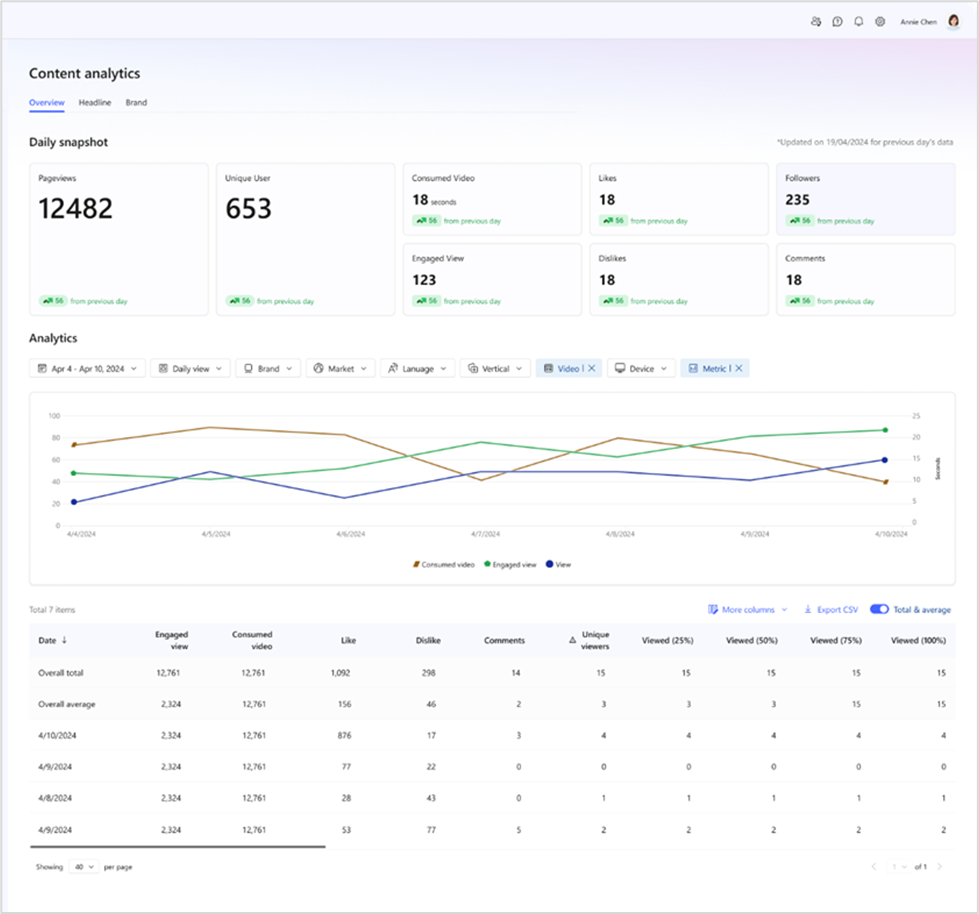
Dagelijkse momentopname : prestatieoverzicht in een oogopslag van de vorige dag.
Datumbereik - U kunt een dagelijkse of maandelijkse weergave selecteren om uw gegevens per dag of als een maandelijkse aggregatie weer te geven.
Opties voor dagelijkse weergave zijn:
- Afgelopen zeven dagen
- Afgelopen 14 dagen
- Afgelopen 30 dagen (standaard)
- Afgelopen 3 maanden
- Afgelopen 6 maanden
- Aangepast datumbereik
Opties voor maandelijkse weergave zijn:
- Afgelopen 1 maand
- Afgelopen 3 maanden
- Afgelopen 6 maanden
- Afgelopen 12 maanden (standaard)
- Aangepast datumbereik
Inhoudsanalyse
Gegevens over inhoudsprestaties worden verwerkt om botverkeer te verwijderen en samengevoegd om zinvolle trends weer te geven. Deze gegevens zijn normaal gesproken binnen 24 uur na de dag waarop ze zijn geregistreerd beschikbaar. Alle prestatiegegevens zijn verwerkt om garbage-gegevens, botverkeer en geaggregeerde waarden te verwijderen.
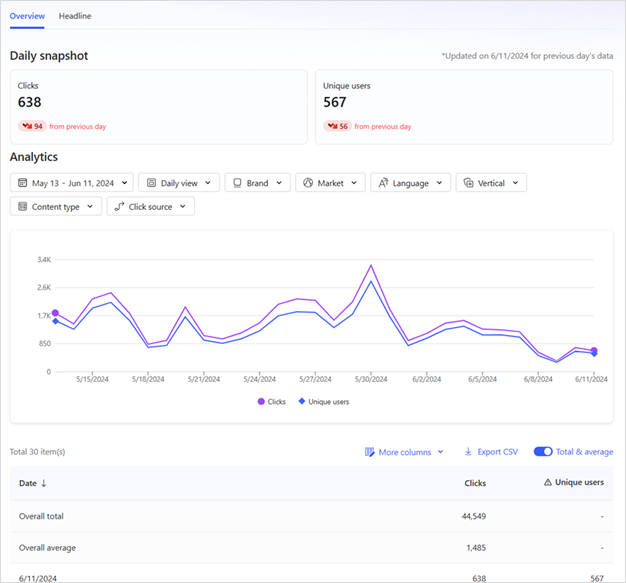
Verwijzingsverkeer
Verwijzingsverkeer volgt lezers die van MSPH naar de startpagina van uw merk navigeren. Verwijzingsverkeersgegevens zijn verwerkt om bots te verwijderen en bepaalde metrische gegevens te aggregeren. Deze gegevens zijn normaal gesproken binnen 24 uur na de dag waarop ze zijn geregistreerd beschikbaar.
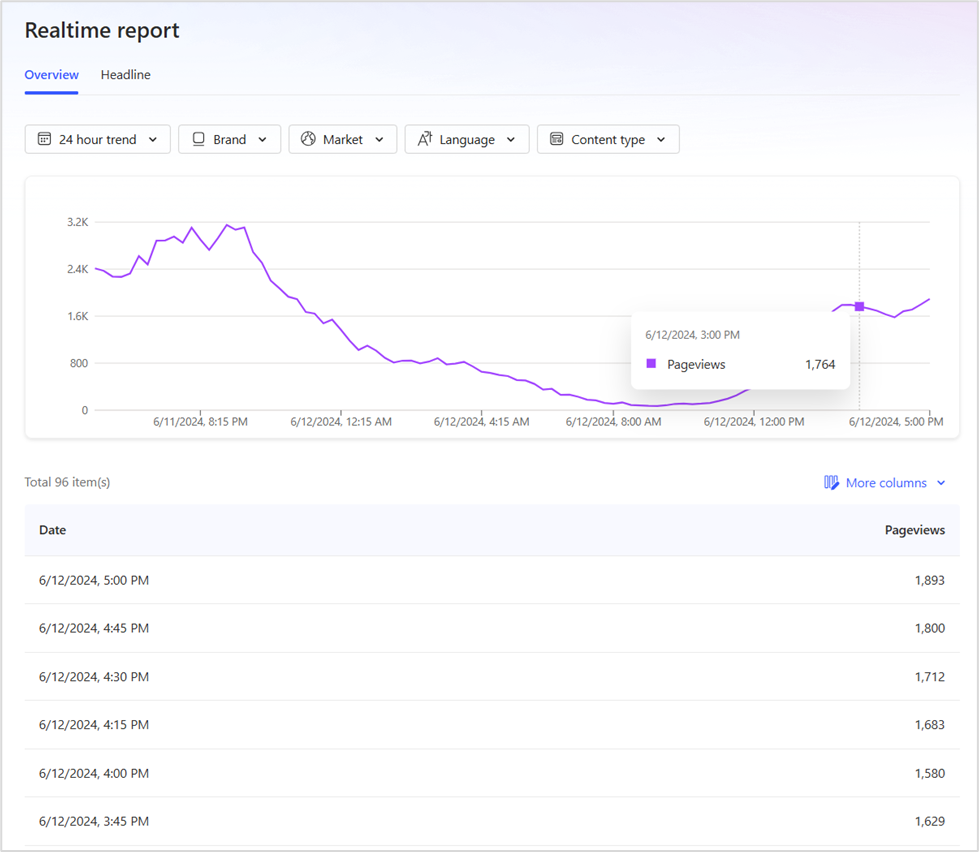
Realtimegegevens
Realtime-gegevens tonen niet-verwerkte gegevens van de afgelopen 15 minuten. Deze komen mogelijk niet altijd overeen met prestatiegegevens, die zijn verwerkt om bots te verwijderen en bepaalde metrische gegevens te aggregeren. Rapporten worden gegenereerd op basis van verwerkte gegevens, niet van de realtime-stroom.
Realtime-gegevens zijn geoptimaliseerd voor snelheid, met gegevens van de afgelopen 15 minuten. Selecteer in de vervolgkeuzelijst linksboven in het realtimerapport om trends weer te geven op een tijdsbereik van het afgelopen uur tot de afgelopen drie dagen.
Volgelingen
Houd de groei van uw doelgroep bij met behulp van vier belangrijke metrische gegevens:
- Totaal aantal volgers
- Volgers gekregen
- Volgers verloren
- Netto volgers
Als u op een datum in de grafieken klikt, wordt een gedetailleerde weergave weergegeven, met een overzichtstabel met de resultaten per merk. U kunt de gegevenstabel exporteren als een CSV-bestand met behulp van de knop CSV exporteren boven de tabel.

Filters en weergaven gebruiken
U kunt uw gegevens verfijnen met behulp van filters, die van toepassing zijn op zowel de grafiek- als de overzichtstabel:
- Markt : filter op land of regio.
- Taal : filter op inhoudstaal.
- Verticaal : beperk tot verticale programma's zoals Nieuws, Sport, Entertainment.
Opmerking
Dit filter is niet beschikbaar in de realtimegegevensweergave .
- Inhoudstype : filteren op artikelen, galerieën of video. Als u bijvoorbeeld Artikelen selecteert, worden de resultaten beperkt tot alleen artikelen. Opmerking: Wanneer deze optie is ingesteld op video, is 'weergaven' het aantal videostarts en 'unieke gebruikers' het aantal video's dat door unieke gebruikers wordt gestart.
Videoweergaven = begint; Unieke gebruikers = unieke starts
- Apparaat : prestaties op verschillende apparaten vergelijken (browser vs. app).
Opmerking
Dit filter is niet beschikbaar in de realtimegegevensweergave .
U kunt filters combineren om de resultaten af te stemmen op uw bedrijfsdoelen. U kunt bijvoorbeeld gegevens beperken tot een specifieke verticale in een specifieke markt.
Grafiek- en overzichtstabel
In de grafiek worden belangrijke prestatiegegevens weergegeven voor alle inhoud, inclusief paginaweergaven, unieke gebruikers, vind-ik-leuks, afkeer en opmerkingen. Voor video-inhoud worden ook betrokken weergaven, totale kijktijd (verbruikte video), weergaven en unieke kijkers weergegeven. U kunt de weergegeven metrische gegevens wijzigen met behulp van de vervolgkeuzelijst Metrische gegevens .
- Paginaweergaven: Totaal aantal keren dat een actieve gebruiker de pagina heeft bekeken/vernieuwd (gebruiker hoeft niet uniek te zijn).
- Unieke gebruiker: Totaal aantal keren dat een unieke actieve gebruiker de pagina heeft bekeken/vernieuwd.
- Houdt: Totaal aantal keren dat de inhoud de vorige dag leuk is gevonden. 'Vind ik leuk' biedt geen ondersteuning voor uitsplitsingen per verticale of per apparaat.
- Antipathieën: Totaal aantal keren dat de inhoud de vorige dag niet leuk is gevonden. 'Dislikes' biedt geen ondersteuning voor uitsplitsingen per verticale of per apparaat.
- Volgelingen: Het totale aantal volgers dat op de vorige dag is verkregen voor alle merken.
- Opmerkingen: Het totale aantal opmerkingen dat op de vorige dag is ontvangen in alle ondersteunde markten. 'Opmerkingen' biedt geen ondersteuning voor uitsplitsingen per verticale of per apparaat.
- Weergave of video starten: Totaal aantal keren dat een actieve gebruiker de video heeft gestart (gebruiker hoeft niet uniek te zijn).
- Video start UU's: Totaal aantal keren dat een unieke actieve gebruiker de video heeft gestart.
- Betrokken weergave: Het aantal video's begint wanneer de gebruiker gedurende een bepaalde periode (momenteel 5 seconden) betrokken blijft.
- Verbruikte video: Het totale aantal seconden dat een video is bekeken (ook wel watch time genoemd). Als een video drie seconden is bekeken, is de kijktijd 3 seconden. Als de video 45 seconden is bekeken, is de kijktijd 45 seconden. Alle kijktijden worden geaggregeerd en gerapporteerd per kop, merk en uitgever.

In de samenvattingstabel worden de resultaten van de bovenstaande grafiek weergegeven, in tabelvorm. De samenvattingsgegevens voor het geselecteerde datumbereik en de selecties die u in de filters maakt, worden weergegeven.

Gebruik de optie Meer kolommen in de rechterbovenhoek van de tabel om kolommen toe te voegen aan uw resultaten. Selecteer de opties die relevant zijn voor u:
- Markt
- Inhoudstype
- Verticaal
- Taal
- Apparaat
- Merk

Gegevens op kopniveau
Op het tabblad Koppen ziet u de prestaties van afzonderlijke inhoud voor het geselecteerde tijdsbereik (maximaal 31 dagen). De gegevens worden geaggregeerd en kunnen worden gefilterd met dezelfde opties als de overzichtsweergave.
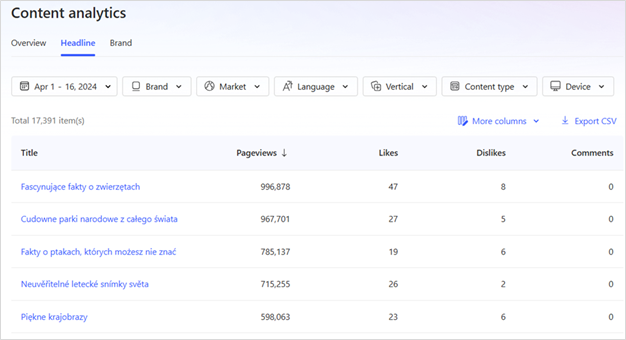
U kunt extra kolommen toevoegen aan de tabel met koppen door een van de onderstaande selectievakjes in te schakelen in het filter Meer kolommen rechtsboven in de tabel:
- Markt
- Inhoudstype
- Verticaal
- Taal
- Apparaat
- Merk
Gegevens exporteren
Een rapport exporteren:
- Klik op de knop CSV exporteren rechtsboven in de overzichtstabel.

2. In het venster Gegevens exporteren :
- Selecteer Alle merken of een specifiek merk.
- Kies uw weergave (Overzicht of Koppen).
- Kies uw rapporttype (paginaweergaven, video of verkeer).
- Selecteer Tijdaggregatie (dagelijks of maandelijks).
- Stel een aangepast datumbereik in.
- (Optioneel) Extra kolommen toevoegen: Markt, Taal, Apparaat, enzovoort.
3. Klik op Rapport exporteren.
Belangrijk
Vernieuw uw browser niet terwijl het bestand wordt gedownload.
Gegevensdefinities
Unieke gebruikers in de analyserapporten zijn Actieve gebruikers.
Actieve gebruikers retourneren gebruikers die de site eerder hebben bezocht en een actie op de pagina hebben ondernomen, zoals het weergeven van inhoud. Gebruikers die na twee of meer dagen terugkeren en de pagina gebruiken, worden opgenomen in het aantal actieve gebruikers.
Opmerking
Analytische invoegtoepassingen van derden, zoals Google Analytics, worden momenteel niet ondersteund op MSN.