Verschillende versies van OneDrive bieden verschillende instellingen: kies uw app in de onderstaande lijst.
Opmerking
Als u zich aanmeldt met een werk- of schoolaccount, zijn sommige instellingen mogelijk niet voor u beschikbaar. Neem contact op met uw IT-beheerder voor hulp.
Toegang krijgen tot OneDrive-instellingen in Windows
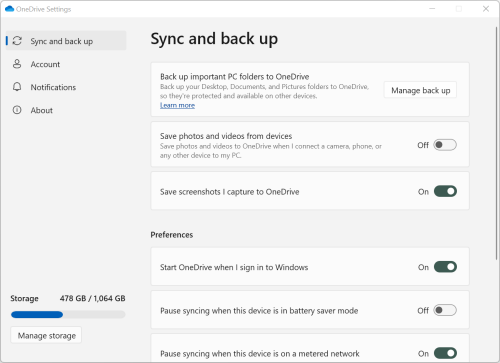
Als u uw OneDrive-instellingen wilt openen, klikt u op het blauwe of witte OneDrive-pictogram op de taakbalk of in het systeemvak.
Tip
- Als u het OneDrive-pictogram niet ziet, wordt OneDrive mogelijk niet uitgevoerd. Ga op een pc naar Start, typ OneDrive in het zoekvak en klik vervolgens op OneDrive in de zoekresultaten. U moet mogelijk op de pijl Verborgen pictogrammen weergeven klikken
 naast het systeemvak om de OneDrive-pictogrammen te zien. Gebruik op een Mac Spotlight om naar OneDrive te zoeken en open het.
- Als u zowel OneDrive als OneDrive voor werk of school op uw computer hebt ingesteld, worden de instellingen op dezelfde manier geopend, maar zijn ze uniek voor elk account.
- Als er nog steeds geen OneDrive-pictogram wordt weergegeven, bekijkt u Welke OneDrive-app heb ik?
Selecteer  selecteer vervolgens Instellingen in het menu.
Het startscherm toont het gebruik van opslagruimte en bevat een koppeling om opslag te beheren.
Synchroniseren en back-up maken
Maak een back-up van belangrijke pc-mappen naar OneDrive. De mappen Bureaublad, Documenten en Afbeeldingen op uw pc zijn mogelijk niet automatisch onderdeel van uw OneDrive. Selecteer Back-up beheren om het selectieproces te starten.
Persoonlijke gebruikers van OneDrive kunnen ook de mappen Foto's, Video's en Schermafbeeldingen in hun OneDrive-verzameling opnemen.
Met voorkeuren kunt u kiezen hoe OneDrive werkt bij het opstarten, wanneer uw apparaat in de batterijbesparingsmodus staat of wanneer u bent verbonden met een netwerk met een datalimiet (hotspot).
Geavanceerde instellingen zijn:
-
Hiermee bepaalt u de synchronisatierichting van uw bestanden en kunt u tegelijkertijd met anderen aan bestanden werken. Schakel dit in om er zeker van te zijn dat Automatisch opslaan werkt.
- De upload - en downloadsnelheden kunnen worden aangepast als u een "snelheidslimiet" wilt toepassen. Voor zakelijke klanten kan uw IT-beheerder een limiet instellen.
-
Met Files On-Demand kunt u ruimte besparen op uw computer. Meer informatie over hoe u Bestanden op aanvraag optimaal kunt gebruiken voor Windows 10 en Mac 10.14 of nieuwer.
Account
- U kunt ook Ontkoppelen of Een ander account toevoegen, maar er kan niet meer dan één persoonlijk account actief zijn op elke computer.
- Selecteer Mappen kiezen om te kiezen welke OneDrive-mappen met uw computer worden gesynchroniseerd. U kunt bijvoorbeeld al uw vakantiefoto's online zetten, maar alleen de verzameling van het afgelopen jaar weergeven en synchroniseren met uw computer. Meer informatie over Mappen kiezen.
- Wijzig de tijd voor automatisch vergrendelen van uw Persoonlijke kluis.
Meldingen
- U kunt voor sommige gebeurtenissen Meldingen in- of uitschakelen.
Info
- OneDrive-gegevens omvatten uw apparaat-id en versienummer. Er worden hier geen persoonlijke gegevens weergegeven. Geef uw unieke OneDrive-apparaat-ID op wanneer u contact opneemt met ondersteuning, zodat de ondersteuningsagenten u efficiënter kunnen helpen. Als u op het versienummer klikt, ziet u de opmerkingen bij de release van OneDrive.
-
Het OneDrive Insider-programma biedt u de mogelijkheid om prereleaseversies van OneDrive te downloaden.
Andere opties in Help & Instellingen
- Als u OneDrive wilt onderbreken, selecteert u het . Vervolgens selecteert u Synchronisatie onderbreken en selecteert u de tijdsduur die u wilt onderbreken of synchroniseren wilt hervatten. Lees Synchronisatie onderbreken en hervatten in OneDrive voor meer informatie.
- Als u OneDrive wilt afsluiten, selecteert u en selecteert u vervolgens OneDrive sluiten. U kunt uw bestanden en mappen nog steeds online bekijken op www.onedrive.com.
Opmerking
Als u toegang wilt krijgen tot verwijderde bestanden in uw online prullenbak, selecteert u het OneDrive-pictogram op de taakbalk of in het systeemvak en selecteert u vervolgens Prullenbak  . Raadpleeg Verwijderde bestanden of mappen herstellen in OneDrive voor meer informatie.
Toegang krijgen tot OneDrive-instellingen in macOS
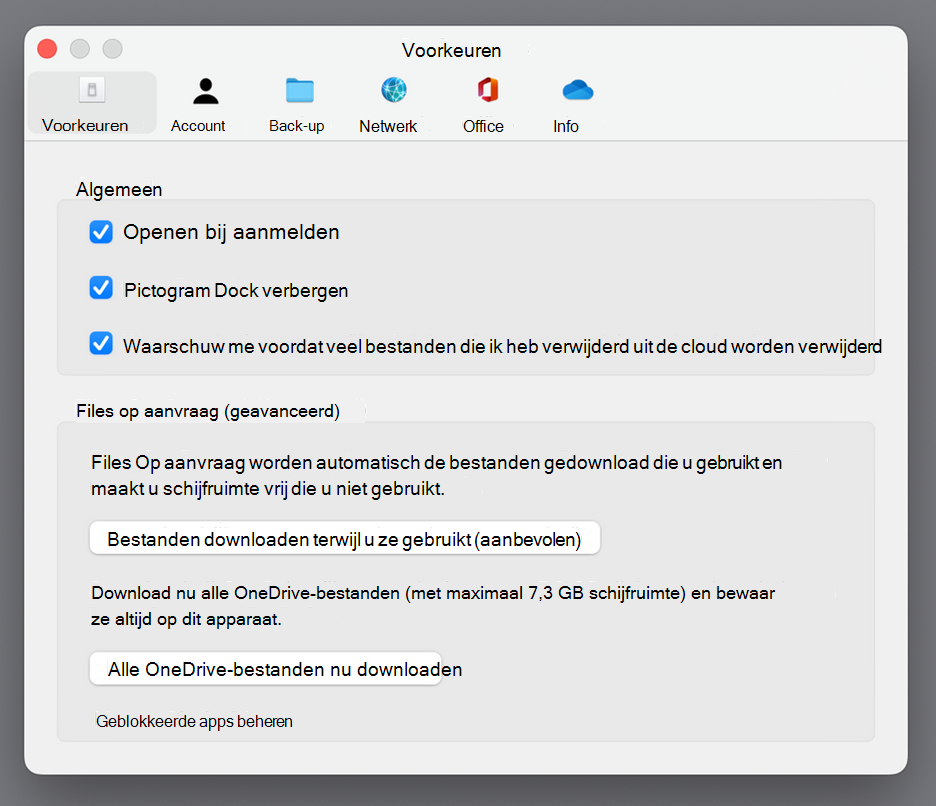
Klik op het OneDrive-cloudpictogram boven in de menubalk, klik op de drie puntjes  om het menu te openen en selecteer Voorkeuren.
Tip
- Als u het OneDrive-pictogram niet ziet, wordt OneDrive mogelijk niet uitgevoerd. Gebruik op een Mac Spotlight om naar OneDrive te zoeken en open het.
- Als u zowel OneDrive als OneDrive voor werk of school op uw computer hebt ingesteld, worden de instellingen op dezelfde manier geopend, maar zijn ze uniek voor elk account.
Voorkeuren
-
Algemene instellingen bepalen hoe de OneDrive-app zich gedraagt, inclusief wat er gebeurt wanneer u zich aanmeldt.
- U kunt voor sommige gebeurtenissen Meldingen in- of uitschakelen.
- Schakel Bestanden op aanvraag in of uit om ruimte op uw computer te besparen. Alle bestanden worden weergegeven, maar u moet online zijn om ze te openen. Meer informatie over hoe u optimaal gebruik kunt maken van Files on Demand voor Mac 10.14 of hoger.
Account
- Op het tabblad Account kunt u zien hoeveel opslagruimte elk account heeft gebruikt en er is een koppeling voor het beheren van uw cloudopslag.
- U kunt ook Ontkoppelen of Een ander account toevoegen, maar er kan niet meer dan één persoonlijk account actief zijn op elke computer.
- Selecteer Mappen kiezen om te kiezen welke OneDrive-mappen met uw computer worden gesynchroniseerd. U kunt bijvoorbeeld al uw vakantiefoto's online zetten, maar alleen de verzameling van het afgelopen jaar weergeven en synchroniseren met uw computer. Meer informatie over Mappen kiezen.
- Wijzig de tijd voor automatisch vergrendelen van uw Persoonlijke kluis.
Back-up
- Met Back-ups beheren kunt u Belangrijke pc-mappen toevoegen aan uw OneDrive-verzameling. De mappen Bureaublad, Documenten en Afbeeldingen van uw computer zijn mogelijk niet automatisch onderdeel van uw OneDrive.
- Persoonlijke gebruikers van OneDrive kunnen ook de mappen Foto's, Video's en Schermafbeeldingen aan uw OneDrive-verzameling toevoegen.
Netwerk
- De upload - en downloadsnelheden kunnen worden aangepast als u een "snelheidslimiet" wilt toepassen. Voor zakelijke klanten kan uw IT-beheerder een limiet instellen.
Office
- Met Bestandssamenwerking bepaalt u de synchronisatierichting van uw bestanden en kunt u tegelijk met anderen aan bestanden werken. Schakel dit in om er zeker van te zijn dat Automatisch opslaan werkt.
Info
-
Meer informatie bevat koppelingen naar alle ondersteuningspagina's voor OneDrive.
-
About biedt u de mogelijkheid om pre-releaseversies van OneDrive te downloaden. Als u op het versienummer klikt, ziet u de opmerkingen bij de release van OneDrive.
- Geef uw unieke OneDrive-apparaat-ID op wanneer u contact opneemt met ondersteuning, zodat de ondersteuningsagenten u efficiënter kunnen helpen.
Andere opties in Help & Instellingen
- Als u OneDrive wilt onderbreken, selecteert u het . Vervolgens selecteert u Synchronisatie onderbreken en selecteert u de tijdsduur die u wilt onderbreken of synchroniseren wilt hervatten. Lees Synchronisatie onderbreken en hervatten in OneDrive voor meer informatie.
- Als u OneDrive wilt afsluiten, selecteert u en selecteert u vervolgens OneDrive sluiten. U kunt uw bestanden en mappen nog steeds online bekijken op www.onedrive.com.
Opmerking
Als u toegang wilt krijgen tot verwijderde bestanden in uw online prullenbak, selecteert u het OneDrive-pictogram op de taakbalk of in het systeemvak en selecteert u vervolgens Prullenbak . Raadpleeg Verwijderde bestanden of mappen herstellen in OneDrive voor meer informatie.
Toegang krijgen tot OneDrive-instellingen op uw Android- of iOS-apparaat
De instellingen voor de mobiele app voor OneDrive openen:
Tik op uw profielfoto of het  .
.
Tik op Instellingen en kies een van de volgende opties:
-
Accounts (er kan slechts één persoonlijk account actief zijn).
-
Opties zijn onder meer camera-album in- of uitschakelen, instellingen voor meldingen, apparaatbeveiliging en instellingen voor persoonlijke kluis.
-
Info bevat koppelingen naar meer ondersteuningsartikelen.
Toegang krijgen tot OneDrive-instellingen op de website van OneDrive
Meld u aan om de webinstellingen van OneDrive te zien:
-
Opslag beheren laat zien hoeveel opslagruimte u hebt gebruikt en welke abonnementen en bonussen u mogelijk hebt.
-
Abonnementen en upgrades Hier ziet u een overzicht van uw bestaande opslagabonnementen.
-
Office-bestandsindelingen selecteren de standaardbestandsindeling voor de Office-documenten die u maakt.
-
In de Persoonlijke Kluis beheert u hoe u zich aanmeldt bij uw Persoonlijke Kluis. Wanneer u zich hebt aangemeld, kunt u manieren om beveiligingscodes te verkrijgen, toevoegen of verwijderen.
-
Foto's biedt een wisselknop voor het automatisch maken van albums van foto's die u uploadt naar het web. Dit is niet hetzelfde als de albums in uw mobiele camera-album.
-
Door taggen toe te voegen, kunnen foto's in OneDrive automatisch worden gelabeld op thema.
-
Met Meldingen kunt u een e-mail ontvangen wanneer People wijzigingen aanbrengen in bestanden die u deelt of wanneer OneDrive uw foto's samenvat.
-
Back-ups van apparaten Hier ziet u een lijst met apparaten die een back-up maken van uw instellingen in OneDrive.
-
Herstel uw OneDrive. Dit is ideaal voor het herstellen van per ongeluk verwijderde bestanden of na een malware-aanval. U kunt uw OneDrive van een eerdere moment herstellen. Selecteer een vooraf ingestelde datum of gebruik de schuifregelaar om een datum met ongebruikelijke activiteit in de grafiek te zoeken. Selecteer vervolgens de wijzigingen die u ongedaan wilt maken.
- Met Zoeken kunt u eerdere zoekopdrachten weergeven als voorgestelde zoektermen.
Toegang krijgen tot OneDrive-instellingen in de OneDrive Store-app
- Open de OneDrive Store-app.
- Klik op Meer...
- Selecteer Instellingen.
De opties zijn:
- App terugzetten naar fabrieksinstellingen
- Donkere modus
- Meer opslagruimte toevoegen
Meer informatie
Weet u niet zeker welke versie van OneDrive u gebruikt? Lees Welke OneDrive-app heb ik?
Meld u aan om toegang te krijgen tot uw privacyinstellingen en om uw activiteiten te bekijken.
Meer hulp nodig?
Account ondersteuning. Ga voor hulp bij uw Microsoft-account en abonnementen naar Hulp bij account & facturering.
Technische ondersteuning. Voor technische ondersteuning selecteert u Contact opnemen met Microsoft Ondersteuning hieronder, voert u uw probleem in en selecteert u Hulp vragen.
Mobiele gebruikers kunnen contact opnemen met ondersteuning door de OneDrive-app te openen en hun apparaat voorzichtig te schudden.
Ondersteuning van de gemeenschap. Community's helpen u vragen te stellen, feedback te geven en te horen van experts met uitgebreide kennis.
Stel een vraag aan de Microsoft-community. Maak geen persoonlijke of gevoelige informatie openbaar op openbare forums.
