
Als u per ongeluk een bestand of map in OneDrive verwijdert, kunt u het later mogelijk herstellen vanuit de Prullenbak van OneDrive. Als u een Microsoft 365-abonnee bent, kunt u zelfs uw hele OneDrive herstellen als er iets misgaat.
Opmerking
- Zie Een eerdere versie van een bestand herstellen in OneDrive voor meer informatie over het herstellen van een oudere versie van een bestand.
- Zie Items herstellen uit de Prullenbak van SharePoint voor meer informatie over het herstellen van een verwijderd SharePoint-bestand of -map.
Opmerking
In de video ziet u een OneDrive-werk- of schoolaccount. Bekijk deze video voor het verwijderen of herstellen van bestanden met een Microsoft-account.
Ga naar de Website van OneDrive en meld u aan met uw Microsoft-account of uw werk- of schoolaccount.
Kies Prullenbak in het navigatiedeelvenster.

Selecteer de bestanden of mappen die u wilt herstellen door elk item aan te wijzen en op het cirkelvak te klikken dat wordt weergegeven en klik vervolgens op Herstellen.
Opmerking
- Als u bent aangemeld bij OneDrive met een persoonlijk Microsoft-account, worden items in de Prullenbak automatisch verwijderd 30 dagen nadat ze daar zijn geplaatst. Bestanden die uit uw persoonlijke kluis zijn verwijderd, worden alleen in uw prullenbak weergegeven als uw persoonlijke kluis is ontgrendeld voordat u de prullenbak controleert. U kunt de opdracht Items voor persoonlijke kluis weergeven in de prullenbak gebruiken om de persoonlijke kluis te ontgrendelen en die items te bekijken.
- Als u bent aangemeld met een werk- of schoolaccount , worden items in de Prullenbak na 93 dagen automatisch verwijderd, tenzij de beheerder de instelling heeft gewijzigd. Bekijk meer informatie over hoelang verwijderde items worden bewaard voor werk- of schoolaccounts.
Verwijderde bestanden of mappen terugzetten vanaf uw computer
Als u de bestanden of mappen uit uw OneDrive hebt verwijderd, controleert u de Prullenbak (Windows) of Prullenbak (Mac) om te zien of uw bestanden zich bevinden.
Opmerking
- Verwijderde bestanden die alleen online zijn (
 ) worden niet weergegeven in de Prullenbak of Prullenbak van uw computer.
 - Files verwijderd uit de cloud wordt niet weergegeven in de Prullenbak of Prullenbak van uw computer en kan in plaats daarvan worden hersteld uit de Prullenbak van OneDrive of SharePoint Web.
- Als u een e-mailbericht of melding ontvangt met de mededeling '[Mapnaam] is verwijderd uit uw OneDrive' betekent dit dat een gedeelde map is verwijderd. U kunt een map die met u is gedeeld niet herstellen of terugzetten. Als u een map met andere personen hebt gedeeld en zij de inhoud ervan hebben verwijderd, kunt u de inhoud vinden in de Prullenbak.
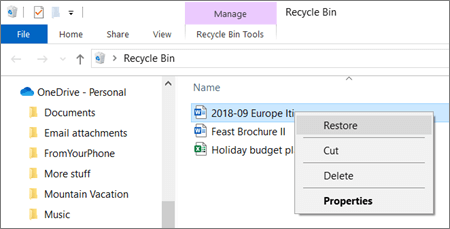
- Als u bestanden wilt terugzetten uit de Prullenbak in Windows, opent u de Prullenbak, selecteert u de bestanden of mappen die u wilt herstellen, klikt u er met de rechtermuisknop op en selecteert u Herstellen. Het bestand of de map wordt teruggezet naar de oorspronkelijke map.
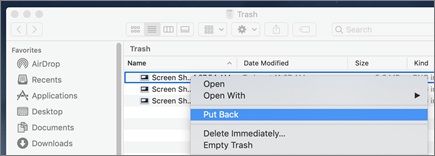
- Als u bestanden uit de Prullenbak op een Mac wilt herstellen, opent u de Prullenbak, selecteert u de bestanden of mappen die u wilt herstellen, klikt u er met de rechtermuisknop op en selecteert u Terugzetten. Het bestand of de map wordt teruggezet naar de oorspronkelijke map.
Meer informatie
- Meer informatie over het zoeken naar verloren of ontbrekende bestanden in OneDrive
- Historische versies van Microsoft 365-bestanden weergeven
Meer hulp nodig?

|
Contact opnemen met ondersteuning Ga voor hulp bij uw Microsoft-account en -abonnementen naar Help bij & facturering. Voor technische ondersteuning gaat u naar Contact opnemen met Microsoft Ondersteuning, voert u uw probleem in en selecteert u Hulp vragen. Als u nog steeds hulp nodig hebt, selecteert u Contact opnemen met de ondersteuning om te worden doorgeleid naar de beste ondersteuningsoptie. |
|---|---|

|
Beheerders Beheerders moeten de Help voor OneDrive-beheerders, de OneDrive Tech Community bekijken of contact opnemen met de ondersteuning van Microsoft 365 voor Bedrijven. |