
Waarschuwing
- Als u deze stappen volgt, wordt al uw OneDrive-bestanden definitief verwijderd- alles!
- Als u specifieke bestanden, foto's of mappen in OneDrive wilt verwijderen, leest u hoe u bestanden of mappen verwijdert in OneDrive.
- U kunt ook schijfruimte besparen met OneDrive Files op aanvraag voor Windows / Mac. U kunt ook kiezen welke OneDrive-mappen u wilt synchroniseren met uw computer of uw computer loskoppelen van OneDrive.
- Als u bestanden of mappen verwijdert die u met anderen hebt gedeeld, is de inhoud niet meer beschikbaar voor hen.
- Files die uit de Prullenbak van OneDrive zijn verwijderd, kunnen niet worden hersteld.
Alle bestanden permanent wissen uit OneDrive in Windows (en voorkomen dat ze terugkomen)
Synchronisatie van OneDrive stoppen
- Klik met de rechtermuisknop op het OneDrive-cloudpictogram op de taakbalk en selecteer Instellingen.
- Selecteer Accounts en ontkoppel deze pc.
Alle bestanden uit uw OneDrive-cloud verwijderen
Zodra u de koppeling van uw computer hebt ontkoppeld, kunt u beginnen met het verwijderen van OneDrive-cloudbestanden.
Let op
Als u de bestanden online verwijdert, blijven ze verwijderd.
Meld u aan bij onedrive.com en bekijk Mijn Files.
Selecteer het selectievakje bovenaan de lijst met bestanden:
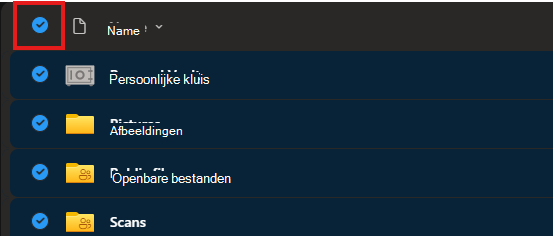
Schakel alle gedeelde mappen en uw persoonlijke kluis uit.

Selecteer Verwijderen in de besturingselementen bovenaan de pagina.
Selecteer een gedeelde map en kies Snelkoppeling verwijderen.
Als u zeker weet dat u uw hele OneDrive wilt opschonen, opent u de Prullenbak van OneDrive en selecteert u Prullenbak leegmaken. Klik op Ja om te bevestigen.
Tip
Het is misschien een goed idee om even te wachten nadat u uw OneDrive-bestanden hebt verwijderd voordat u de Prullenbak van OneDrive leegmaakt, alleen om er zeker van te zijn.
Verwijder de OneDrive-map op uw Windows-pc.
Open Bestandenverkenner, klik met de rechtermuisknop op uw OneDrive-map en selecteer Verwijderen.
Tip
Het is misschien een goed idee om even te wachten nadat u uw OneDrive-map hebt verwijderd voordat u de Prullenbak van uw pc leegmaakt, alleen om er zeker van te zijn.
Verwijder OneDrive door naar Instellingen>Apps>OneDrive>verwijderen te gaan.
Zie ook
Bestanden of mappen van OneDrive verwijderen
Een account verwijderen in OneDrive
Meer hulp nodig?
Accountondersteuning. Ga voor hulp bij uw Microsoft-account en -abonnementen naar Help bij & facturering.
Technische ondersteuning. Voor technische ondersteuning selecteert u Contact opnemen Microsoft Ondersteuning hieronder, voert u uw probleem in en selecteert u Hulp vragen.
Mobiele gebruikers kunnen contact opnemen met ondersteuning door de OneDrive-app te openen en uw apparaat voorzichtig te schudden.
Ondersteuning van de community. Community's helpen u vragen te stellen, feedback te geven en te horen van experts met uitgebreide kennis. Vraag het de Microsoft-community. Geef geen persoonlijke of gevoelige informatie vrij in openbare forums.