
Een OneDrive-account verwijderen van een computer (Windows/Mac)
- Selecteer de OneDrive-cloud in het systeemvak om het pop-upvenster van OneDrive weer te geven.

- Selecteer het pictogram OneDrive Help en Instellingen
 en selecteer vervolgens Instellingen.
 - Ga naar het tabblad Account .
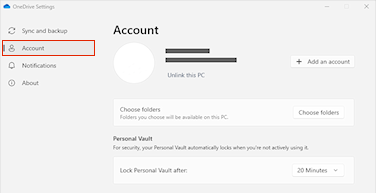
- Selecteer Deze pc ontkoppelen en selecteer vervolgens Account ontkoppelen.
Opmerking
- U verliest geen bestanden of mappen door een account te verwijderen. Nadat de koppeling is ontkoppeld, zijn al uw bestanden beschikbaar via de webversie van OneDrive.
- Files gemarkeerd als
 Beschikbaar op dit apparaat, blijven in de OneDrive-mappen van uw computer.
 - Files gemarkeerd als
 is, is alleen toegankelijk via de webversie van OneDrive.
 - Als u alleen bepaalde mappen wilt verwijderen, leest u Kiezen welke OneDrive-mappen u wilt synchroniseren met uw computer.
Een OneDrive-account verwijderen van een mobiel apparaat (iOS/Android)
- Tik op uw profielafbeelding of op het
 .
. - Tik op Instellingen.
- Tik op
 bij het account dat u wilt verwijderen en vervolgens op Afmelden.
Opmerking
- U verliest geen bestanden of mappen door een account te verwijderen. Na het afmelden zijn al uw bestanden beschikbaar via de webversie van OneDrive.
- Offline of opgeslagen bestanden blijven op uw apparaat staan.
Meer hulp nodig?
De synchronisatie in OneDrive annuleren of stoppen
OneDrive uitschakelen, deactiveren of verwijderen
Een account toevoegen in OneDrive

|
Contact opnemen met ondersteuning Ga voor hulp bij uw Microsoft-account en -abonnementen naar Help bij & facturering. Voor technische ondersteuning gaat u naar Contact opnemen met Microsoft Ondersteuning, voert u uw probleem in en selecteert u Hulp vragen. Als u nog steeds hulp nodig hebt, selecteert u Contact opnemen met de ondersteuning om te worden doorgeleid naar de beste ondersteuningsoptie. |
|---|---|

|
Beheerders Beheerders moeten de Help voor OneDrive-beheerders, de OneDrive Tech Community bekijken of contact opnemen met de ondersteuning van Microsoft 365 voor Bedrijven. |