
Met de Microsoft Adaptive Hub kunt u traditionele toetsenborden uitbreiden met adaptieve knoppen en bekabelde switches. Met de Adaptive Hub kun je eenvoudig je eigen aangepaste invoer maken.
Apparaatvereisten
De Adaptive Hub en het Microsoft Accessoirecentrum werken met pc's waarop Windows 10/11 is geïnstalleerd. Als u deze wilt gebruiken met secundaire apparaten met MacOS, iOS, Chrome en Android, configureert u deze met het Microsoft Accessory Center op uw Windows-pc.
Uw Adaptive Hub leren kennen
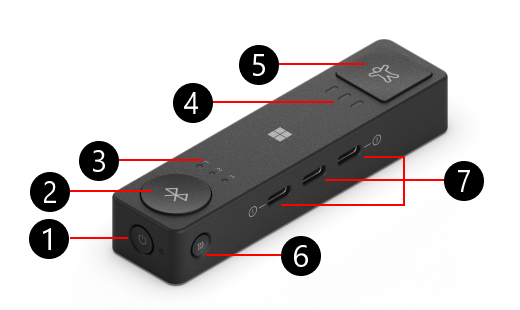
- Aan-uitknop
- Bluetooth-knop
- Bluetooth-LED (3)
- Profiel LED (3)
- Profielknop
- Koppelingsknop
- USB-C-poorten (3)

- USB-C-oplaadpoort
- 3,5 mm-poort (5)
Uitleg over poorten op de Adaptive Hub
Je Adaptive Hub kan worden gekoppeld met adaptieve knoppen van Microsoft en worden aangesloten op schakelaars van andere fabrikanten. Hier volgt een uitleg van de poorten die beschikbaar zijn op je Adaptive Hub.
| 3,5 mm-poort (5 poorten) | Gebruik deze poort om verbinding te maken met andere ondersteunende technische switches. |
|---|---|
| USB-C-oplaadpoort | Sluit deze poort aan op een voedingsbron met een USB-C-kabel om uw Adaptive Hub op te laden. |
| USB-C-poorten (3 poorten) | Maak verbinding met adaptieve knoppen van Microsoft met een USB-C-kabel. Wanneer je Adaptive Hub is aangesloten op de voeding, laden deze poorten ook je knoppen op. |
| Bluetooth-knop en Bluetooth-LED (3 lampjes) | Schakel over naar een andere pc of een ander apparaat wanneer u op deze knop drukt. De LED geeft aan welk apparaat is verbonden. Zie De Adaptive Hub verbinden met je pc voor meer informatie. |
| Aan/uit-knop | Schakel je Adaptive Hub in en uit. |
| Profielknop en profiel-LED (3 lampjes) | Hiermee kun je schakelen tussen profielen op je Adaptive Hub. De LED vertelt je welk profiel is geselecteerd. Ga voor meer informatie naar Profielen gebruiken met Microsoft Adaptive Hub. |
| Koppelingsknop | Met deze knop wordt uw Adaptive Hub gekoppeld aan een van de adaptieve knoppen. Ga voor meer informatie naar Microsoft adaptieve knoppen gebruiken. |
De Adaptive Hub verbinden met uw pc
Nadat u uw Adaptive Hub uit de doos hebt gehaald, sluit u deze als volgt aan op uw pc.
- Druk op de aan/uit-knop op je Adaptive Hub.
- Op uw pc wordt een melding weergegeven. Er wordt gevraagd om de Adaptive Hub via Bluetooth met uw pc te verbinden. Selecteer Verbinding maken.
Opmerking
Als u de melding niet ziet, selecteert uStartinstellingen>>Bluetooth-& apparaten>Een Bluetooth-apparaat> toevoegen. Selecteer Microsoft Adaptive Hub in de lijst.
Uw Adaptive Hub verbinden met een andere pc
Als u uw Adaptive Hub wilt koppelen aan een andere pc, gaat u als volgt te werk:
- Druk op de Bluetooth-knop op de Adaptive Hub om over te schakelen naar een ander gekoppeld apparaatslot. Zorg ervoor dat het lampje naast de Bluetooth-knop verandert in een ander nummer.
- Houd de Bluetooth-knop ingedrukt totdat het lampje begint te knipperen.
- Wacht op de pc waarmee u wilt koppelen totdat een melding wordt weergegeven. In de melding wordt gevraagd of u uw Adaptive Hub ermee wilt verbinden.
- Selecteer Verbinding maken om de hub te koppelen.
Opmerking
Als u de melding niet ziet, selecteert uStartinstellingen>>Bluetooth-& apparaten>Een Bluetooth-apparaat> toevoegen. Selecteer Microsoft Adaptive Hub in de lijst.
Uw Adaptive Hub en adaptieve knoppen opladen
Zo laad je je Adaptive Hub op:
- Sluit de meegeleverde USB-C-kabel aan op de USB-C-poort aan de kortste kant van uw Adaptive Hub.
- Sluit het andere uiteinde van de oplaadkabel aan op de voeding, zoals een USB-poort.
Je kunt je adaptieve knoppen als volgt opladen:
- Zorg ervoor dat je Adaptive Hub is aangesloten op de voeding.
- Sluit de meegeleverde USB-C-kabel aan op de USB-C-poort van je adaptieve knop.
- Sluit het andere uiteinde van de USB-C-kabel aan op een USB-C-poort op uw Adaptive Hub.
Profielen gebruiken in uw Adaptive Hub
Een profiel bestaat uit een set knoppen, acties die u hebt geconfigureerd. Elk profiel kan een andere set knopacties hebben. Ga voor meer informatie naar Profielen gebruiken met Microsoft Adaptive Hub.
Gerelateerd
- Adaptieve knoppen van Microsoft gebruiken
- Microsoft Adaptive-muis gebruiken
- Adaptieve accessoires helpen & leren
Meer hulp nodig?
Technische ondersteuning

Voor technische ondersteuning open je de Surface-app, beschrijf je het probleem en selecteer je Hulp vragen.
Ondersteuning van de community

Community's kunnen u helpen vragen te stellen en te horen van experts met uitgebreide kennis. Vraag het de community.
Andere ondersteuningsopties

Als je je Surface niet kunt gebruiken of een vraag hebt over iets anders, open je Hulp vragen om andere ondersteuning online te krijgen.


