De Microsoft Adaptive-muis is een adaptief accessoire dat het gebruik van een muis comfortabeler voor je maakt.
Maak kennis met je adaptieve muis
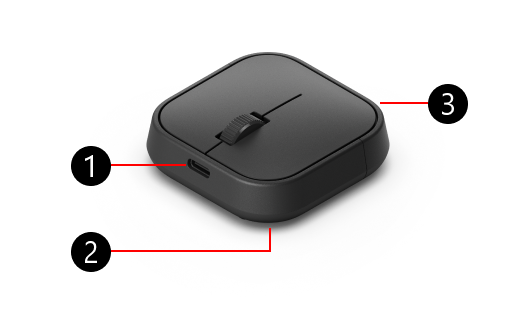
- USB-C-oplaadpoort
- Aan/uit-knop, uitwerpknop en Bluetooth-koppelingsknop aan de onderkant van de Adaptive Mouse (niet weergegeven)
- Staartbedekking muis
De adaptieve muis koppelen met je pc
Nadat je de adaptieve muis uit de doos hebt gehaald, sluit je hem als volgt aan op je pc:
Druk op de aan/uit-knop van de adaptieve muis.
Op uw pc wordt een melding weergegeven. U wordt gevraagd om de muis via Bluetooth met uw pc te verbinden. Selecteer Verbinding maken.
Opmerking
Als u de melding niet ziet, selecteert uStartinstellingen>>Bluetooth-& apparaten>Een Bluetooth-apparaat> toevoegen. Selecteer Microsoft Adaptive-muis in de lijst.
Uw adaptieve muis verbinden met een andere pc
Als je je Adaptieve muis als volgt wilt koppelen aan een andere pc:
Druk op de Bluetooth-knop op de Adaptieve muis om over te schakelen naar een sleuf voor een ander gekoppeld apparaat. Zorg ervoor dat het lampje naast de Bluetooth-knop verandert in een ander nummer.
Als dit de eerste keer is dat u met een andere pc koppelt, begint het koppelingslampje te knipperen. Houd anders de Bluetooth-knop ingedrukt totdat het lampje begint te knipperen.
Wacht op de pc waarmee u wilt koppelen totdat een melding wordt weergegeven. In de melding wordt gevraagd of je de adaptieve muis ermee wilt verbinden.
Selecteer Verbinding maken om de muis te koppelen.
Opmerking
Als u de melding niet ziet, selecteert uStartinstellingen>>Bluetooth-& apparaten>Een Bluetooth-apparaat> toevoegen. Selecteer Microsoft Adaptive-muis in de lijst.
Microsoft Adaptive-muisstaart
Om de adaptieve muis aan je behoeften aan te passen, kun je de opzetbevestiging voor de adaptieve muis (afzonderlijk verkrijgbaar) toevoegen.
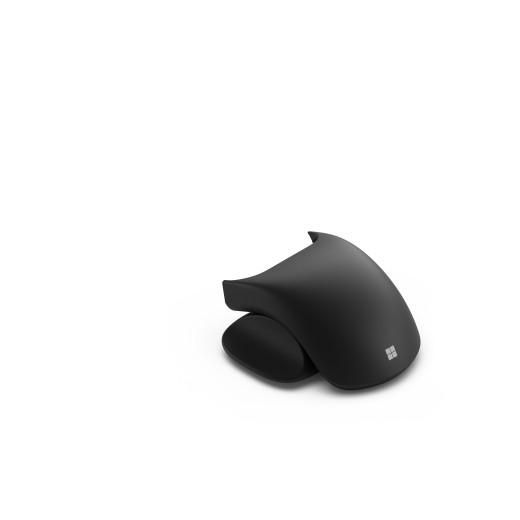
De adaptieve muisstaart bevestigen en verwijderen
Je bevestigt als volgt de muisaanzet:
- Draai de muis om zodat de onderkant naar boven wijst.
- Houd de knop Uitwerpen ingedrukt om de kap van het muisstaartje losser te maken en trek het vervolgens van de muis los.
- Schuif de muishouder op dezelfde plek als het batterijklepje.
Volg deze instructies opnieuw om de muisvorm te verwijderen.
Ondersteuning voor duim van Microsoft Adaptive-muis
Het opzetstuk voor de adaptieve muis bevat ook de duimondersteuning voor de adaptieve muis.
De ondersteuning voor de duim van de adaptieve muis bevestigen en verwijderen
U kunt de duimsteun als volgt bevestigen:
- Zorg ervoor dat de duimsteun zich aan de kant van de muis bevindt waar u de duim wilt laten rusten.
- Lijn de twee locatiemarkeringen op de duimsteun uit met de sleuven op uw muis.
- Druk de duimsteun op zijn plaats om deze aan de muis te bevestigen.
U kunt als volgt de duimsteun verwijderen:
- Houd de muis stevig in één hand met de duimsteun van u af gericht.
- Duw de kant die naar u is gericht weg van de muis. De locatiemarkering moet worden opgetild van de sleuf op de muis.
- Trek de kant met de duimsteun weg van de muis.
Gerelateerd
Meer hulp nodig?
Technische ondersteuning

Voor technische ondersteuning open je de Surface-app, beschrijf je het probleem en selecteer je Hulp vragen.
Ondersteuning van de community

Community's kunnen u helpen vragen te stellen en te horen van experts met uitgebreide kennis. Vraag het de community.
Andere ondersteuningsopties

Als je je Surface niet kunt gebruiken of een vraag hebt over iets anders, open je Hulp vragen om andere ondersteuning online te krijgen.