
Gratis versie van Microsoft Teams kunt u contact houden met uw contactpersonen. U kunt deelnemen aan community's, vergaderingen maken, afbeeldingen en bestanden delen in chats en meer.
Tip
Bekijk de systeemvereisten voor Gratis versie van Microsoft Teams voor de beste ervaring.
Onderaan het mobiele scherm is Gratis versie van Microsoft Teams geordend in Chat , Community's
 , Calendar
 en Activiteit
 Tabbladen. Hier volgt een overzicht van de functies die u op elk tabblad vindt.
Chatten
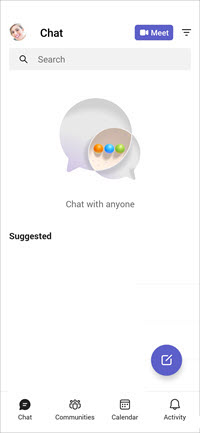
Op het kunt u uw groep en een-op-een-chats bekijken en openen.
Meer informatie over het verzenden en ontvangen van berichten.
-
Zoeken
 apparaten : community's, chats, berichten en meer zoeken.
 -
Vergaderen
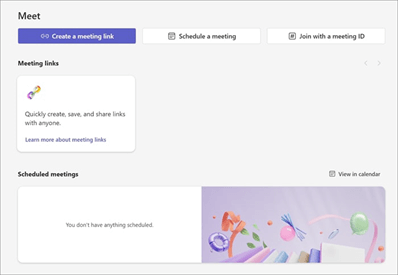
 : selecteer om een vergadering te maken, een uitnodiging voor een vergadering te delen, een koppeling naar een vergadering te kopiëren en de opties voor vergaderingen te verkennen.
 -
Filter
 apparaten: zoeken op Ongelezen, Vergadering of Gedempt.
 -
Nieuwe chat
 apparaten: u kunt een nieuwe een-op-een- of groepschat starten. Als u geadresseerden wilt toevoegen, kunt u zoeken op naam, telefoonnummer of e-mailadres.
Community's
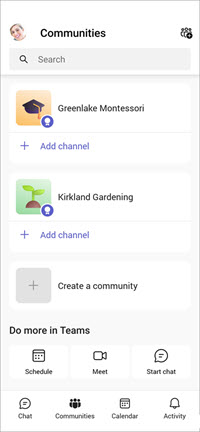
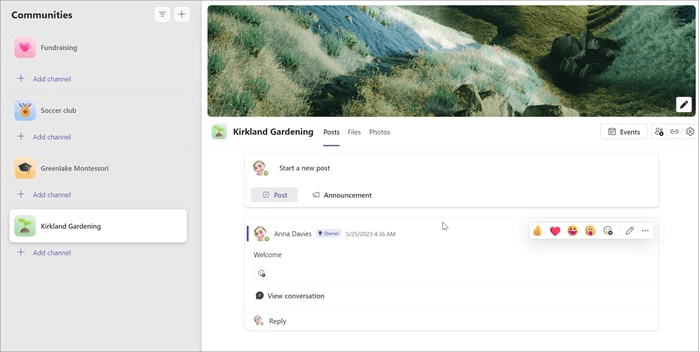
Op het kunt u uw community's bekijken en openen.
Meer informatie over community's in Teams.
-
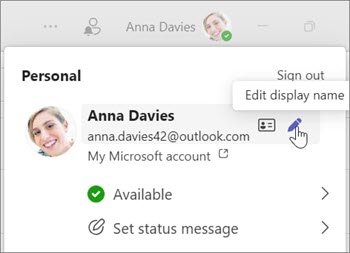
Profielafbeelding: als u uw profiel wilt bijwerken, gaat u naar uw profielafbeelding en kiest u Naam bewerken
 . Meer informatie over het bijwerken van uw profiel.
 -
Zoeken apparaten: community's, chats, berichten en meer zoeken.
Meer informatie over het gebruik van zoeken.
-
Kanaal toevoegen
 : een onderwerp toevoegen aan uw community.
Meer informatie over het toevoegen van een kanaal.
: een onderwerp toevoegen aan uw community.
Meer informatie over het toevoegen van een kanaal. -
Een community maken
 - Een nieuwe community maken om mensen samen te brengen.
Meer informatie over community's in Teams.
- Een nieuwe community maken om mensen samen te brengen.
Meer informatie over community's in Teams.
Onder Meer doen in Teams onderaan het scherm kunt u het volgende doen:
-
Planning
 : selecteer om persoonlijke en community-gebeurtenissen te plannen.
Meer informatie over het weergeven en plannen van gebeurtenissen in Calendar.
: selecteer om persoonlijke en community-gebeurtenissen te plannen.
Meer informatie over het weergeven en plannen van gebeurtenissen in Calendar. -
Vergaderen : selecteer om een vergadering te maken, een uitnodiging voor een vergadering te delen, een koppeling naar een vergadering te kopiëren en de opties voor vergaderingen te verkennen. Meer informatie over het maken van een vergadering met Meet.
-
Chat starten : u kunt een nieuwe een-op-een-chat en groepschats starten. Als u geadresseerden wilt toevoegen, kunt u zoeken op naam, telefoonnummer of e-mailadres.
Meer informatie over het verzenden en ontvangen van berichten.
Agenda
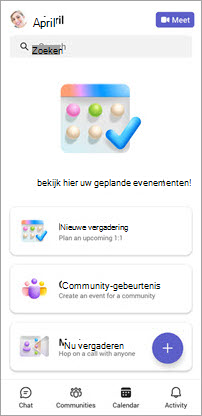
Op het tabblad Calendar kunt u persoonlijke en community-gebeurtenissen plannen.
Als u een vergadering hebt gepland, kunt u uw gebeurtenissen bekijken en eraan deelnemen op het tabblad Calendar.
Als u geen vergaderingen hebt gepland, ziet u deze opties:
- Nieuwe vergadering : u kunt een nieuwe vergadering maken.
- Community-gebeurtenis- Selecteer om een vergadering voor uw community te plannen.
-
Nu vergaderen
 selecteer om een vergadering te maken, een uitnodiging voor een vergadering te delen, een koppeling naar een vergadering te kopiëren en de opties voor vergaderingen te verkennen. Meer informatie over het maken van een vergadering met Meet.
Activiteiten
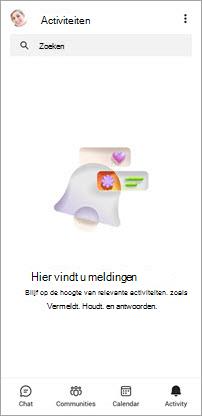
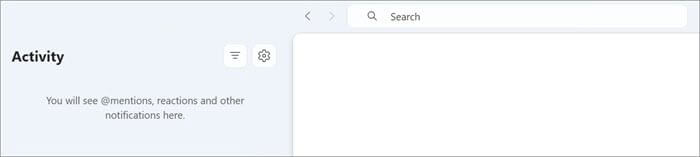
In de het tabblad Mobiel krijgt u de meest recente meldingen voor uw chats en community's.
Meer informatie over uw activiteitsfeed.
- Activiteit: blijf up-to-date met uw meldingen.
-
Zoeken : community's, chats, berichten en meer zoeken.
Meer informatie over het gebruik van zoeken.
-
Markeren als gelezen
 : als u uw berichten wilt bijwerken, gaat u naar
  en tikt u op Alles markeren als gelezen .
Instellingen
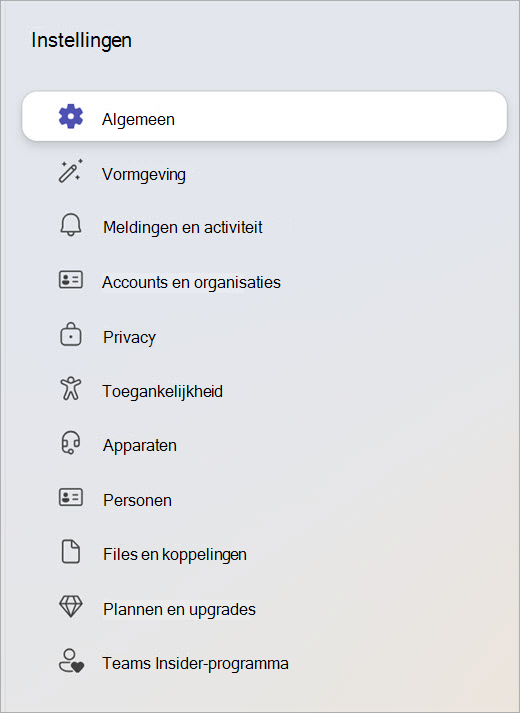
U kunt uw instellingen controleren en beheren in Gratis versie van Microsoft Teams. Meer informatie over Instellingen.
Selecteer uw profielfoto. Daar hebt u toegang tot uw profielinstellingen, kunt u uw statusbericht aanpassen en meer.
Kies Instellingen
 .
.Onder Instellingen
vindt u het volgende: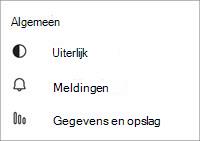
Vormgeving
 - Kies uw Teams-thema.
Meldingen
: kies hoe Teams u op de hoogte brengt van uw activiteiten en vergaderingen.Gegevens en opslag
 : werk uw opslag bij, wis app-gegevens, verminder het gegevensgebruik en zoekinstellingen.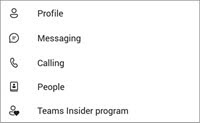
Profielschermafbeelding
 : voeg uw profielafbeelding toe of bewerk deze en werk uw naam bij.
Berichten
: kies of u leesbevestigingen wilt ontvangen, vastgemaakte chats en andere gerelateerde berichteninstellingen wilt ontvangen.Aanroepen
 : stel uw instellingen voor ruisonderdrukking in.
People
 : synchroniseer uw apparaatcontactpersonen en beheer geblokkeerde contactpersonen.
Teams Insider
 : ontdek hoe u zich registreert voor de Teams Insider, waar u de nieuwste functies kunt bekijken die beschikbaar zijn voor Gratis versie van Microsoft Teams.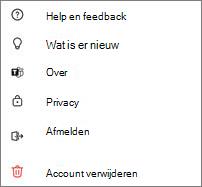
Help & Feedback
 - Bekijk onze ondersteuningsvragen, stel een functie voor en stuur feedback.
Wat is er nieuw
 : hiermee wordt u om geleid naar Wat is er nieuw in Gratis versie van Microsoft Teams.
Over
 : meer informatie over de nieuwste versie en licentiegegevens, gebruiksvoorwaarden en communitystandaarden.
Privacy
 : beheren hoe mensen naar u kunnen zoeken, hoe uw profiel wordt weergegeven voor andere gebruikers en hoe uw gegevens worden geëxporteerd.
Afmelden
 - Waar u zich kunt afmelden bij Teams.
Account verwijderen
 : hier kunt u uw Teams-account verwijderen.




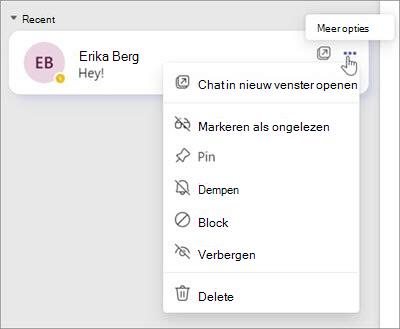









Contact opnemen
Neem voor meer hulp contact op met ondersteuning of stel een vraag in de Microsoft Teams-community.