

Mei 2026
Consecutief tolken in Teams-vergaderingen
Met de consecutief-tolkmodus in Interpreter begint de vertaling nadat elke deelnemer klaar is met spreken, waardoor een turn-based flow ontstaat die nauw aansluit bij hoe mensen van nature communiceren in meertalige gesprekken. Zie Tolk in Microsoft Teams-vergaderingen en -gesprekken voor meer informatie.
Vergaderingsnotities beschikbaar voor chatgesprekken en vergaderingen
Notities van Teams-vergaderingen, mogelijk gemaakt door Loop, zijn nu beschikbaar voor directe oproepen en vergaderingen. Wanneer de notities zijn toegevoegd, kunnen deelnemers ze tijdens en na afloop van de vergadering gezamenlijk bewerken. Zie Vergaderingsnotities maken in Microsoft Teams voor meer informatie.
Toetsenblok beschikbaar wanneer oproepen worden samengevoegd tot vergaderingen
Wanneer u een PSTN-gesprek in uw Teams-vergadering samenvoegt, gebruikt u het toetsenblok voor DTMF-navigatie (Dual Tone Multi-Frequency) van IVR-menu's (bijv. "Druk op 1 voor verkoop, druk op 2 voor ondersteuning"). Zie Personen uitnodigen voor een vergadering in Microsoft Teams voor meer informatie.
maart 2026
Organiseer aangepaste gebeurtenissen in Teams Meet
Pas Teams-gebeurtenissen aan uw exacte wensen aan in de Teams Meet-app. Ga naar Meet en selecteer Create event
 om aan de slag te gaan. Kies een evenementsjabloon of selecteer Een volledig nieuw evenement maken om elk element van je evenement aan te passen, zoals het type ervaring, de maximale capaciteit van het evenement en nog veel meer.
Zie Microsoft Teams-evenementen voor meer informatie.
Bekijk meldingen van al uw Teams-accounts op één plek
Meldingen van meerdere Teams-tenants en -accounts zijn nu samengevoegd op één locatie, zodat u georganiseerd kunt blijven. Maak belangrijke accounts in uw activiteitenfeed vast voor snelle toegang. Zie Activiteit in andere accounts en organisaties voor meer informatie.
13 oktober 2025
Vergaderingen veilig houden met preventie van schermafbeeldingen
Bescherm vertrouwelijke informatie tijdens Teams-vergaderingen door Voorkomen van schermopnamen in de vergaderopties in te schakelen. Wanneer deze instelling is ingeschakeld, wordt het vergadervenster zwart als iemand een schermopname probeert te maken. Beschikbaar met een Teams Premium-licentie.
30 september 2025
Agents in kanalen
Voeg een agent toe aan je Teams-kanaal om te helpen met algemene taken, zoals de voortgang samenvatten, werkitems toewijzen en vragen beantwoorden. Beschikbaar met een Microsoft 365 Copilot-licentie. Zie Aan de slag met kanaalagent voor Teams-kanalen voor meer informatie.
Werkstromen die voor u werken
Automatiseer dagelijkse taken, zoals het verkrijgen van teamupdates, het verzenden van documenten en nog veel meer, met de nieuwe werkstroomervaring. Beschikbaar met een Microsoft 365 Copilot-licentie. Zie Overzicht van werkstromen in Microsoft Teams voor meer informatie.
28 juli 2025
Host virtuele 3D-gebeurtenissen met insluitende evenementen
Zet online gebeurtenissen om in impactvolle 3D-ervaringen met meeslepende gebeurtenissen in Teams insluitend. Maak, pas aan en host interactieve gebeurtenissen die genodigden boeien, verbindingen versterken en betrokkenheid vergroten.
- Plan insluitende gebeurtenissen vanuit uw agenda in Teams.
- Pas omgevingen aan met objecten en media die interesse toevoegen en uw meeslepende gebeurtenis laten verlopen.
- Host boeiende ervaringen door interactie met deelnemers, het bezoeken van verschillende evenementenruimten en het presenteren van inhoud.
- Neem deel aan insluitende gebeurtenissen via uw Teams- en Outlook-agenda's.
- Ontwerp 3D-ruimten zonder dat u codering of technische kennis nodig hebt.
Zie Aan de slag met insluitende evenementen in Microsoft Teams voor meer informatie.
19 mei 2025
Bestanden consistent openen in M365-apps
De manier waarop u liever koppelingen opent naar in de cloud gehoste Word-, Excel- of PowerPoint-bestanden vanuit Teams (in een browser, desktop-app, enzovoort), strekt zich nu uit naar andere M365-apps, te beginnen met de klassieke Outlook, Word, Excel en PowerPoint. Zie Bestanden delen in Microsoft Teams voor meer informatie.
Detectie van gevoelige inhoud in vergaderingen
Voorkom dat je per ongeluk persoonlijke gegevens deelt wanneer je je scherm deelt in een Teams-vergadering. Teams waarschuwt de presentator en organisator wanneer het detecteert dat privégegevens, zoals bankrekening- of burgerservicenummers, worden gedeeld. Zie Detectie van gevoelige inhoud in Microsoft Teams-vergaderingen voor meer informatie.
Copilot-antwoorden verfijnen in Word en Excel
Exporteer en bewerk door Copilot gegenereerde inzichten in Word en Excel om de informatie verder te bewerken, opnieuw op te maken en te analyseren. Het exporteren van Copilot-antwoorden kan beperkt zijn, afhankelijk van het vergaderbeleid en gevoeligheidslabels.
Houd Loop-onderdelen veilig
Voeg vertrouwelijkheidslabels toe aan Loop-onderdelen voor extra beveiliging en inhoudsbeveiliging op basis van het label dat je kiest.
Eenvoudig nieuwe kanalen maken
Maak nieuwe kanalen rechtstreeks vanuit het koptekstmenu in plaats van omlaag te schuiven naar een specifiek team. Zie Een standaard-, privé- of gedeeld kanaal maken in Microsoft Teams voor meer informatie.
Meer bescherming tegen externe chats
Meld beveiligingsrisico's en -problemen in externe privé-, groeps- en vergaderchats. Zie Chataanvragen van personen binnen uw organisatie accepteren of blokkeren in Microsoft Teams voor meer informatie.
Teams-gesprekken compacter maken
Verminder verstoringen in Teams door oproepen in een kleiner venster te openen. Zie Een oproep beantwoorden in Microsoft Teams voor meer informatie.
Videoapparaten automatisch detecteren in BYOD-ruimten
Microsoft Teams activeert nu automatisch de videocomponent van gedetecteerde audioapparaten in BYOD-vergaderruimten (Bring Your Own Device). Zie De modus Gedeelde weergave gebruiken in vergaderruimten voor meer informatie.
De knop Teams gebruiken op alle randapparaten
Als u meerdere gecertificeerde Microsoft Teams-apparaten hebt verbonden met hetzelfde hostapparaat (zoals uw laptop), gebruikt u de Teams-knop zonder handmatig een apparaat te selecteren in de apparaatinstellingen van Teams. Zie Gecertificeerde apparaten gebruiken om gesprekken en vergaderingen in Microsoft Teams te beheren voor meer informatie.
Sneltoetsen van apps van derden gebruiken
Sneltoetsen van chat- en vergaderapps van derden worden nu ondersteund in Teams. Selecteer Instellingen en meer in Teams en kies een communicatie- of vergaderingsindeling om toegang te krijgen tot de sneltoetsen. Voor meer informatie, ga je naar Sneltoetsen voor Microsoft Teams.
15 april 2025
Uw meldingslocatie kiezen
Pas aan waar Teams voor webmeldingen worden weergegeven. Selecteer in Teams Instellingen en >Instellingen
 >Instellingen Meldingen en
 . Kies onder Weergavepositie>op het scherm waar u meldingen wilt zien.
Heb je een uitnodiging afgewezen? De vergaderingschat dempen
Wanneer u nu een uitnodiging voor een vergadering weigert, ontvangt u geen meldingen voor de vergaderingschat of ziet u deze niet in uw chatlijst. Accepteer een vergadering om op de hoogte te blijven van alle relevante communicatie. Zie Je agenda beheren in Microsoft Teams voor meer informatie.
Transcriptie voor meertalige vergaderingen
Organisatoren van vergaderingen kunnen nu meertalige spraakherkenning inschakelen in de vergaderopties, zodat elke deelnemer zijn eigen gesproken taal kan instellen. Elke deelnemer ziet de transcriptie in zijn eigen taal. Beschikbaar voor organisatoren met Copilot- of Teams Premium-licenties. Zie Livetranscriptie weergeven in Microsoft Teams-vergaderingenvoor meer informatie.
Intelligente samenvatting voor meertalige vergaderingen
Bekijk discussies toen meerdere talen werden gesproken met intelligente samenvatting, die nu meertalige vergaderingen ondersteunt. De samenvatting wordt weergegeven in de taal die je hebt gekozen voor livetranscriptie en ondertiteling. Beschikbaar met Copilot- en Teams Premium-licenties. Zie Samenvatting in Microsoft Teams voor meer informatie.
Het microfoonvolume controleren in vergaderingen
Met de nieuwe microfoonvolume-indicator in Teams-vergaderingen kunt u uw audioniveaus in realtime zien en ervoor zorgen dat de mensen in de vergadering u kunnen horen.
Bestanden gemakkelijker en sneller delen
Deel snel bestanden vanuit een chatgesprek, het tabblad Gedeeld of kanaalberichten met andere chats en kanalen. Bestandsmachtigingen blijven behouden wanneer ze worden gedeeld, zodat geadresseerden altijd de juiste toegang hebben. Voeg een bericht toe en @mention personen voor extra context en afstemming. Zie Bestanden delen in Microsoft Teams voor meer informatie.
Geen typefouten meer met verbeterde spellingcontrole
Potentiële fouten opsporen terwijl u typt in het opstelvak. Kies een correctie in de vervolgkeuzelijst, negeer het gemarkeerde woord of voeg het gemarkeerde woord toe aan de woordenlijst. Schakel met meertalige ondersteuning tussen maximaal drie talen om effectief met iedereen te communiceren. Zie Chat met anderen in Microsoft Teams voor meer informatie.
Bijgewerkt notitievenster in vergaderingen
Het notitievenster in Teams-vergaderingen is nu meer gestroomlijnd voor duidelijkheid en organisatie. De koptekst is nu gewoon Notities, wat overeenkomt met het besturingselement voor vergadering, en opties zoals Openen in nieuw venster en Kopiëren zijn gecombineerd in één koptekst. Zie Vergaderingsnotities maken in Microsoft Teams voor meer informatie.
Privécoaching in de app Wachtrijen
Geautoriseerde gebruikers kunnen monitoringsessies starten met geselecteerde agenten voor privécoaching. Ze kunnen luisteren naar telefoontjes van klanten, privé fluisteren tegen agenten en binnenvallen of het gesprek overnemen. Zie De app Wachtrijen gebruiken voor Microsoft Teams voor meer informatie.
Je videofeed aanpassen in Teams-vergaderingen
In de nieuwe VDI-oplossing voor Teams kunt u nu uw achtergrond vervagen, een virtuele achtergrond in Teams kiezen of uw eigen aangepaste achtergrondafbeelding uploaden. Zie Videofilters toepassen in Microsoft Teams-vergaderingen voor meer informatie.
1 april 2025
Copilot wordt slimmer met inhoud die wordt gedeeld op het scherm
Copilot in Teams analyseert nu inhoud die op het scherm wordt gedeeld tijdens opgenomen vergaderingen. Vraag Copilot om specifieke details en inzichten van zowel het gesprek als de presentatie samen te vatten of te zoeken. Copilot kan zelfs inhoud opstellen op basis van de hele vergadering. Zie Copilot gebruiken in Microsoft Teams-vergaderingen voor meer informatie.
11 maart 2025
Uw weergavenaam in vergaderingen bewerken
Pas uw aanwezigheid tijdens een Teams-vergadering aan door uw weergavenaam te bewerken. Uw bewerkte naam blijft gedurende de hele vergadering bewaard. Als u uw naam wilt wijzigen, selecteert u  in de besturingselementen voor de vergadering. Plaats de muisaanwijzer in het deelvenster Deelnemers op uw naam en selecteer Meer opties>Weergavenaam bewerken. Voer een naam in en selecteer Opslaan.
4 maart 2025
DVR in bijeenkomsten
Het bijwonen van een Town hall is flexibeler dan ooit met nieuwe DVR-mogelijkheden. U hoeft niet te wachten op de opname: pauzeer, spoel terug of spring vooruit in eerder gestreamde inhoud tijdens de gebeurtenis. Zie Een Town hall bijwonen in Microsoft Teams voor meer informatie.
Verhaallijn in Teams
Maak rechtstreeks in Teams contact met collega's en leidinggevenden van uw organisatie met Verhaallijn. Ontdek en druk perspectieven uit in gedeelde inhoud, ontvang leiderschapsaankondigingen en meer. Zie Verhaallijnen in Viva Engage voor meer informatie.
Berichten doorsturen met app-kaarten
Deel berichten die app-kaarten bevatten door de muisaanwijzer op het bericht te plaatsen en Meer opties>Forward te selecteren. Zie Een bericht doorsturen in Microsoft Teams voor meer informatie.
25 februari 2025
De scène instellen in de modus Samen
Organisatoren van vergaderingen kunnen nu een voorbeeld van scènes bekijken en plaatsen toewijzen in de modus Samen voordat ze deze toepassen op de vergadering. Zie Video gebruiken in Microsoft Teams voor meer informatie.
Houd gedeelde inhoud vertrouwelijk
Als er tijdens een vergadering een bestand met een hogere vertrouwelijkheid wordt gedeeld, kan de vertrouwelijkheid van de vergadering automatisch worden bijgewerkt of kan de organisator hiervan op de hoogte worden gesteld. Beschikbaar met M365 E5- en Teams Premium-licenties wanneer beheerders het beleid voor labelovername inschakelen. Zie Vertrouwelijkheidslabels voor Teams-vergaderingen voor meer informatie.
11 februari 2025
Je activiteitsfeed op jou afstemmen
Pas in uw Teams-activiteitsfeed het filter @Mentions toe om uw persoonlijke vermeldingen weer te geven of het filter Tagvermeldingen om tagvermeldingen te zien waarbij u betrokken bent.
Voorbeelden van bestanden bekijken waarin ze worden gedeeld
Selecteer Voorbeeld om de inhoud van een gedeeld bestand te bekijken zonder de chat of het kanaal waarin het is gedeeld te verlaten. Zie Bestanden delen in Microsoft Teams voor meer informatie.
Verbeteringen in transcriptie van vergaderingen
Bekijk deze updates voor de transcriptie-ervaring in vergaderingen:
- Eenvoudigere instellingen: selecteer Instellingen voor transcriptietaal>>Gesproken taal voor vergaderingen voor vergaderingstaal en vertaalinstellingen.
- Betere nauwkeurigheid van transcriptie: People wordt gevraagd om de gesproken taal te selecteren wanneer transcriptie, opname of Copilot van vergaderingen wordt ingeschakeld.
- Toegang tot instellingen voor gesproken taal: alleen de organisator van de vergadering, medeorganisatoren en de persoon die de transcriptie heeft geïnitieerd, kunnen de gesproken taal wijzigen.
- Meldingen voor niet-overeenkomende taal: de organisator, medeorganisatoren en initiatiefnemer van transcripties worden op de hoogte gesteld als iemand een andere taal spreekt dan de taal die is geselecteerd in de instellingen voor gesproken taal.
Zie Livetranscriptie weergeven in Microsoft Teams-vergaderingenvoor meer informatie.
Een slimmere manier om gebeurtenissen samen te vatten
Intelligente samenvatting is nu beschikbaar na Teams-bijeenkomsten en webinars. Organisatoren, medeorganisatoren en presentatoren kunnen door de gebeurtenisopname bladeren op sprekers en onderwerpen en toegang krijgen tot door AI gegenereerde notities, taken en naamvermeldingen. Intelligente gebeurtenissamenvatting is beschikbaar met Teams Premium en Copilot voor M365-licenties. Zie Intelligente productiviteit met Microsoft Teams Premium voor meer informatie.
Beëindig evenementen voor iedereen met één klik
Wanneer een organisator of presentator de nieuwe knop Gebeurtenis beëindigen selecteert tijdens een bijeenkomst, webinar of gestructureerde vergadering, zien deelnemers een bericht dat de sessie is beëindigd en keren presentatoren terug naar de artiestenfoyer.
4 februari 2025
Nieuwe manieren om het formaat van Teams-vensters te wijzigen
Compactere vensterformaten en indelingen zijn er om je te helpen multitasken tussen verschillende Teams-apps. Pas het formaat van vensters aan en bekijk ze naast elkaar om prioriteit te geven aan wat voor u het belangrijkst is.
Duidelijk zien met superresolutie
Verbeter automatisch binnenkomende videofeeds voor meer duidelijkheid door superresolutie in te schakelen. Selecteer de vervolgkeuzepijl naast Camerateams in de besturingselementen voor vergaderingen en selecteer Meer video-effecten en instellingen>Instellingen. Schakel vervolgens de wisselknop Verbeteren met superresolutie in.
21 januari 2025
Meer multitasking tijdens vergaderingen
Wanneer u  , Notes
 of Copilot
 * selecteert in uw besturingselementen voor vergaderingen, selecteert u het
  van Openen in nieuw venster om de inhoud in een afzonderlijk venster weer te geven. Open meerdere vensters om de inhoud van de vergadering zichtbaar te houden zonder hiertussen te schakelen in de besturingselementen voor de vergadering. Pas het formaat van de vensters op uw scherm aan en verplaats deze voor een betere focus en productiviteit.
*Copilot is beschikbaar met Teams Premium- of M365 Copilot-licenties.
Uw meldingslocatie kiezen
Pas aan waar meldingen op uw scherm in Teams worden weergegeven om onderbrekingen tijdens het werken te beperken. Selecteer in Teams Instellingen en meer>Instellingen>Meldingen en . Kies onder Weergavepositie>op het scherm waar u de meldingen wilt weergeven. Beschikbaar op Teams-desktop voor Windows.
14 januari 2025
Jouw aparte vergaderruimte, jouw keuze
In vergaderingen met aparte vergaderruimten kun je nu kiezen aan welke aparte vergaderruimte je wilt deelnemen. Selecteer Ruimten in de besturingselementen voor de vergadering en selecteer Deelnemen naast een ruimte om deze binnen te gaan. Zie Brainstormruimten gebruiken in Microsoft Teams-vergaderingen voor meer informatie.
Minder beperkingen voor het doorsturen van inhoud in Teams
Je kunt nu Loop-onderdelen en app-kaarten doorsturen in Teams, evenals berichten naar en van kanalen. Plaats de muisaanwijzer op wat u wilt delen en selecteer Meer opties>Forward . Zie Een bericht doorsturen in een Teams-chat voor meer informatie.
Tijd besparen met directe hyperlinks
Hyperlinks maken met minder klikken en minder tijd. Wanneer u een bericht opstelt, markeert u de tekst die u wilt hyperlinken en plakt u de koppeling die u wilt invoegen. Zo simpel is het! Zie Een bestand, afbeelding of koppeling verzenden in Microsoft Teams voor meer informatie.
dinsdag 9 december 2024
Directe vergaderingen en gesprekken samenvatten
Bekijk snel hoogtepunten uit Instant Teams-gesprekken en -vergaderingen met intelligente samenvatting. Nadat het gesprek of de vergadering is beëindigd, opent u de chat en selecteert u Samenvatting weergeven in de miniatuur van de vergadering. Intelligente samenvatting is beschikbaar met Teams Premium- of M365 Copilot-licenties. Zie Vergaderingsoverzicht in Microsoft Teamsvoor meer informatie.
De besturing overnemen tijdens het delen van het scherm in de webversie van Teams
Wanneer iemand zijn of haar scherm deelt in een vergadering op de webversie van Teams, selecteert u Take control om rechtstreeks met gedeelde inhoud te communiceren. Werk samen aan documenten, overgangspresentaties en meer. Zie Inhoud presenteren in Microsoft Teams-vergaderingen voor meer informatie.
25 november 2024
De uitspraak van uw naam opnemen in Teams
Help anderen uw naam correct uit te spreken door de uitspraak van uw naam op te nemen in Teams. Wanneer iemand de muisaanwijzer op uw profielfoto of naam in Teams plaatst, kan deze persoon het luidsprekerpictogram naast uw naam selecteren om de opname te beluisteren. Zie De uitspraak van uw naam opnemen en weergeven op uw profielkaart voor meer informatie.
Sneller deelnemen aan vergaderingen in de webversie van Teams
Nieuwe prestatieverbeteringen helpen u sneller aan een vergadering deel te nemen wanneer u deelneemt aan een Teams-vergadering via de webbrowsers Edge of Chrome.
18 november 2024
Uw favoriete M365-agendafuncties, nu in Teams
Schakel over naar de nieuwe Teams-agenda voor een verbeterde plannings- en planningservaring. Verken nieuwe agendaweergaven, aanpassingen en nog veel meer. Selecteer om te beginnen  in Teams en schakel de wisselknop Nieuwe Calendar in. Schakel op elk gewenst moment tussen de oorspronkelijke en nieuwe agenda-ervaringen.
Geniet van een fris landschap in Mesh
Wijzig je weergave in Mesh met Project Studio, een nieuwe omgeving die nu beschikbaar is in de openbare preview van Teams. Zie Aan de slag met insluitende ruimten in Teams voor meer informatie.

Verbeteringen in transcripties van gebeurtenissen
Nu kunnen organisatoren van evenementen een webinar of transcriptie van de informele bijeenkomst downloaden van de opnamepagina van het evenement. Transcripties bevatten nu ook RTMP-In 708 bijschriften van het evenement.
De controle over uw stem- en gezichtsgegevens overnemen
In plaats van Teams-beheerders hebt u nu de controle over het downloaden en delen van uw spraak- en gezichtsherkenningsgegevens. Als u deze gegevens wilt exporteren, gaat u naar Instellingen en meer>Instellingen>Herkenning in Teams. Als de gegevens beschikbaar zijn, selecteert u Exporteren.
11 november 2024
Maak kennis met de nieuwe chat- en kanalenervaring
Stroomlijn samenwerking in Teams met de nieuwe chat- en kanalenervaring.
Chats, teams en kanalen allemaal op één plek, waardoor het eenvoudiger is om uw gesprekken te openen, te sorteren en te organiseren.
Nieuwe @mentions weergave om op de hoogte te blijven van al uw gerichte berichten en filters om de dagelijkse triage snel te doorlopen.
Aangepaste secties om relevante chats en kanalen samen te brengen en te organiseren.
Pas uw nieuwe Teams-ervaring aan: selecteer Meer lijstopties
bovenaan de lijst > met chats en kanalen Weergave aanpassen om chats en kanalen afzonderlijk te zien, voorbeelden van berichten te bekijken en meer.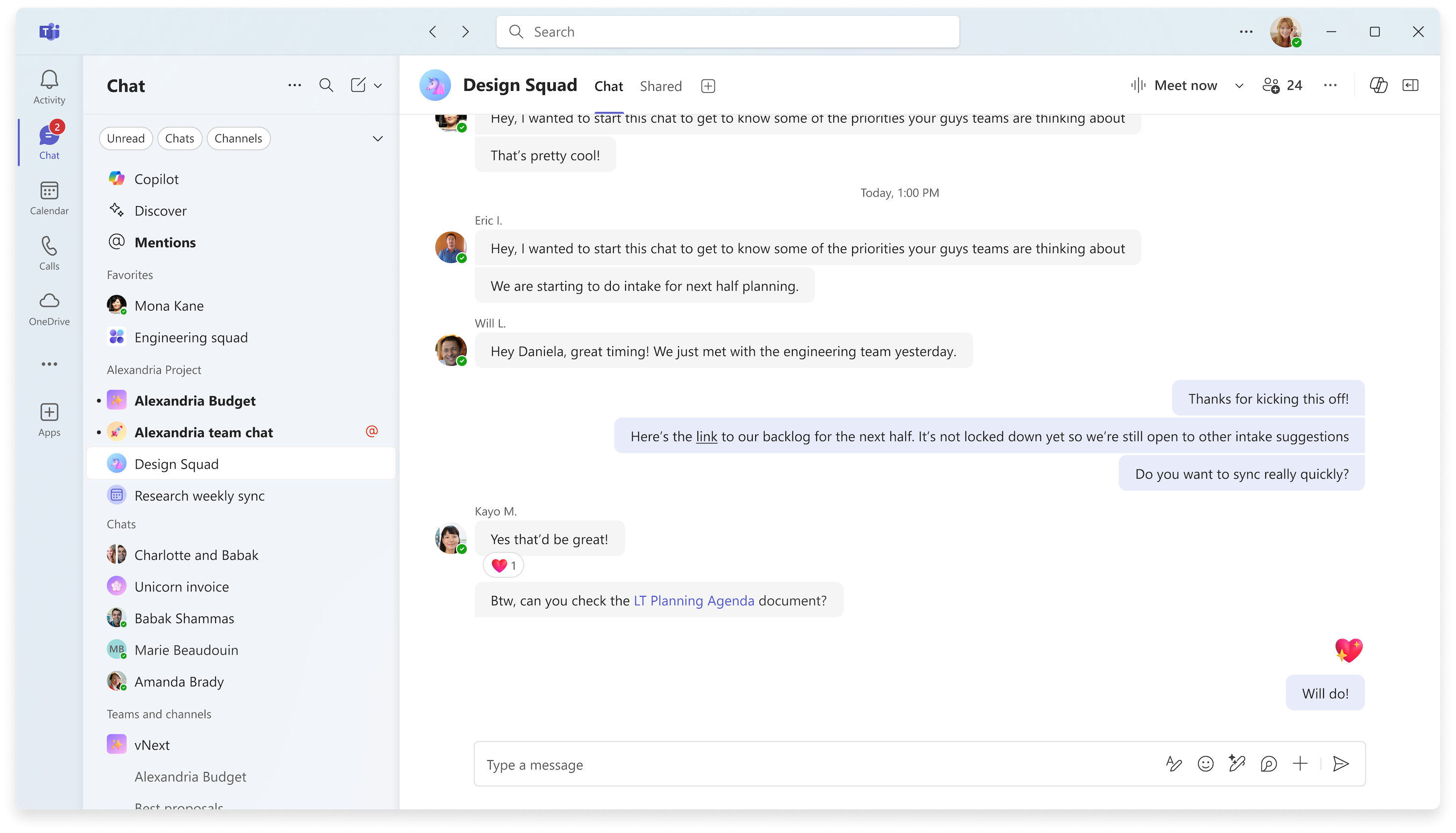
Zie voor meer informatie De nieuwe chat- en kanalenervaring in Microsoft Teams – Microsoft Adoption
Mesh-gebeurtenissen hosten met personen buiten uw organisatie
Nodig gasten van buiten je organisatie uit voor Mesh-gebeurtenissen in Teams voor meer insluitende samenwerkings- en netwerkervaringen. Gasten met Mesh-licenties, zoals Teams Premium, kunnen vanaf hun pc deelnemen aan Mesh-gebeurtenissen. Ondersteuning voor gasten die anoniem deelnemen of via de Mesh-app op Meta Quest is binnenkort beschikbaar. Zie Gebeurtenis maken in Mesh op het web voor meer informatie.
Verbinding maken tussen ruimten in Mesh-gebeurtenissen met meerdere ruimten
Deelnemers kunnen nu reacties van deelnemers en opgeheven handen zien in verschillende ruimten tijdens een Mesh-gebeurtenis met meerdere ruimten. Gastheren van evenementen kunnen zich ook tussen alle ruimtes verplaatsen, waardoor het gemakkelijker wordt om verbinding te maken met verschillende groepen. Zie Een gebeurtenis maken in Mesh voor meer informatie.
4 november 2024
Chatten in Microsoft Teams-bijeenkomsten
Moedig betrokkenheid aan tussen deelnemers, presentatoren en mede-organisatoren van evenementen met behulp van chat, nu beschikbaar in Teams-bijeenkomsten. Selecteer het pictogram voor het in de besturingselementen voor de vergadering om deel te nemen aan het gesprek. Zie voor meer informatie Chatten in een Town hall in Microsoft Teams.
Chat privé in een bijeenkomst met groepschat voor gebeurtenissen
Een besloten groepschat voor gebeurtenissen tussen organisatoren, mede-organisatoren en presentatoren is nu beschikbaar in Teams-bijeenkomsten. Chat in een groepschat vóór, tijdens en na een bijeenkomst. Chats met gebeurtenisgroepen zijn niet zichtbaar voor deelnemers. Zie voor meer informatie Chatten in een Town hall in Microsoft Teams.
Filters toepassen bij het zoeken naar inhoud met betrekking tot specifieke personen
Zoek een naam in de zoekbalk van Teams en selecteer Berichten, Files, Groepschats of Teams en kanalen onder de zoekbalk om resultaten te filteren die betrekking hebben op die persoon. Wanneer u een filter kiest, ziet u alleen resultaten voor dat inhoudstype.

Gevoeligheidslabels in Teams-gebeurtenissen
Voeg een extra beveiligingslaag toe aan een Teams-webinar of bijeenkomst als vertrouwelijke informatie wordt gedeeld door een vertrouwelijkheidslabel toe te voegen. Als je een label wilt toevoegen, open je de gebeurtenis in je Teams-agenda. Selecteer in Details de optie Gevoeligheiden kies een label in de vervolgkeuzelijst. Zie Vertrouwelijkheidslabels voor Teams-vergaderingen voor meer informatie.
Taalinterpretatievolume in balans brengen
Breng het tolkvolume in balans om meer geïnterpreteerde audio of originele audio te horen. Selecteer in de besturingselementen voor de vergadering de optie Meer acties>Taal en spraak >Taalinterpretatie . Selecteer vervolgens een taal en pas de schuifregelaar Balans volume aan. Zie Tolken gebruiken in Microsoft Teams-vergaderingen voor meer informatie.
21 oktober 2024
E-mails van de bijeenkomst en webinars uitschakelen
Wanneer u een bijeenkomst of webinar plant, kunt u e-mailberichten van Teams-deelnemers uitschakelen voordat u het evenement publiceert. Ga in het planningsformulier naar Details instellen>en schakel de wisselknop E-mail van deelnemers inschakelen uit. Deze instelling kan niet meer worden gewijzigd nadat de gebeurtenis is gepubliceerd. Zie Webinar-e-mails beheren in Microsoft Teams of Een informele bijeenkomst plannen in Microsoft Teams voor meer informatie.
Intelligente meldingen voor vergaderingssamenvattingen in Teams
Ontvang een melding wanneer een intelligente samenvatting van een vergadering klaar is om te bekijken en selecteer de melding om er rechtstreeks naartoe te gaan. Als u de instellingen voor meldingen wilt beheren, selecteert u Instellingen en meer>Settings in Teams. Selecteer vervolgensMeldingen en> Apps >Meeting Recap. Intelligente samenvattingsfuncties zijn beschikbaar met Teams Premium of een Copilot voor Microsoft 365-licentie. Zie Vergaderingsoverzicht in Microsoft Teamsvoor meer informatie.
14 oktober 2024
Personen en inhoud sneller vinden met de verbeterde zoekfunctie
Typ de naam en een trefwoord in de zoekbalk van Teams voor relevante suggesties die u helpen snel de inhoud te vinden die u nodig hebt.
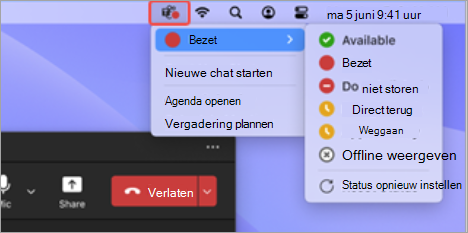
Pictogram van Teams-app in de menubalk van de Mac
Voer snelle acties uit via het nieuwe pictogram van de Teams-app in de Mac-menubalk. Selecteer het pictogram van de Teams-app om uw aanwezigheidsstatus te wijzigen, een nieuwe chat te starten en meer. Zie Snelle acties uitvoeren in Microsoft Teams vanaf een Mac voor meer informatie.
9 oktober 2024
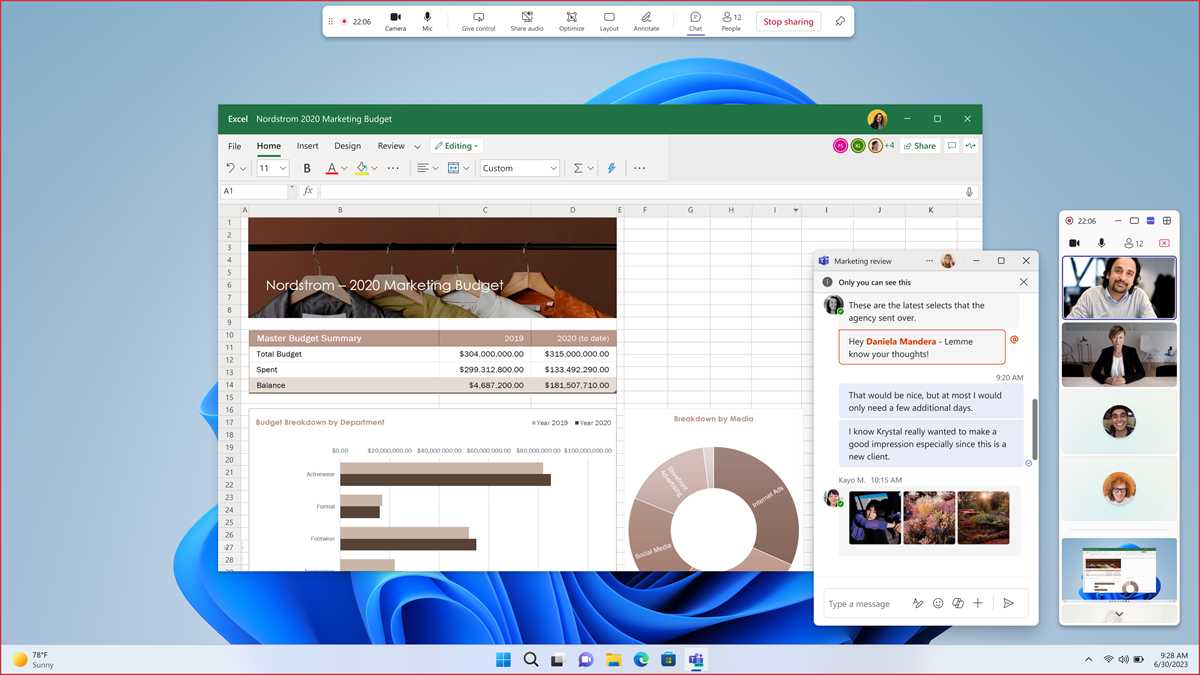
Nieuw geminimaliseerd presentatorvenster
Wanneer u inhoud deelt in een Teams-vergadering, wordt uw vergadervenster geminimaliseerd naar een kleinere weergave. Bekijk hoe uw gedeelde inhoud voor anderen wordt weergegeven, bekijk opgeheven handen en meer. Zie Inhoud presenteren in Microsoft Teams-vergaderingen voor meer informatie.
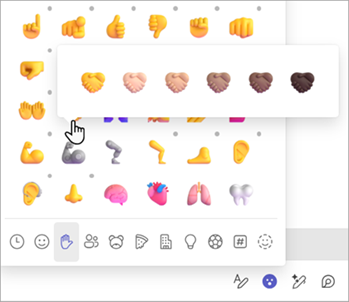
Eigen emoji's maken met je favoriete huidskleur
Selecteer Emoji, GIF en Stickers in het vak voor het opstellen van  >Emoji>Handgebaren
 . Klik vervolgens met de rechtermuisknop op een emoji en selecteer een huidtint. Zie Een emoji, GIF of sticker verzenden in Microsoft Teams voor meer informatie.
17 september 2024
Heen en weer vertalen tussen twee talen
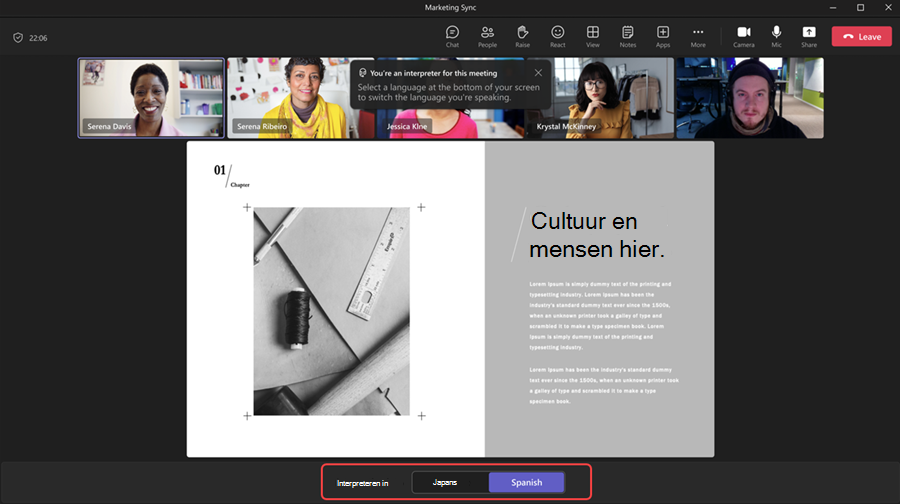
Voortaan kunnen vertalers hun vertaalrichting wijzigen tijdens een Teams-vergadering. Tolken kunnen tussen twee talen vertalen door onder aan het scherm de taal te kiezen die ze op dat moment spreken. Zie Tolken gebruiken in Microsoft Teams-vergaderingen voor meer informatie.
9 september 2024
Copilot houdt nu rekening met vergaderchat in antwoorden
Wanneer u Copilot in een vergadering promptt, worden de antwoorden nu gebaseerd op zowel de transcriptie van de vergadering als de chat. Zie Copilot gebruiken in Microsoft Teams-vergaderingen voor meer informatie.
3 september 2024
Het tabblad 'Files' in de chat is nu 'Gedeeld'
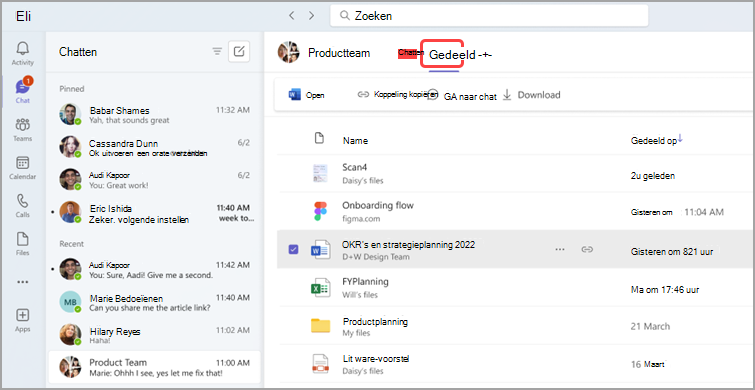
Selecteer Gedeeld, voorheen Files genoemd, in een Teams-chat om inhoud te bekijken die in dat gesprek wordt gedeeld. Blader door bestanden, opnamen en webkoppelingen die naar u of door u in die chat zijn verzonden.
Augustus 19, 2024
De naam van het algemene kanaal van een team wijzigen
U kunt nu de naam van het algemene kanaal van uw team wijzigen om beter aan te sluiten bij de behoeften van uw team en het kanaal beter vindbaar te maken in de lijst met teams en kanalen. Teameigenaren en leden met de juiste machtigingen kunnen de naam van het kanaal Algemeen wijzigen. Zie Teaminstellingen en machtigingen beheren in Microsoft Teams voor meer informatie.
Augustus 7, 2024
Zelfde chat, meer details
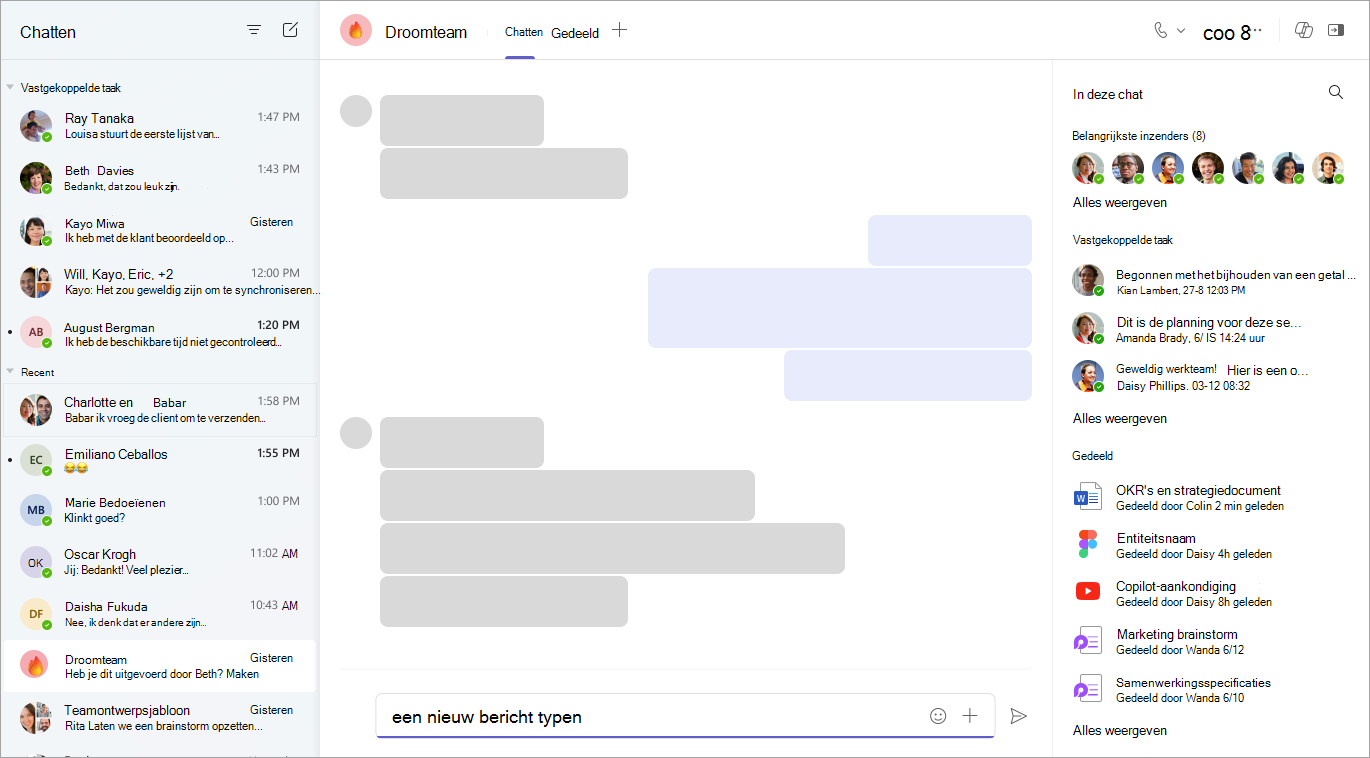
Het nieuwe deelvenster met chatgegevens geeft u alle informatie die u nodig hebt, zonder het gesprek te verlaten. Open gewoon een Teams-chat en selecteer Chatdetails openen om vastgemaakte berichten weer te geven, te zoeken naar details en meer.
Tijddetectie in Copilot-chats
Heb je updates of markeringen van een specifiek tijdsbestek nodig? Copilot kan daarbij helpen. Probeer het uit door te vragen 'Wat waren de hoogtepunten van de afgelopen maand?' Zie Copilot gebruiken in chats en kanalen van Microsoft Teams voor meer informatie.
Verbeteringen in geminimaliseerde vergadervensters
Wanneer u het vergaderingsvenster minimaliseert of begint met presenteren, kunt u nu maximaal vier deelnemers in het presentatorvenster weergeven. U kunt het venster van de presentator ook helemaal minimaliseren of uitvouwen. Zie Verbeterde ervaring voor presentatoren en deelnemers met de uitgevouwen galerieweergave in Teams voor meer informatie.
Gestroomlijnde feedbackervaring
Wanneer u nu feedback verzendt of een functie voorstelt in de desktop of het web van Teams, verloopt dit via de Cloudbeleidsservice voor Microsoft 365 in plaats van het Microsoft Teams-beleid voor een efficiënter feedbackproces. Zie Feedback geven in Microsoft Teams voor meer informatie.
31 juli 2024
Gedeelde inhoud zoeken in chat
Krijg snel toegang tot gedeelde koppelingen en bestanden in een Teams-chat door het tabblad Gedeeld te selecteren. Gebruik de zoekbalk om specifieke inhoud te zoeken of filter de resultaten door het tabblad Recent, Files of Koppelingen te selecteren.
De Discover-feed weergeven of verbergen
Als u de Discover-feed in uw kanalenlijst wilt weergeven of verbergen, selecteert u Instellingen en>Settings en schakelt u de wisselknop Ontdekken weergeven in uw lijst met kanalen in of uit.
17 juli 2024
Je emoji is zojuist persoonlijk geworden
Pas je eigen unieke emoji in Teams aan en upload deze om te reageren met of te verzenden in een chat. Als u een aangepaste emoji wilt uploaden, selecteert u Emoji, GIF's en stickers in een berichtvak. Selecteer vervolgens Emoji>De emoji van je organisatie >Emoji toevoegen
 . Kies een afbeelding of GIF-bestand en selecteer Emoji toevoegen.
Zoekresultaten bevatten nu chatberichten
Wanneer je in Teams zoekt, bevatten de resultaten nu berichten. Filter de resultaten om alleen berichten weer te geven door op Enter te drukken en Berichten onder de zoekbalk te selecteren. Zie Berichten zoeken en meer in Microsoft Teams voor meer informatie.
11 juli 2024
Inactieve kanalen verborgen houden
Teams detecteert nu automatisch uw inactieve kanalen en verbergt deze. Als u verborgen kanalen wilt weergeven, selecteert u  en selecteert u Alle kanalen onder een team weergeven. Selecteer Verborgen om de verborgen kanalen van het team te zien. Beheer welke kanalen u ziet door de muisaanwijzer op een kanaal te plaatsen en Weergeven of Verbergen te selecteren .
Mis geen bestand
Files attached to a meeting invite in Microsoft Outlook for Windows or Outlook for web are now visible in your Teams calendar on the desktop app.
Volgorde van presentator voor webinars
Pas de volgorde aan waarin webinarpresentatoren worden weergegeven op de gebeurtenispagina. Open de gebeurtenisdetails in je Teams-agenda en selecteer Bios vanpresentator instellen>. Sleep vervolgens de namen in de gewenste volgorde. Zie Een webinar plannen in Microsoft Teams voor meer informatie.
2 juli 2024
Uw kanaalmeldingen beheren
Verfijn het gebabbel in uw kanalen door (1) u af te melden voor meldingen van alle volgende updates in een kanaalgesprek waaraan u hebt deelgenomen, of (2) door u aan te melden dat u op de hoogte wordt gebracht van updates voor een gesprek waaraan u nog niet eerder hebt deelgenomen. Selecteer Meer opties naast een kanaalbericht en schakel meldingen in of uit voor de rest van de berichten in die thread. Zie Kanaalmeldingen aanpassen in Microsoft Teams voor meer informatie.
Alle kanaalinformatie, allemaal op één plek
Krijg een snel overzicht van een kanaal met behulp van kanaalkaarten, beschikbaar in Teams voor desktop en web. Beweeg de muisaanwijzer over de naam van een kanaal in de koptekst of een andere locatie waar een kanaal wordt genoemd om de kanaalbeschrijving, de tijd van de laatste activiteit, de teamnaam en informatie over leden weer te geven. Kanaalkaarten bieden ook een snelkoppeling naar instellingen voor meldingen, beheer van het kanaal van de eigenaar en het kanaalrooster.
Aangepaste geluidsmeldingen instellen
Om je te helpen gefocust te blijven, snel taken en berichten te prioriteren en afleiding te voorkomen, kun je nu het geluid in je Teams-meldingen aanpassen. Verschillende geluiden toewijzen aan verschillende soorten meldingen, zoals urgente berichten, of meldingsgeluiden dempen wanneer u bezig bent of in een vergadering zit. Ga rechtsboven in Teams naar Instellingen en meer en zoek opties om uw meldingsgeluiden aan te passen in het menu Meldingen en activiteit .