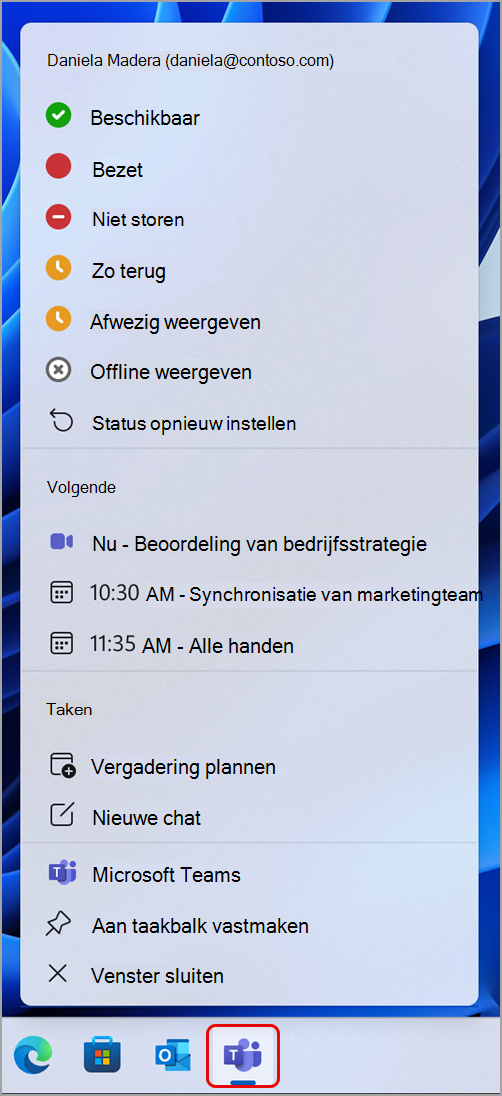
U kunt uw Teams-status zelfs wijzigen wanneer u andere apps op uw apparaat gebruikt. Dankzij het menubalkpictogram van Teams kunt u uw status controleren en andere snelkoppelingen openen zonder de Teams-app te openen.
Het is eenvoudig om snel acties uit te voeren in Teams, rechtstreeks vanaf uw taakbalk.
Selecteer het Teams-pictogram op de taakbalk om het volgende te doen:
- Uw status wijzigen of opnieuw instellen.
- Bekijk toekomstige en lopende vergaderingen en neem met één klik deel.
- Plan een vergadering of start een nieuwe chat zonder de volledige Teams-app te openen.
Opmerking
Als u Teams wilt afsluiten vanaf uw apparaat, klikt u met de rechtermuisknop op het Teams-pictogram in het systeemvak en selecteert u Teams afsluiten.
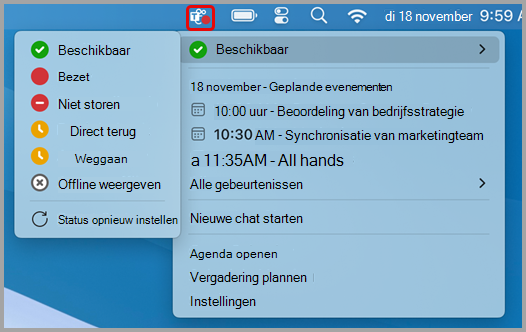
Wanneer u het menubalkpictogram op uw Mac-apparaat selecteert, ziet u verschillende opties voor snelle acties:
Wijzig uw status: Controleer of wijzig snel uw huidige Teams-status.
Nieuwe chat starten: Open een nieuw chatvenster.
Agenda openen: Ga naar uw Teams-agenda.
Vergadering plannen: Plan snel een nieuwe Teams-vergadering.
Instellingen: Ga naar uw Teams-instellingen.
Het menubalkpictogram kan worden uitgeschakeld in Instellingen. Het pictogram uitschakelen:
- Selecteer in Teams instellingen en meer
 naast uw profielfoto.
- Selecteer de
 om de instellingenpagina te openen.
- Schakel het selectievakje in onder de sectie Menubalkextensie . Het menubalkpictogram wordt onmiddellijk uitgeschakeld.
Uw status wijzigen in Microsoft Teams